Respuesta rápida
La IA adecuada depende del material de partida y del resultado que necesites. Para un plano existente, SenHOME muestra un proceso de reconocimiento seguido de una vista previa 3D. Un croquis generado desde texto sirve inicialmente para explorar ideas. En cualquier herramienta, comprueba si las paredes y aberturas son editables y compara las medidas con las de tu vivienda medida.
1. Anota la idea, el dibujo existente y el objetivo
Escribe si todavía estás pensando la distribución o quieres reutilizar un plano existente. Anota las estancias que necesitas y las medidas conocidas. Si utilizas un croquis de IA generado desde texto, comprueba si el resultado es una imagen o un dibujo editable. Registra la información que realmente has introducido y los datos que faltan.
2. Prepara un dibujo existente para el reconocimiento
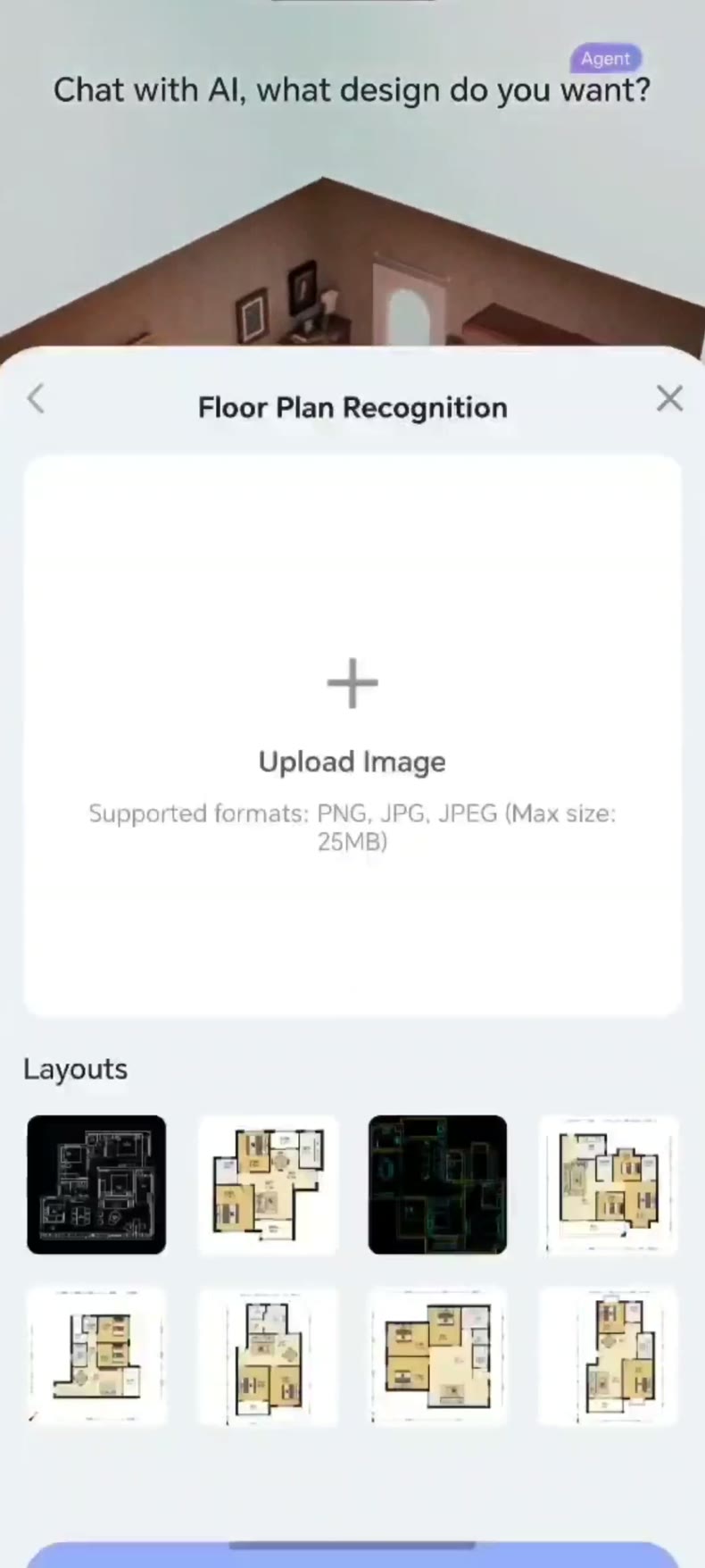
El proceso de SenHOME mostrado necesita un dibujo como punto de partida. Abre Floor Plan Recognition en la aplicación SenHOME. La grabación muestra Upload Image y una selección de ejemplos guardados. Para tu vivienda, elige una fuente legible y comprueba la planta, los contornos de las estancias, las posiciones de puertas y ventanas y las medidas correspondientes antes de continuar.
3. Compara la vista previa 3D con el plano original
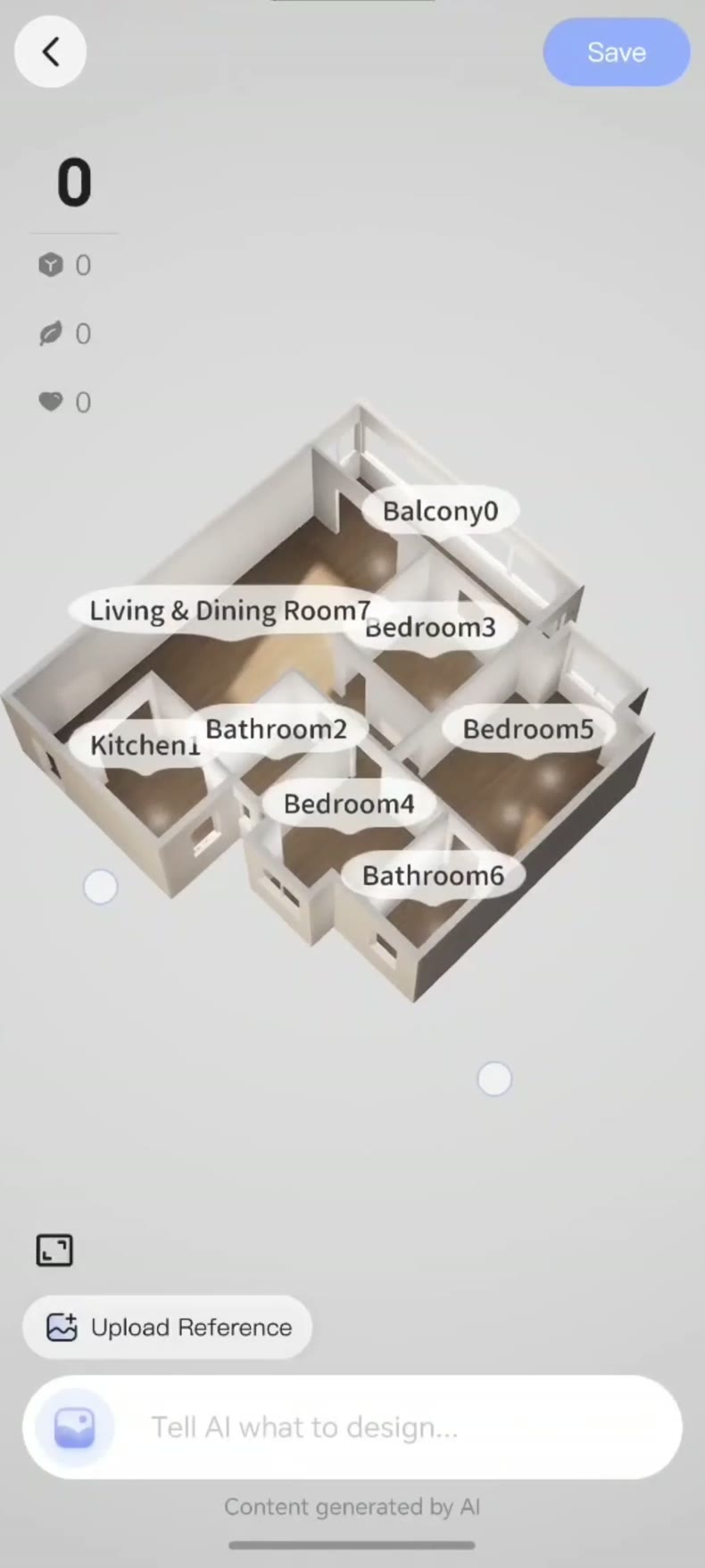
Tras la confirmación, el ejemplo grabado muestra una vivienda 3D con estancias identificadas. Reconócelas por sus vecinas y compara trazados de paredes, conexiones y aberturas con la fuente. Mide una distancia clara en tu vivienda y comprueba una segunda en otra dirección. Anota las diferencias antes de evaluar las separaciones entre muebles.
4. Comprueba la edición con una tarea concreta
Elige una pequeña cuestión de mobiliario, como si un armario existente cabe junto a una pared determinada. Comprueba qué pared, abertura o posición de mueble puedes ajustar realmente en la herramienta elegida. Compara la vista modificada con las medidas originales. Así sabrás si el resultado ofrece información verificable suficiente para tu siguiente decisión.
5. Conserva la versión utilizable y las preguntas pendientes
Guarda juntos el dibujo original, las distancias medidas y la lista de diferencias. Indica con claridad si el estado actual es una idea, un plano reconocido o un modelo de amueblamiento comprobado. El recorrido grabado del plano de ejemplo a la vivienda 3D muestra los pasos visibles. Para continuar la planificación, comparte las medidas del estado actual y las preguntas aún pendientes.