먼저 보는 답
적합한 AI는 출발 자료와 필요한 결과에 따라 달라집니다. 기존 평면도에 대해 SenHOME은 인식 후 3D 미리보기로 이어지는 과정을 보여 줍니다. 텍스트에서 생성한 스케치는 우선 아이디어를 탐색하는 용도입니다. 어떤 도구든 벽과 개구부를 편집할 수 있는지, 치수가 실측한 집과 얼마나 일치하는지 확인하세요.
1. 아이디어, 기존 도면, 목표를 기록하기
방 배치를 처음 구상하는지, 기존 평면도를 다시 활용하려는지 적습니다. 필요한 방과 알고 있는 치수도 기록하세요. 텍스트로 만든 AI 스케치는 결과가 이미지인지 편집 가능한 도면인지 확인합니다. 실제로 입력한 정보와 아직 부족한 정보를 정리하세요.
2. 인식할 기존 도면 준비하기
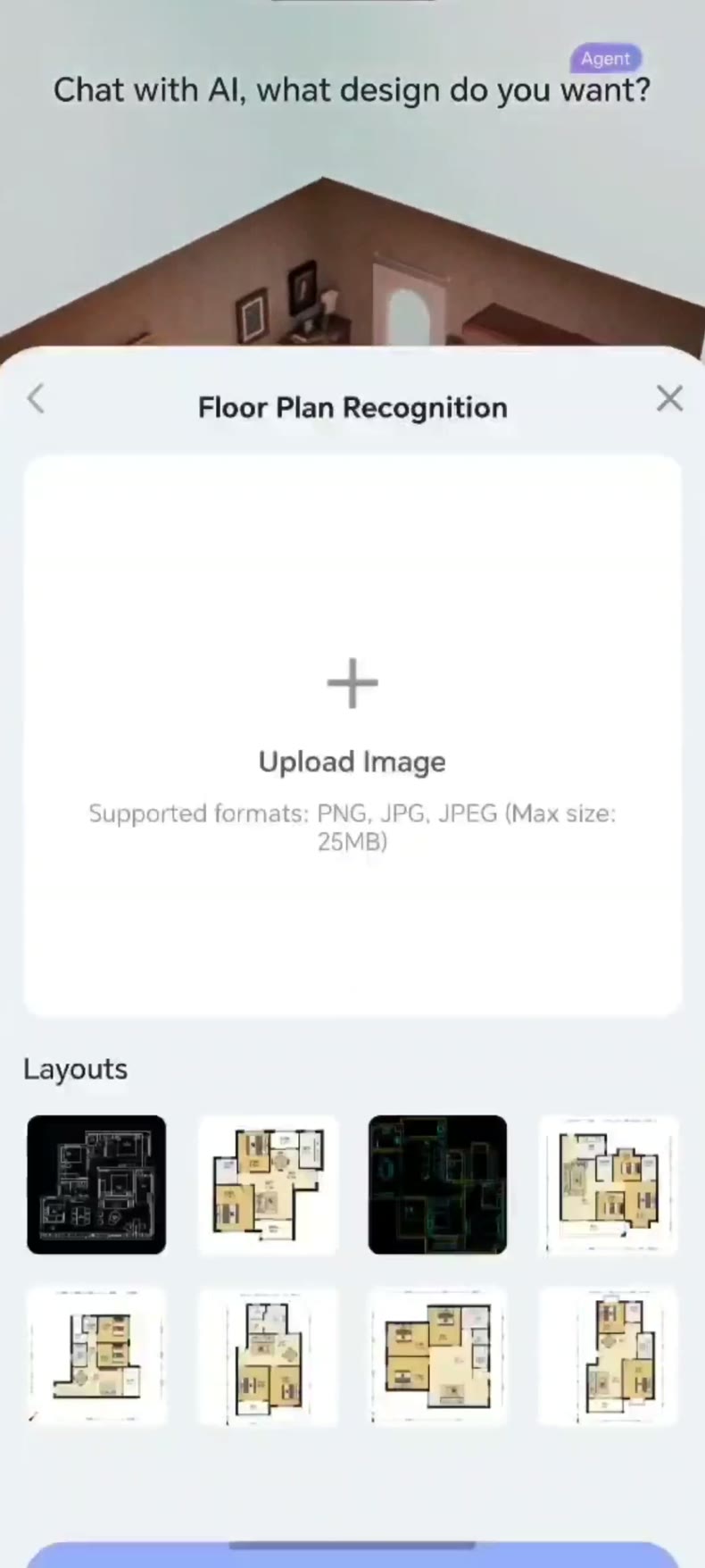
소개한 SenHOME 과정은 도면을 출발 자료로 사용합니다. SenHOME 앱에서 Floor Plan Recognition을 엽니다. 녹화에는 Upload Image와 저장된 예시 도면 선택 항목이 보입니다. 자신의 집에는 읽기 쉬운 자료를 선택하고, 진행하기 전에 층, 방 윤곽, 문과 창문 위치 및 해당 치수를 확인하세요.
3. 3D 미리보기와 원래 도면 비교하기
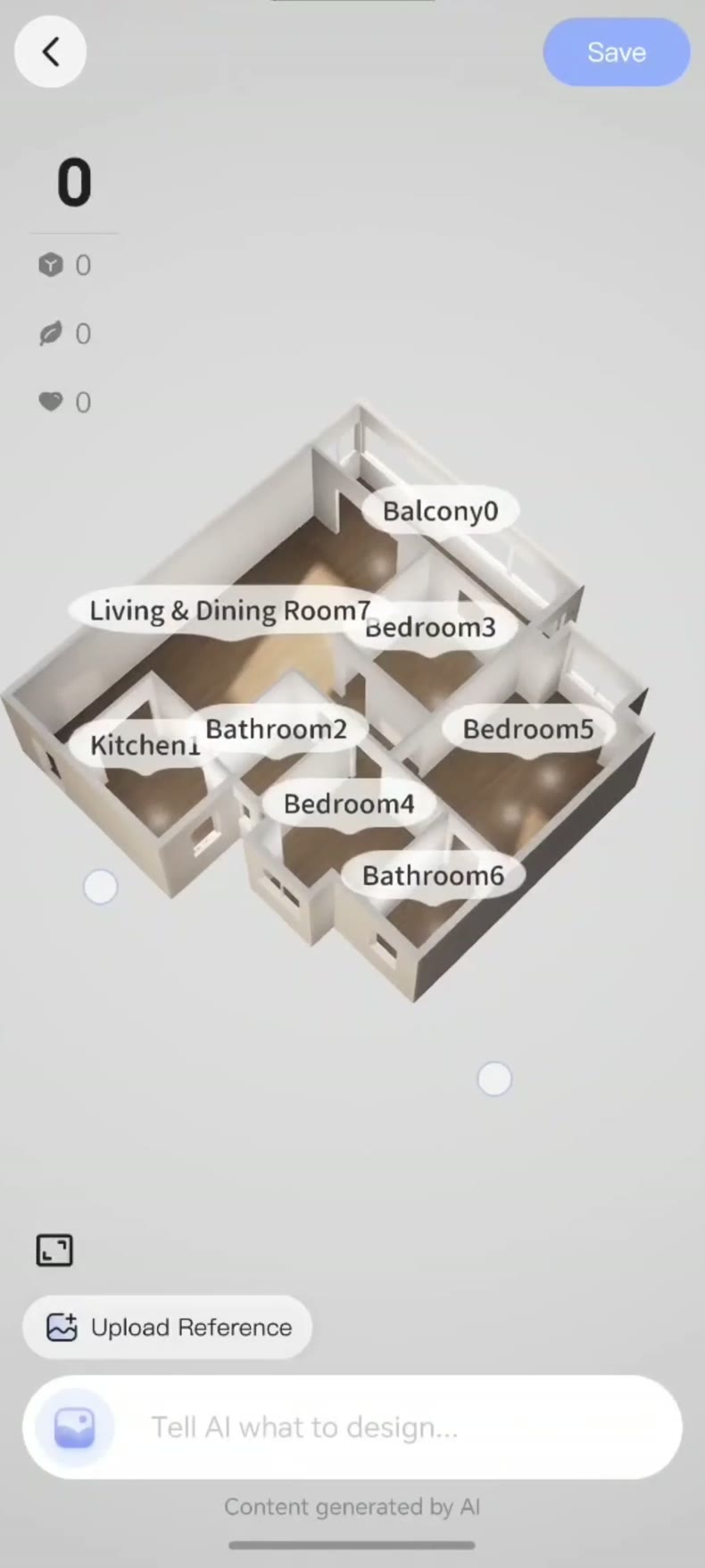
확인 후 녹화 속 예시에는 방 이름이 표시된 3D 주택이 나타납니다. 이웃한 방을 기준으로 각 공간을 찾아 벽의 선, 연결 관계, 개구부를 원본과 비교하세요. 실제 집에서 명확한 한 구간을 측정하고 다른 방향의 두 번째 구간도 확인합니다. 가구 간격을 판단하기 전에 차이를 기록하세요.
4. 구체적인 작업으로 편집 범위 확인하기
기존 수납장이 특정 벽 옆에 들어가는지처럼 작은 가구 배치 문제를 선택하세요. 선택한 도구에서 어떤 벽, 개구부, 가구 위치를 실제로 조정할 수 있는지 확인합니다. 변경한 화면과 원본 치수를 비교하세요. 다음 결정을 내릴 만큼 검증 가능한 정보가 충분한지 알 수 있습니다.
5. 사용할 수 있는 버전과 미해결 질문 보관하기
원본 도면, 실측 구간, 차이 목록을 함께 보관합니다. 현재 상태가 아이디어인지, 인식된 평면도인지, 확인을 마친 가구 배치 모델인지 분명히 적으세요. 예시 평면도에서 3D 주택으로 이어지는 녹화 사례에서 화면에 나타난 단계를 볼 수 있습니다. 후속 계획을 위해 실측한 현황과 아직 남은 질문을 전달하세요.