先に答え
適したAIは、手元の資料と求める結果によって変わります。既存の間取り図について、SenHOMEには図面認識から3Dプレビューへ進む実演があります。文章から生成したスケッチは、まずアイデアを考えるためのものです。どのツールでも、壁や開口部を編集できるか、寸法が実測した住まいと合うかを確認しましょう。
1. アイデア、既存図面、目的を書き出す
これから部屋の配置を考えるのか、既存図面を活用したいのかを書き留めます。必要な部屋と分かっている寸法も記録してください。文章からAIでスケッチを作る場合は、結果が画像なのか、編集可能な図面なのかを確かめます。実際に入力した情報と、まだ不足している情報を整理しましょう。
2. 認識に使う既存図面を準備する
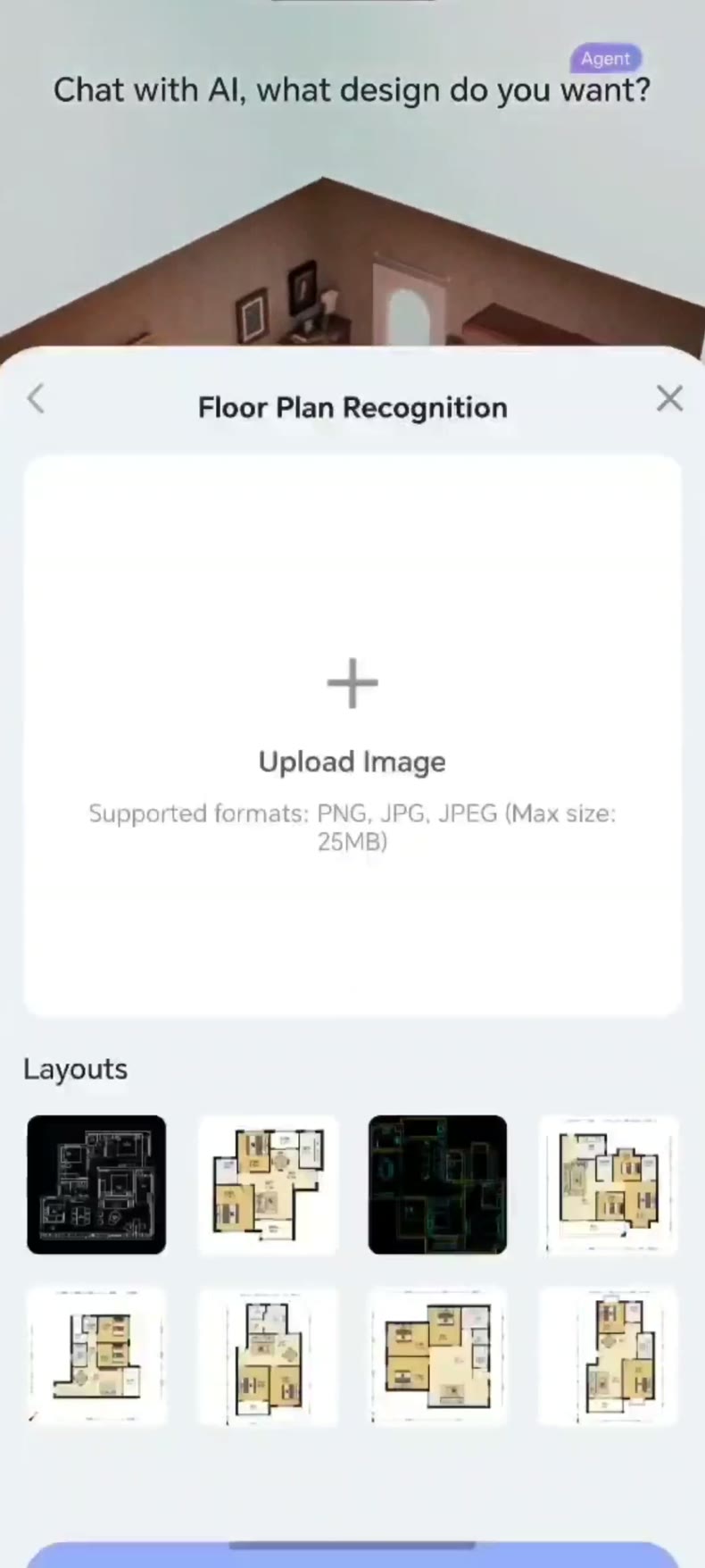
今回示すSenHOMEの手順では、出発点として図面が必要です。SenHOMEアプリでFloor Plan Recognitionを開きます。録画ではUpload Imageと保存済みのサンプル図面が表示されています。自宅用には読み取れる資料を選び、先へ進む前に階、部屋の輪郭、ドアと窓の位置、対応する寸法を確認してください。
3. 3Dプレビューを元の図面と比べる
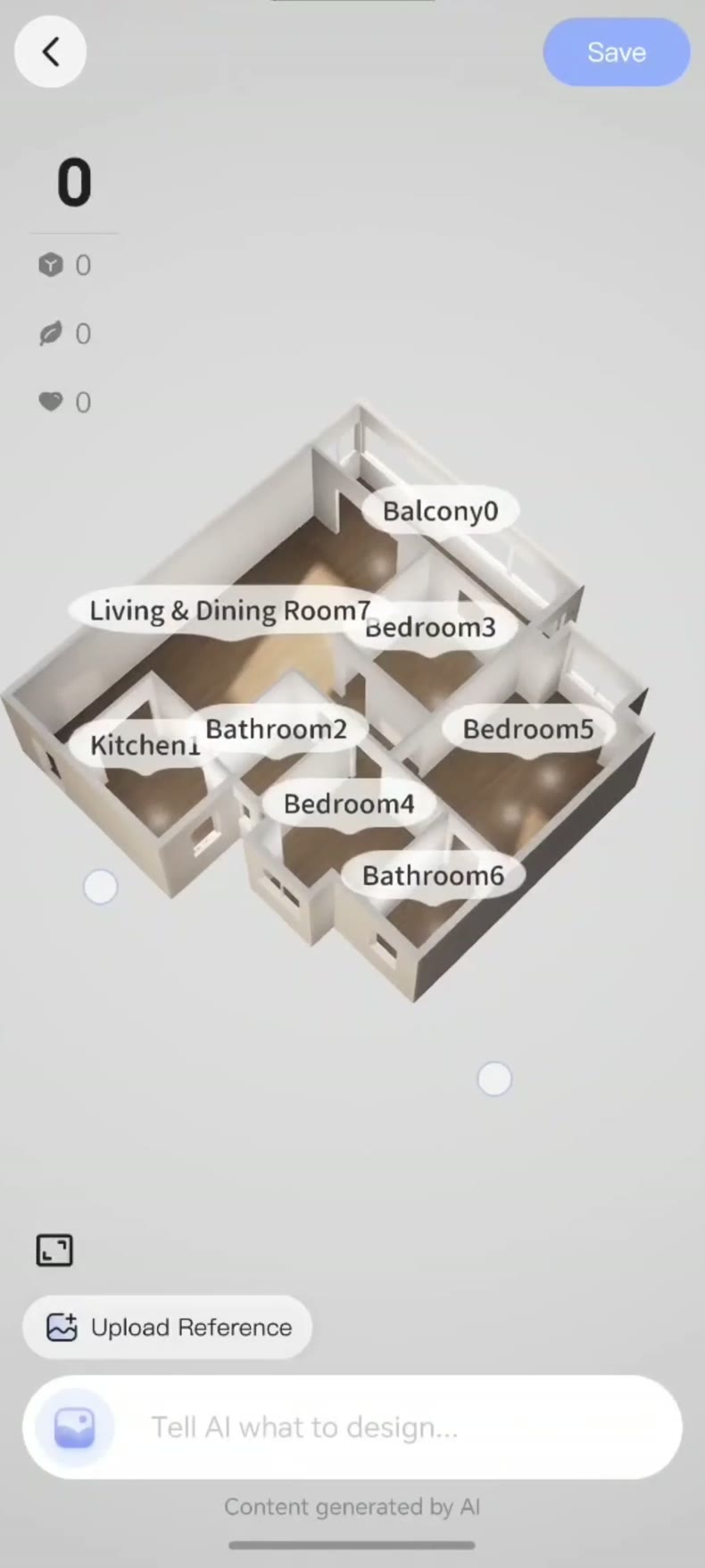
確定後、録画のサンプルでは部屋名付きの3D住戸が表示されます。隣り合う部屋を手掛かりに各室を対応させ、壁の線、接続関係、開口部を元資料と比較します。自宅で分かりやすい1区間を測り、別方向のもう1区間も確認してください。家具の隙間を判断する前に、違いを書き留めます。
4. 具体的な課題で編集できる範囲を確かめる
手持ちの収納家具が特定の壁際に収まるかなど、小さな家具配置の課題を選びます。利用するツールで、どの壁、開口部、家具位置を実際に調整できるかを確認してください。変更後の表示を元の寸法と比べます。次の判断に必要な、検証できる情報が十分にあるかを見極められます。
5. 使える状態と未確認事項を残す
元図面、実測した区間、相違点の一覧をまとめて保管します。現状がアイデア段階なのか、認識済みの図面なのか、確認を済ませた家具配置モデルなのかを明記してください。サンプル間取り図から3D住戸までの録画事例で画面上の手順を確認できます。次の計画担当者には、実測した現状と未解決の疑問を伝えましょう。