Respuesta rápida
Gemini puede ayudar a explorar ideas visuales para una habitación mediante preguntas sobre fotos y, cuando estén disponibles para tu cuenta, generación o edición de imágenes. Trata el resultado como una propuesta que debes revisar. Compara puertas, ventanas y proporciones del mobiliario con la foto original y tus medidas antes de decidir cómo podría funcionar la idea en tu habitación.
1. Comprueba las funciones de imagen que ofrece tu cuenta
La ayuda actual de Google describe cómo adjuntar fotos para analizarlas y generar o editar imágenes en las aplicaciones de Gemini. Debes iniciar sesión y la disponibilidad depende de los países e idiomas compatibles, las condiciones de la cuenta y los límites de uso. La edición de imágenes está restringida a personas de 18 años o más. Las cuentas de trabajo o de centros educativos pueden tener condiciones de acceso adicionales. Comprueba las opciones que aparecen en tu propia cuenta.
2. Pide un solo cambio visible en una foto clara
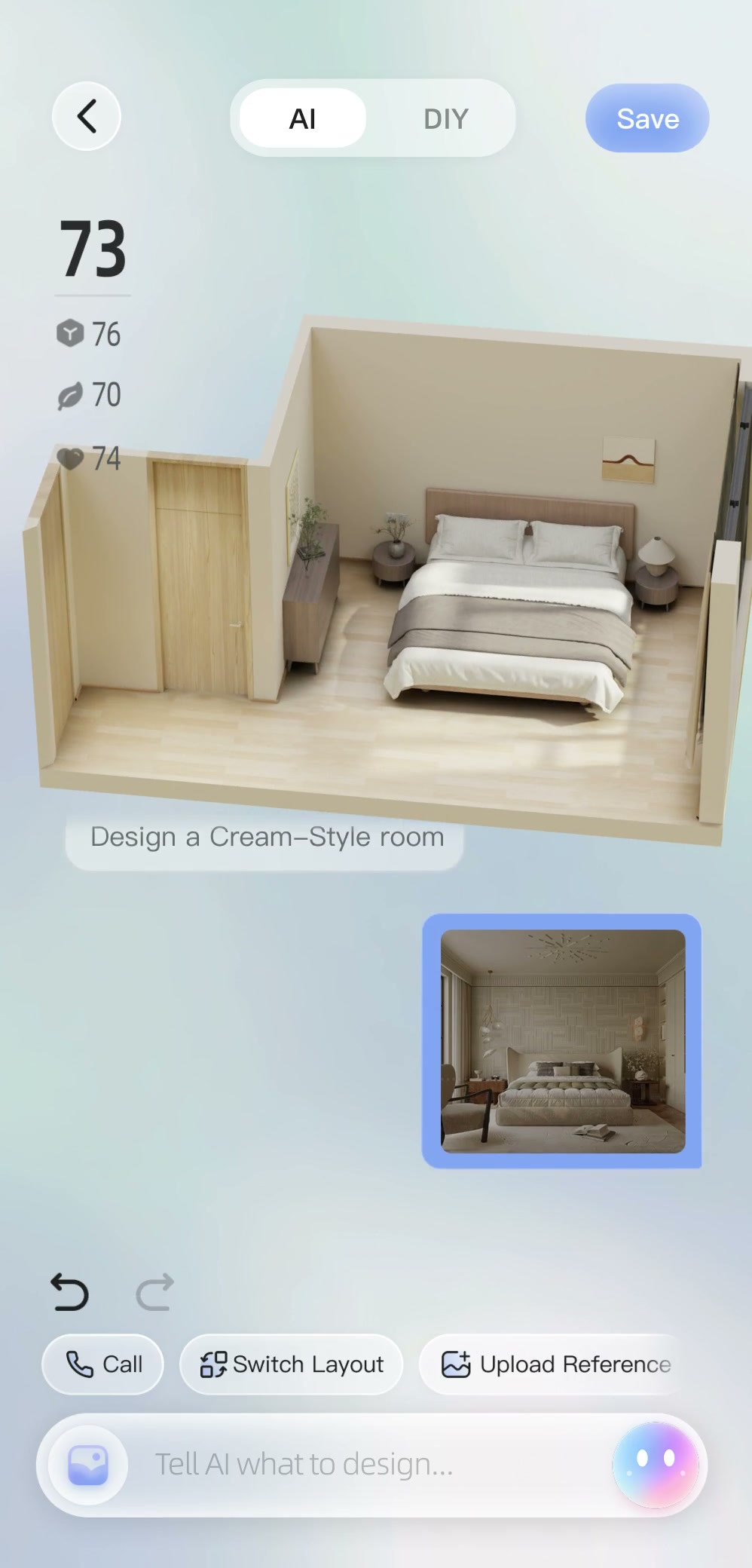
Elige una foto de tu habitación que muestre las puertas, ventanas y muebles que quieres conservar. Adjúntala mediante el proceso de subida compatible y describe un cambio visual. El siguiente ejemplo de instrucción no se ha ejecutado; adáptalo a tu caso. «Edita esta foto para explorar un color de pared más claro. Mantén las posiciones actuales de puertas y ventanas, conserva la cama y enumera los detalles inciertos».
3. Compara la idea con tu foto original
Coloca el original y cualquier imagen devuelta uno junto a otro. Comprueba que cada puerta y ventana siga en la pared correcta, cuenta los muebles principales y compara sus tamaños aparentes. Observa dónde una silla, un armario o una cama toca el suelo. Una propuesta visualmente atractiva puede necesitar correcciones si cambia una abertura o un mueble parece encogerse.
4. Contrasta la idea con la geometría medida
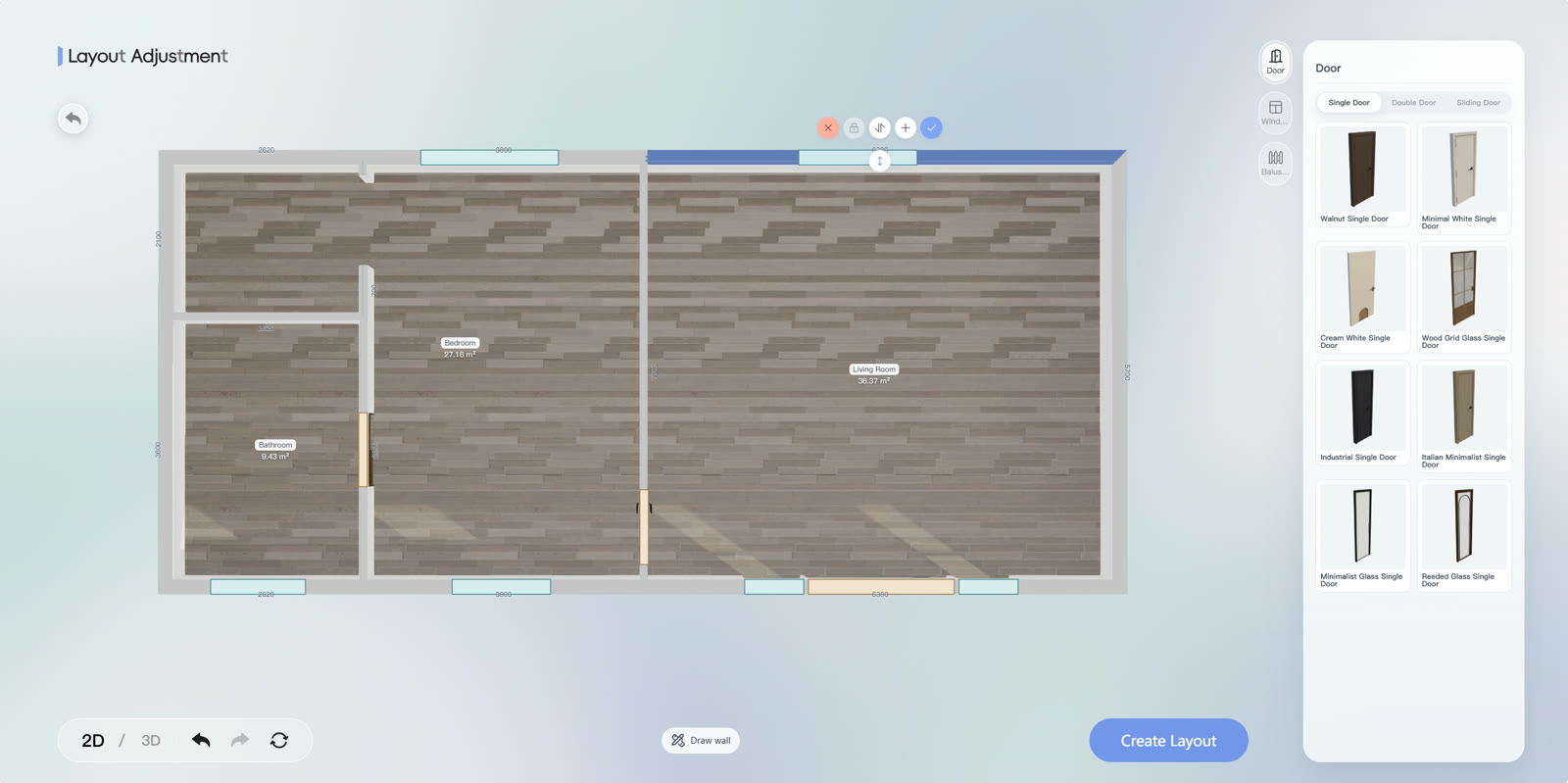
Abre por separado tu habitación medida en SenHOME Web y compara la idea con el contorno y las aberturas reales. Usa la idea visual preferida como referencia mientras compruebas las dimensiones de los muebles y el espacio para moverte alrededor. Las imágenes SenHOME de esta guía documentan su propia interfaz de producto.
5. Guarda juntos la idea, las medidas y las preguntas
Anota el cambio visual que prefieres y las dimensiones o aberturas que deben corregirse. Prueba la posición prevista de los muebles en la habitación real antes de actuar basándote en la imagen. La guía para elegir entre una foto de habitación y un plano ayuda a decidir qué fuente usar en la siguiente etapa.