La risposta in breve
Gemini può aiutare a esplorare idee visive per una stanza tramite domande sulle foto e, se disponibili per il tuo account, generazione o modifica delle immagini. Considera il risultato una proposta da esaminare. Confronta porte, finestre e proporzioni dei mobili con la foto originale e le misure prima di decidere come l’idea potrebbe funzionare nella tua stanza.
1. Verifica le funzioni per immagini offerte dal tuo account
L’attuale guida Google descrive come allegare foto da analizzare e generare o modificare immagini nelle app Gemini. Occorre accedere a un account; la disponibilità dipende da paesi e lingue supportati, condizioni dell’account e limiti di utilizzo. La modifica delle immagini è riservata a chi ha almeno 18 anni. Gli account di lavoro o scolastici possono avere ulteriori condizioni di accesso. Controlla le opzioni mostrate nel tuo account.
2. Chiedi una sola modifica visibile in una foto chiara
Scegli una foto della stanza che mostri porte, finestre e mobili da mantenere. Allegala tramite il flusso di caricamento supportato e descrivi una modifica visiva. Il seguente esempio di prompt non è stato eseguito: adattalo alle tue esigenze. «Modifica questa foto per esplorare un colore più chiaro per le pareti. Mantieni le posizioni di porte e finestre esistenti, conserva il letto ed elenca i dettagli incerti.»
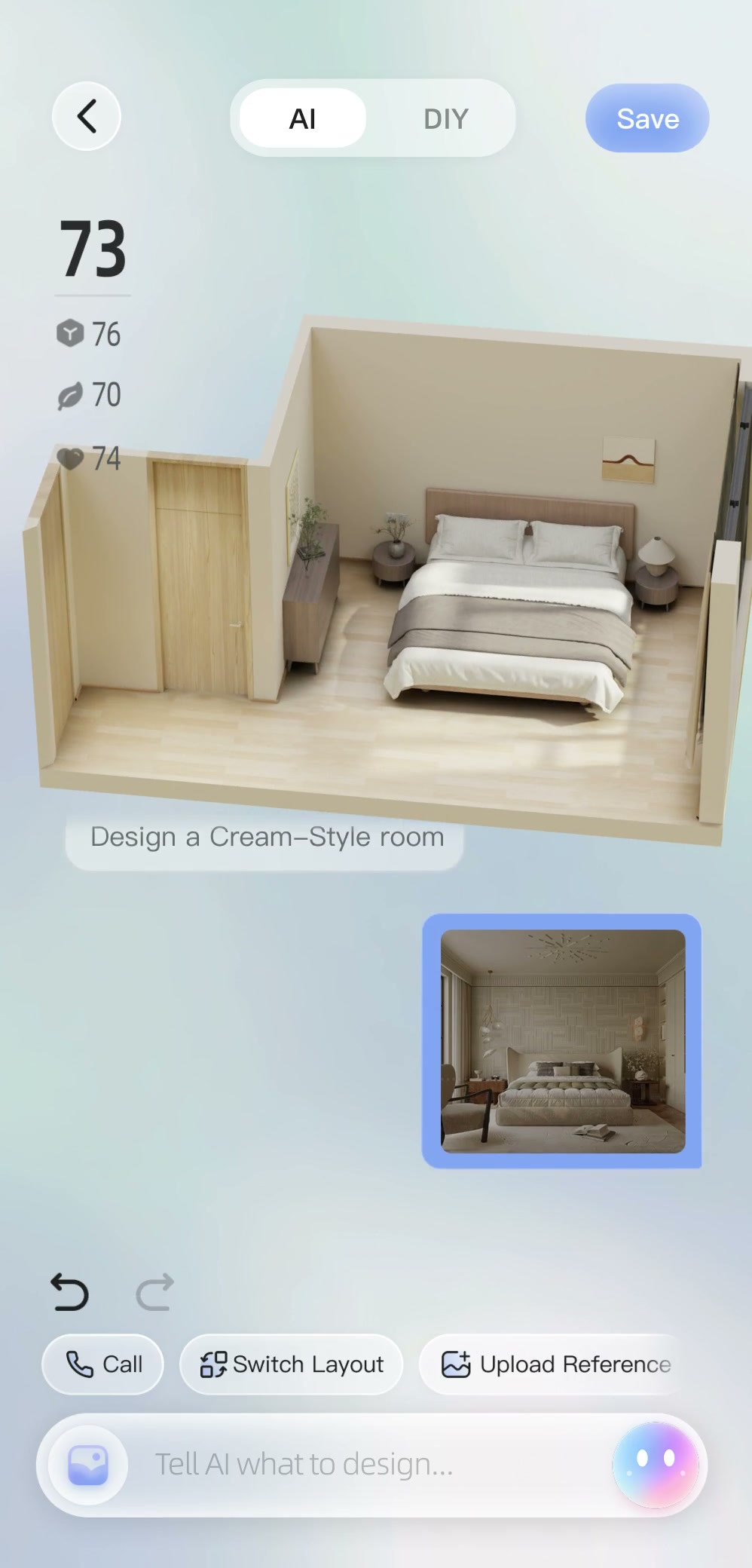
3. Confronta l’idea con la foto originale
Affianca l’originale e l’eventuale immagine restituita. Controlla che ogni porta e finestra sia ancora nella parete giusta, conta i mobili principali e confronta le loro dimensioni apparenti. Osserva dove una sedia, un armadio o un letto tocca il pavimento. Una proposta visivamente gradevole può comunque richiedere correzioni se un’apertura cambia o un mobile sembra rimpicciolirsi.
4. Verifica l’idea rispetto alla geometria misurata
Apri separatamente la stanza misurata in SenHOME Web e confronta l’idea con il perimetro e le aperture reali. Usa l’idea visiva preferita come riferimento mentre controlli le misure dei mobili e lo spazio per muoverti intorno. Le immagini SenHOME di questa guida documentano la sua interfaccia di prodotto.
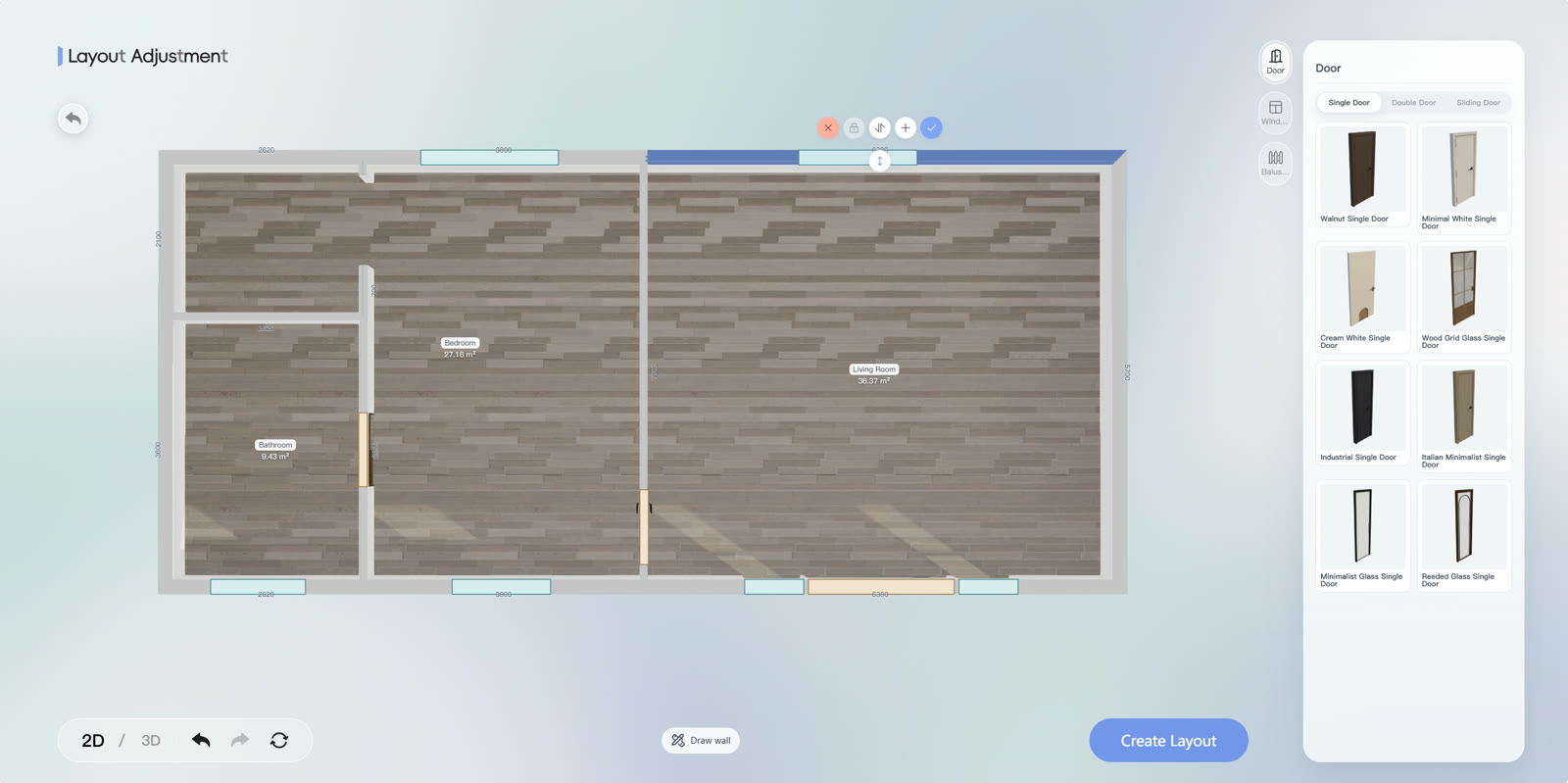
5. Conserva insieme idea, misure e domande
Annota la modifica visiva che preferisci e le dimensioni o le aperture da correggere. Prova la posizione prevista dei mobili nella stanza reale prima di agire in base all’immagine. La guida per scegliere tra una foto della stanza e una planimetria aiuta a decidere quale fonte usare nella fase successiva.