La réponse en bref
Gemini peut aider à explorer des idées visuelles pour une pièce grâce aux questions sur des photos et, si votre compte y a accès, à la génération ou à la retouche d’images. Considérez le résultat comme une proposition à examiner. Comparez portes, fenêtres et proportions des meubles à la photo d’origine et à vos mesures avant de décider comment l’idée pourrait fonctionner chez vous.
1. Vérifier les fonctions d’image proposées par votre compte
L’aide actuelle de Google décrit l’ajout de photos pour analyse ainsi que la génération ou la retouche d’images dans les applications Gemini. Une connexion est nécessaire et la disponibilité dépend des pays et langues pris en charge, des conditions du compte et des limites d’utilisation. La retouche d’images est réservée aux personnes de 18 ans ou plus. Les comptes professionnels ou scolaires peuvent avoir des conditions d’accès supplémentaires. Vérifiez les options affichées dans votre compte.
2. Demander une seule modification visible sur une photo nette
Choisissez une photo de votre pièce montrant les portes, fenêtres et meubles à conserver. Joignez-la dans le parcours d’importation pris en charge et décrivez une modification visuelle. L’exemple de consigne suivant n’a pas été exécuté ; adaptez-le à votre cas. « Modifie cette photo pour explorer une couleur de mur plus claire. Conserve la position des portes et fenêtres existantes ainsi que le lit, et liste les détails incertains. »
3. Comparer l’idée à votre photo d’origine
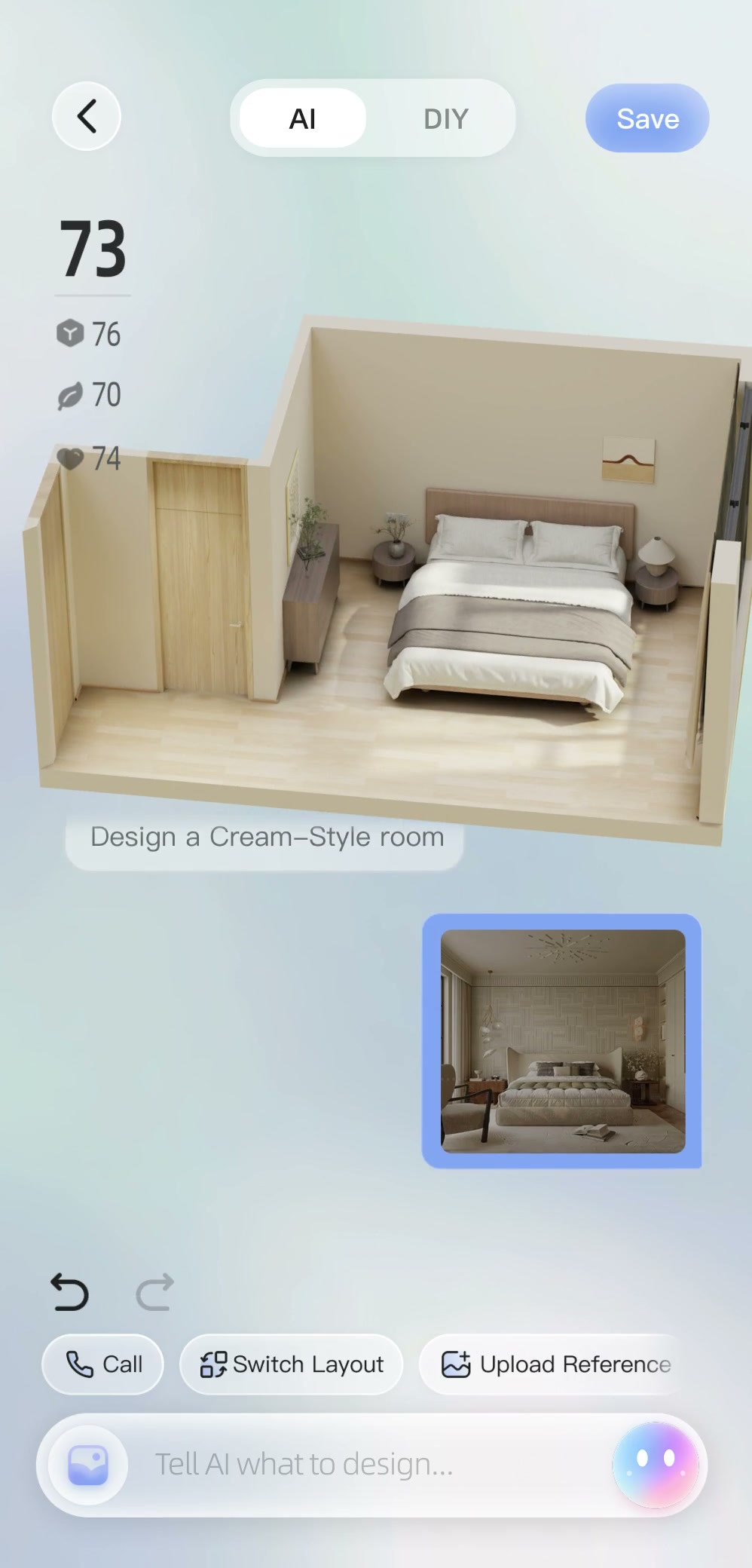
Placez l’original et toute image obtenue côte à côte. Vérifiez que chaque porte et fenêtre se trouve toujours dans le bon mur, comptez les principaux meubles et comparez leurs tailles apparentes. Regardez où une chaise, un placard ou un lit rejoint le sol. Une proposition attrayante peut encore nécessiter des corrections si une ouverture change ou si un meuble semble rétrécir.
4. Vérifier l’idée par rapport à la géométrie mesurée
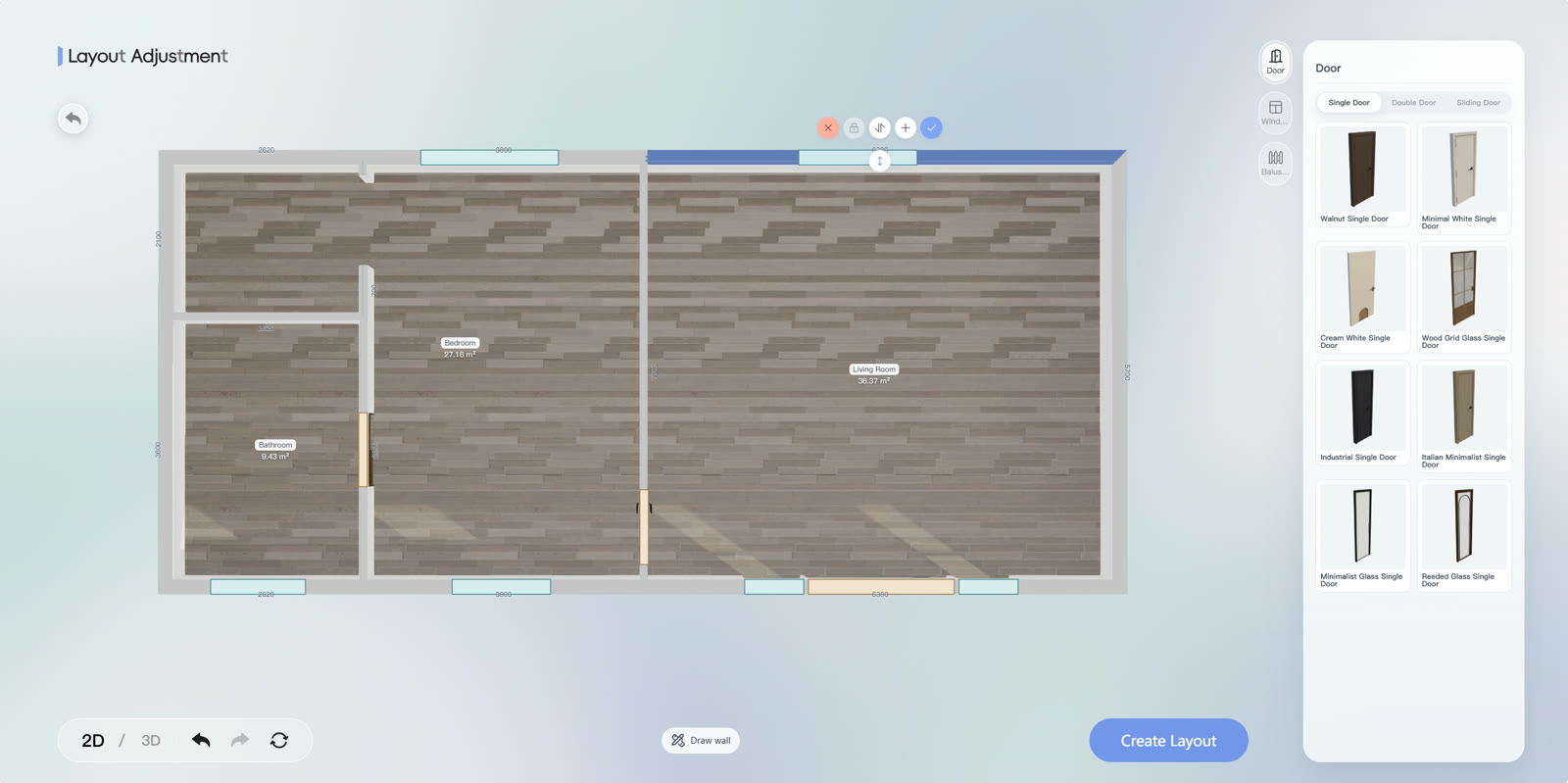
Ouvrez séparément votre pièce mesurée dans SenHOME Web et comparez l’idée au contour et aux ouvertures réels. Utilisez l’idée visuelle préférée comme référence tout en vérifiant les dimensions des meubles et l’espace pour circuler autour. Les images SenHOME de ce guide présentent sa propre interface produit.
5. Conserver ensemble l’idée, les mesures et les questions
Notez la modification visuelle préférée et les dimensions ou ouvertures à corriger. Testez la position prévue des meubles dans la pièce réelle avant d’agir à partir de l’image. Le guide pour choisir entre une photo de pièce et un plan aide à décider quel document utiliser pour la prochaine étape.