Resposta rápida
O Gemini pode ajudar a explorar ideias visuais para uma divisão através de perguntas sobre fotografias e, quando disponíveis na sua conta, geração ou edição de imagens. Trate o resultado como uma proposta a analisar. Compare portas, janelas e proporções dos móveis com a fotografia original e as suas medidas antes de decidir como a ideia poderia funcionar no espaço.
1. Verifique as funções de imagem disponíveis na conta
A ajuda atual do Google descreve como anexar fotografias para análise e gerar ou editar imagens nas aplicações Gemini. É necessário iniciar sessão e a disponibilidade depende dos países e idiomas suportados, das condições da conta e dos limites de utilização. A edição de imagens está reservada a pessoas com 18 anos ou mais. As contas profissionais ou escolares podem ter condições de acesso adicionais. Confira as opções apresentadas na sua própria conta.
2. Peça uma única alteração visível numa fotografia nítida
Escolha uma fotografia da divisão que mostre as portas, janelas e os móveis que pretende manter. Anexe-a através do processo de carregamento suportado e descreva uma alteração visual. O exemplo de instrução seguinte não foi executado; adapte-o ao seu caso. «Edite esta fotografia para explorar uma cor de parede mais clara. Mantenha as posições atuais das portas e janelas, conserve a cama e liste os detalhes incertos.»
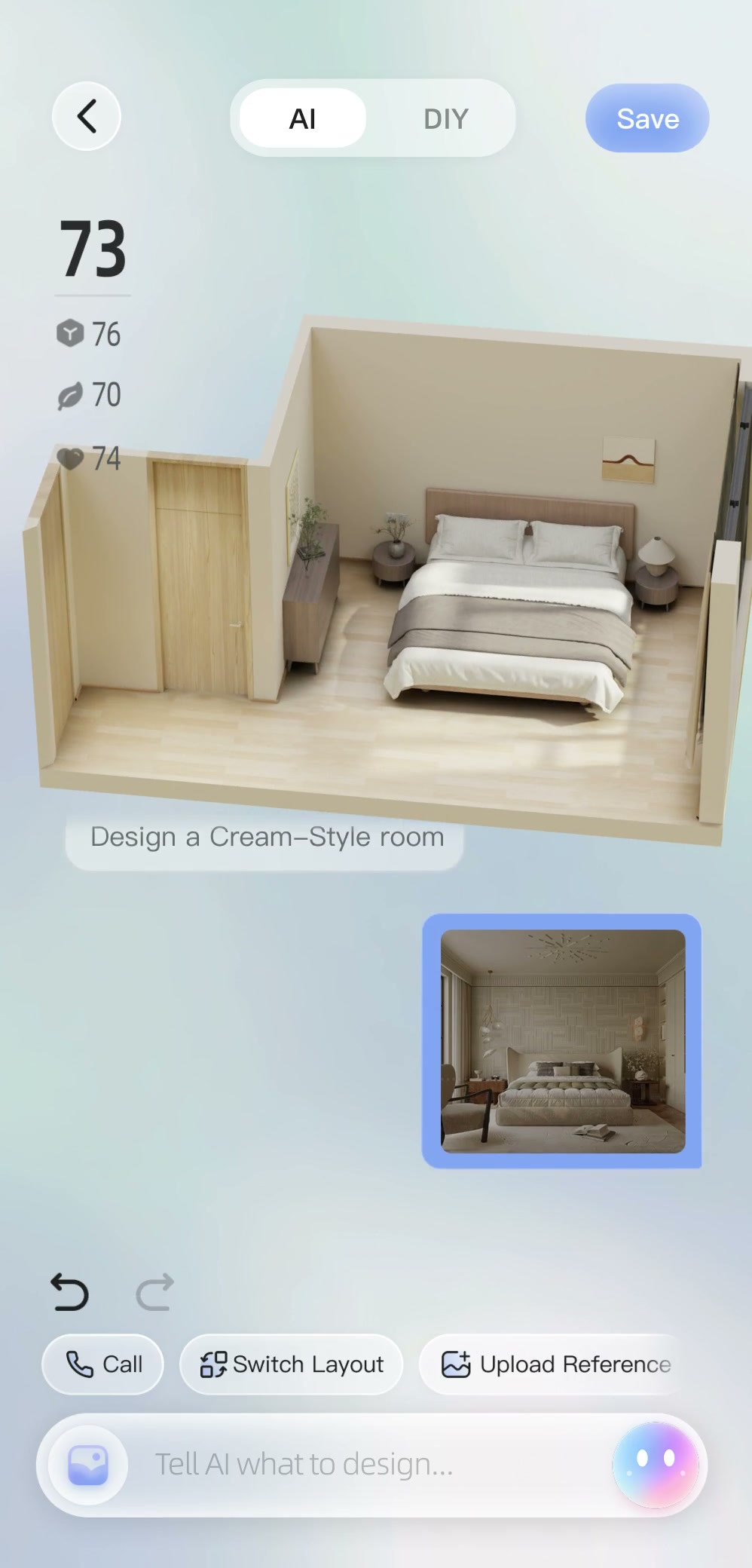
3. Compare a ideia com a fotografia original
Coloque o original e qualquer imagem devolvida lado a lado. Verifique se cada porta e janela continua na parede correta, conte os móveis principais e compare os tamanhos aparentes. Observe onde uma cadeira, um armário ou uma cama toca no chão. Uma proposta visualmente atraente pode precisar de correções se uma abertura mudar ou um móvel parecer encolher.
4. Confira a ideia face à geometria medida
Abra separadamente a sua divisão medida no SenHOME Web e compare a ideia com o contorno e as aberturas reais. Use a ideia visual preferida como referência enquanto verifica as dimensões dos móveis e o espaço para circular à volta. As imagens SenHOME deste guia documentam a sua própria interface de produto.
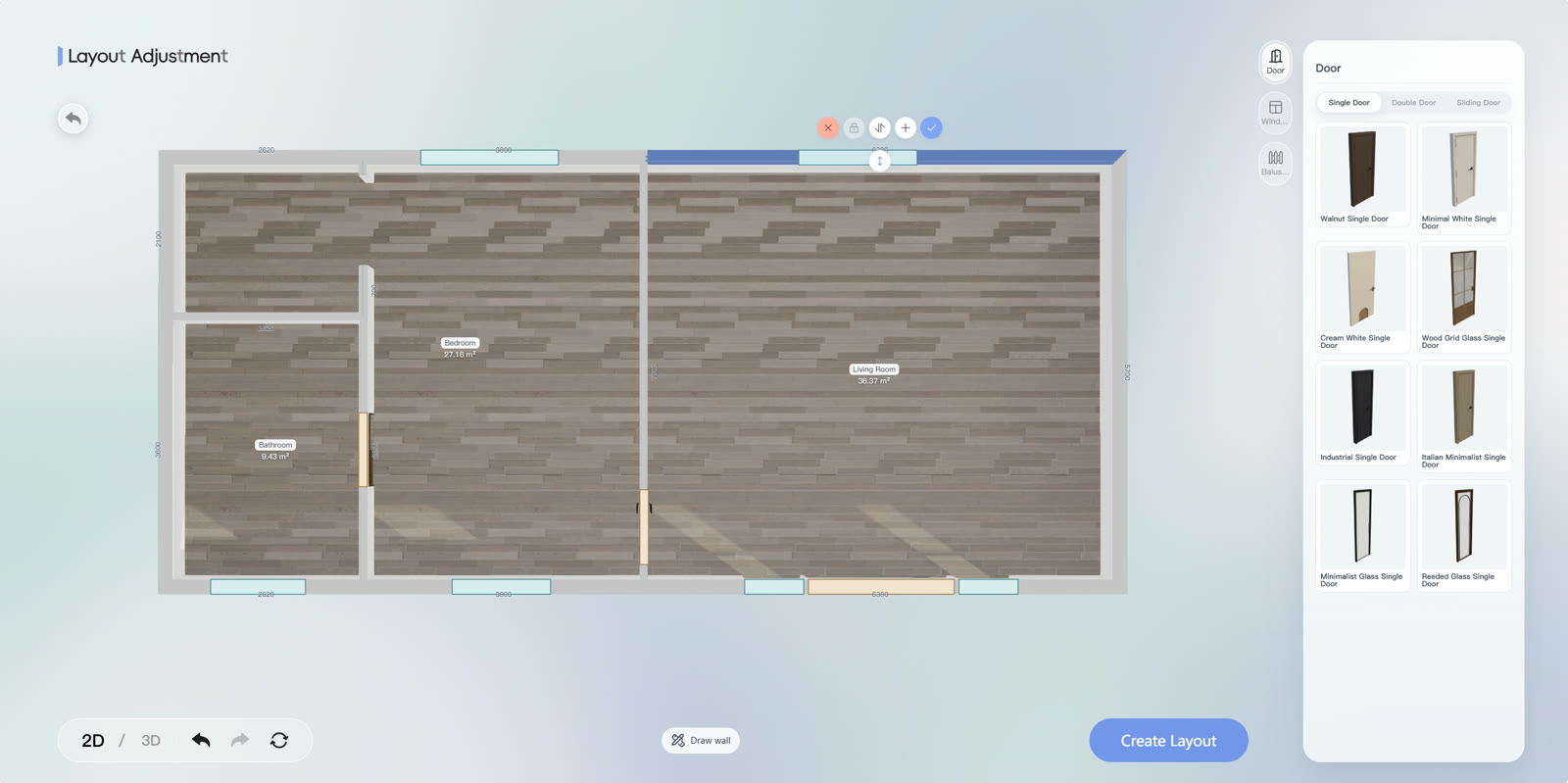
5. Guarde em conjunto a ideia, as medidas e as questões
Anote a alteração visual que prefere e as dimensões ou aberturas que precisam de correção. Teste a posição prevista dos móveis na divisão real antes de agir com base na imagem. O guia para escolher entre uma fotografia da divisão e uma planta ajuda a decidir que fonte utilizar na próxima etapa.