先看答案
適合哪種AI,取決於你有什麼資料、需要什麼結果。針對已有平面圖,SenHOME展示了辨識後進入3D預覽的流程。文字生成的草圖首先用來探索想法。無論選擇哪種工具,都要核實牆體和門窗是否可編輯,並將尺寸與自己實測的住宅逐項比對。
1. 記清構思、已有圖紙與目標
先寫明自己是在構思房間分布,還是想繼續使用已有平面圖。記下需要的房間和已知尺寸。若以文字讓AI生成草圖,確認結果是一張圖片,還是可編輯的圖紙。記錄自己實際輸入過哪些資訊、哪些資料仍然缺少。
2. 準備一張可供辨識的已有圖紙
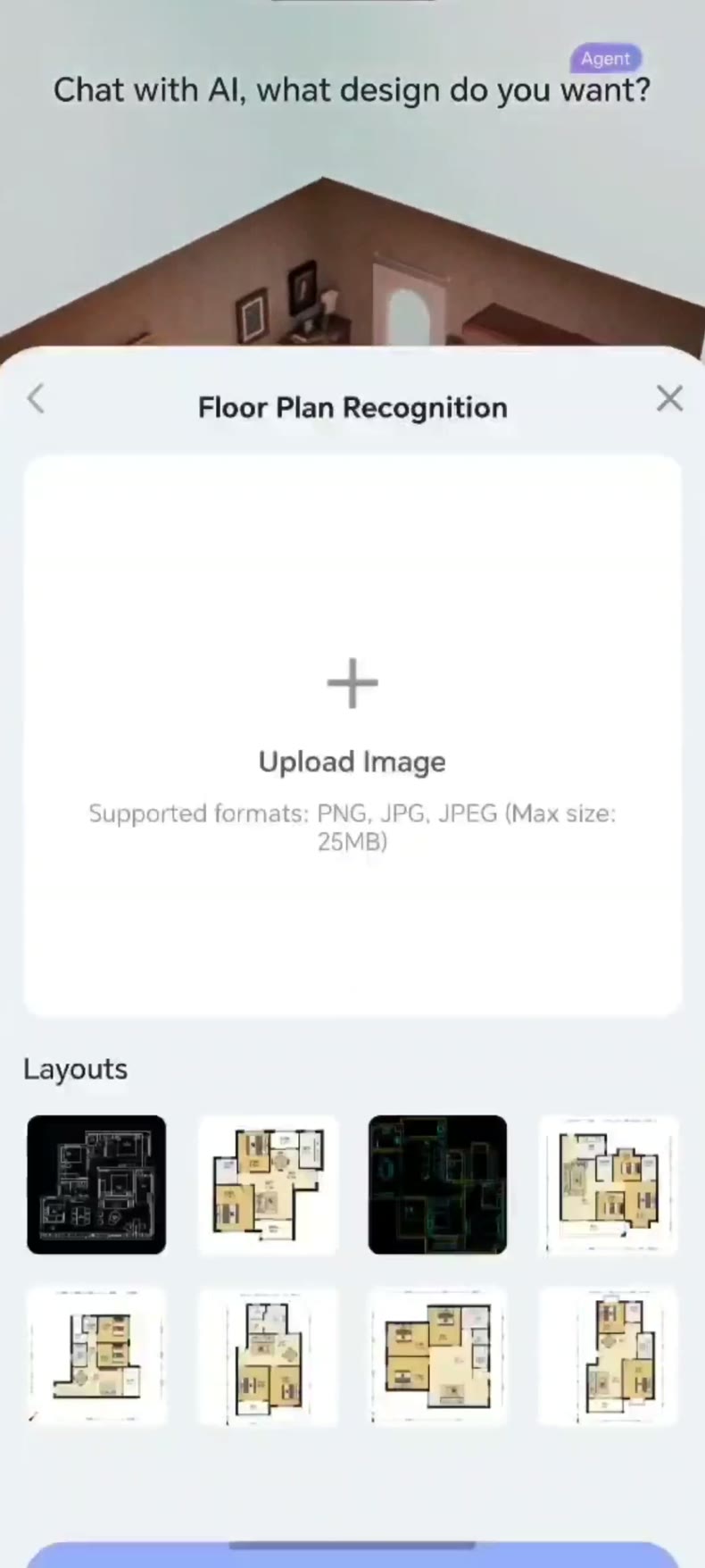
這裡展示的SenHOME流程需要以圖紙為起點。在SenHOME App中開啟Floor Plan Recognition。錄影可看到Upload Image和已儲存的範例圖紙選項。為自己的住宅選擇清晰可讀的來源,繼續之前核對樓層、房間輪廓、門窗位置和對應尺寸。
3. 將3D預覽與原圖對照
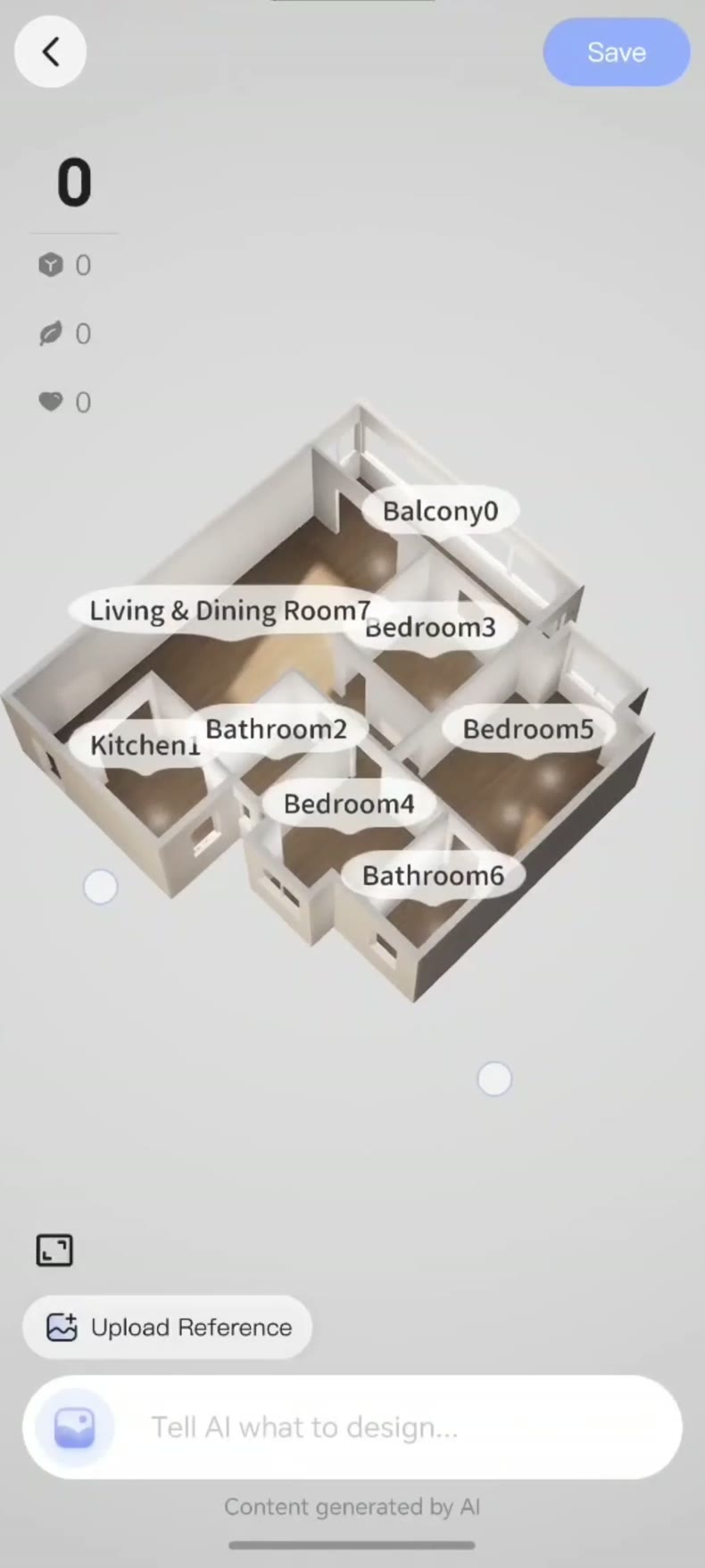
確認後,錄製的範例顯示帶房間名稱的3D住宅。透過相鄰房間辨認每個空間,將牆線、連接關係和門窗開口與原始資料對照。在家實測一段容易辨認的距離,再檢查另一個方向的第二段距離。先記下差異,再判斷家具間距。
4. 用一個具體任務檢查可編輯性
選擇一個小的佈置問題,例如現有櫃子能否放在指定牆邊。核實所選工具中,哪些牆體、門窗開口或家具位置可以實際調整。把調整後的畫面與原始尺寸對照,才能判斷結果是否提供足夠的可核實資訊,供你作下一步決定。
5. 儲存可用版本和未解決的問題
把原始圖紙、實測距離和差異清單放在一起。明確當前成果究竟是構思、辨識後的平面圖,還是已經核查過的佈置模型。範例平面圖轉3D住宅的錄影案例展示了介面中可見的步驟。繼續規劃時,同時交代實測現況和仍待解決的問題。