Kurzantwort
Sammle auf einer Seite die Vorlagen für einen konkreten Raum. Markiere, was du aus jedem Bild übernehmen möchtest, etwa eine Wandfarbe, eine Holzstruktur oder die Form eines Sessels. Lege die wichtigsten Materialmuster neben das Foto eines Gegenstands, der im Zimmer bleibt. Wähle anschließend eine klare Vorlage aus dem Moodboard und teste sie in deinem 3D-Modell.
1. Ein Raumfoto und einen Gegenstand hinzufügen, der bleibt
Fotografiere den Raum bei normalem Licht. Lege ein Foto des Bodens, Schranks oder Sofas daneben, den du behalten willst. Notiere, was sich durch die neue Einrichtung verbessern soll. Im Schlafzimmer kann das eine ruhige Fläche hinter dem Kopfteil sein, kombiniert mit dem vorhandenen Schrank und einem hellen Platz am Fenster. Mit dieser Vorgabe wählst du Vorlagen aus, die zu deinem Zimmer passen.
2. Beschriften, was du aus jeder Vorlage übernehmen willst
Teile deine Beispiele in Materialien, Möbel und Details ein. Notiere unter einem schönen Raumfoto, was dir daran gefällt, etwa der warme Ton der Holzteile oder die runde Form eines Sessels. Verwende Papier oder ein Bildprogramm. Lege große Wand- und Bodenmuster zusammen und kleinere Gegenstände zu den Flächen, auf denen sie später stehen sollen.
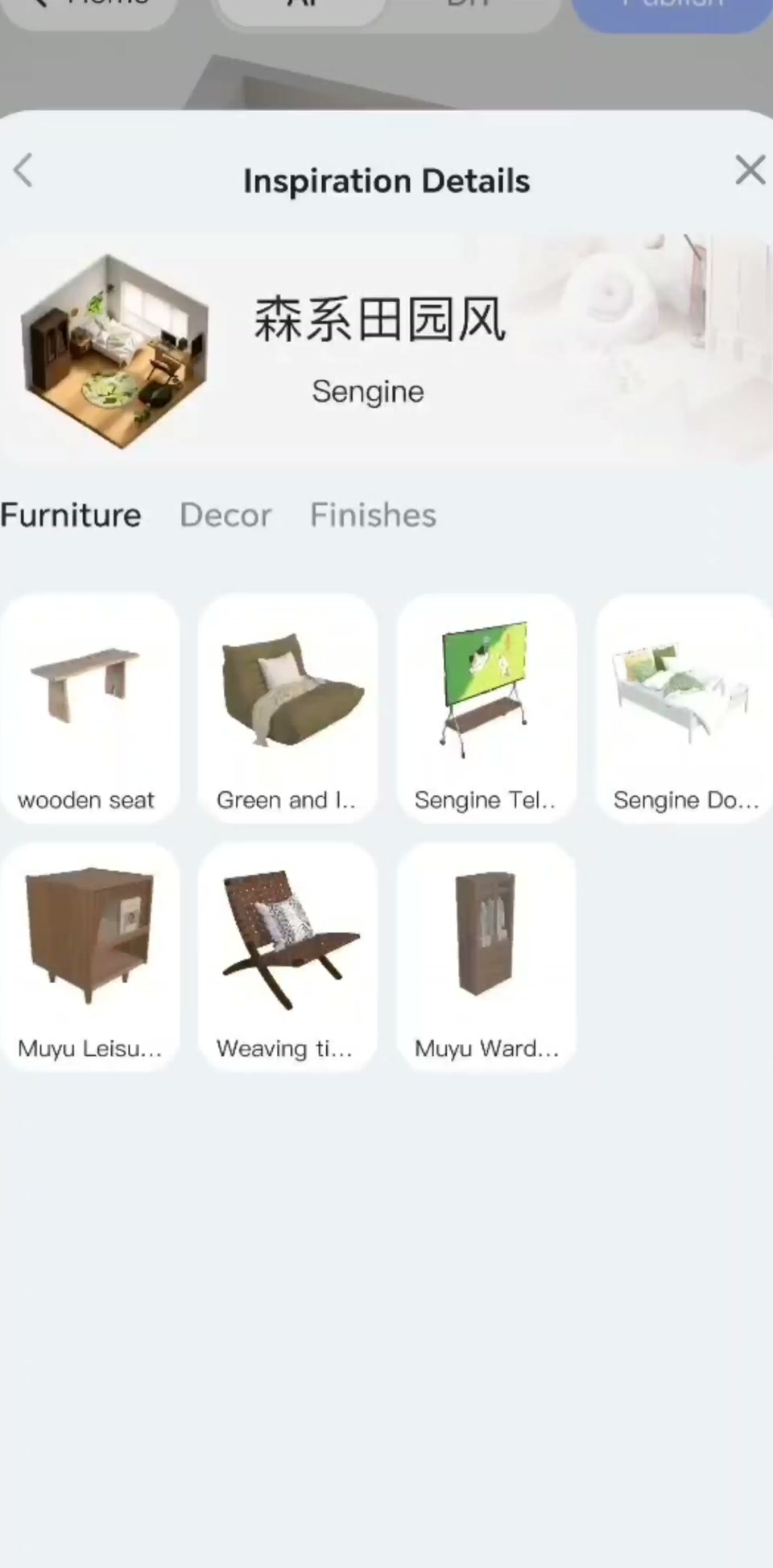
3. Das Moodboard im Raummodell testen
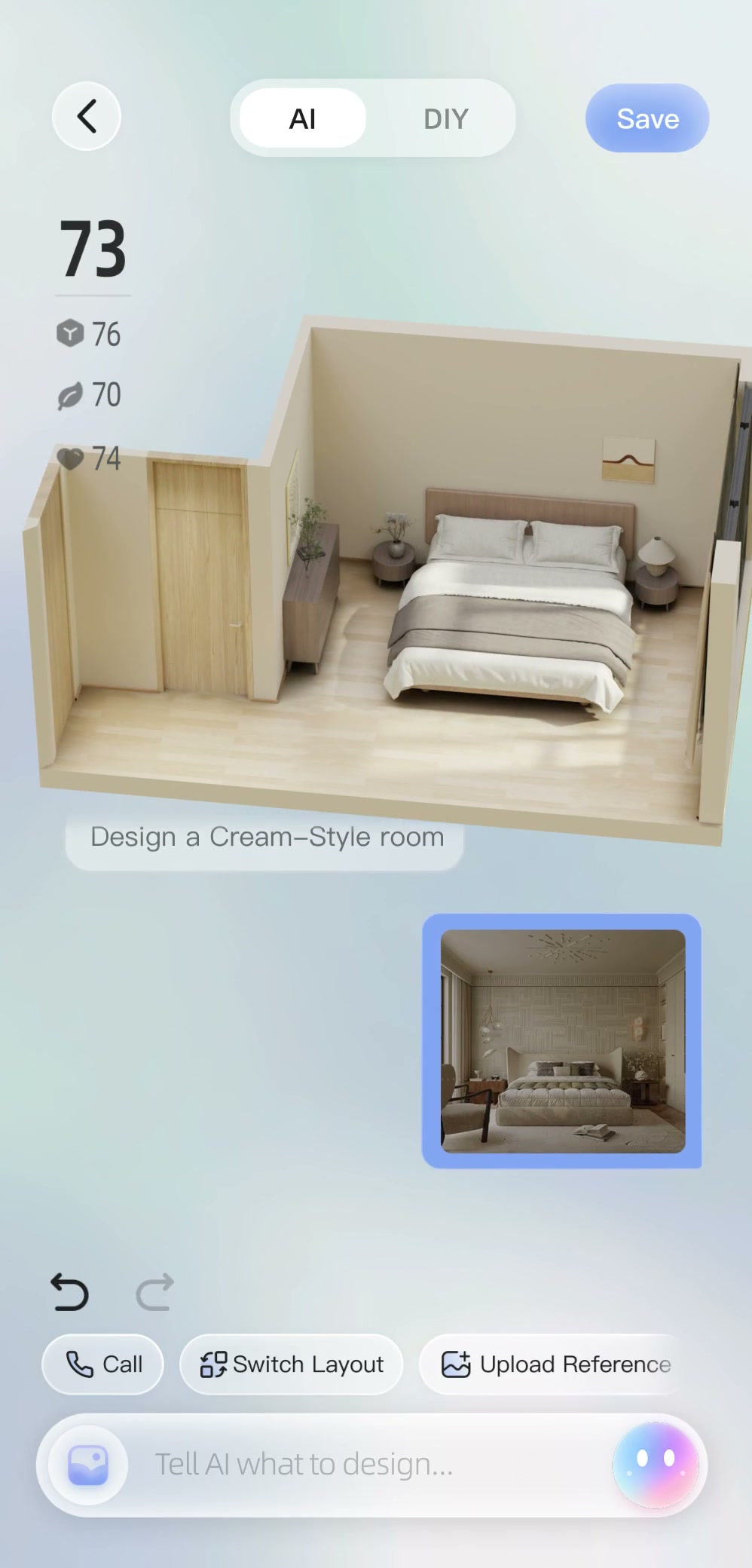
Wähle ein Bild aus dem Moodboard aus, das deine gewünschte Kombination am besten zeigt. Öffne die Szene in der SenHOME-App und füge das Bild über Upload Reference hinzu, wie in der Aufnahme gezeigt. Beschreibe, welche Merkmale der Vorlage wichtig sind und was du im Raum behalten möchtest. Sieh dir das Ergebnis an und vergleiche es mit dem Ausgangsentwurf. Prüfe, wo die großen Stücke stehen und ob die Wege frei bleiben.
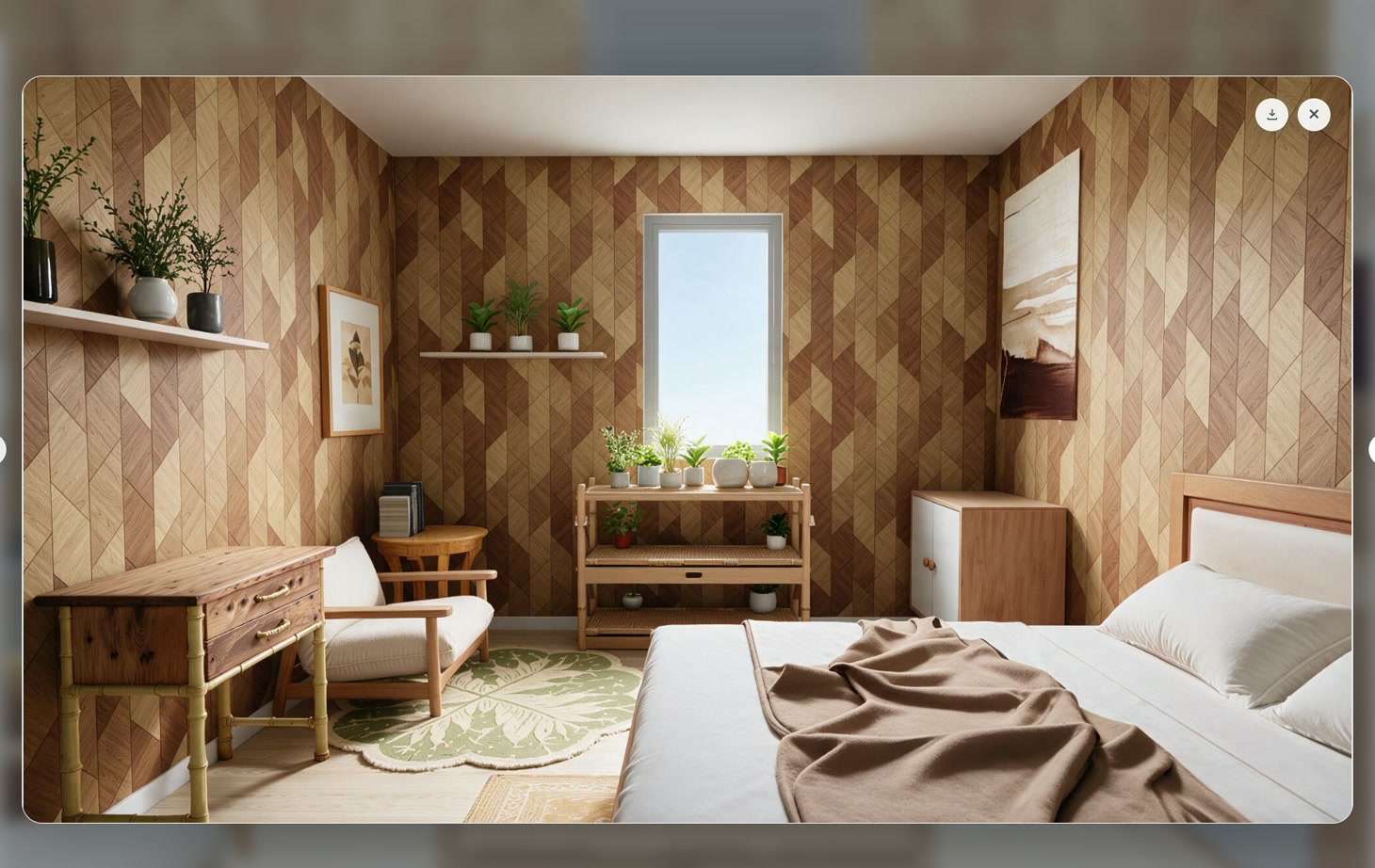
Ändere jeweils nur das Material, die Farbe oder die Form eines Gegenstands und behalte den Blickwinkel bei. Betrachte zum Beispiel zuerst den Holzboden neben der geplanten Wand und prüfe dann die Form des Sessels. Besorge ein echtes Materialmuster und sieh es dir am Fenster und bei Abendlicht an.
4. Eine kurze Notiz zur gewählten Variante festhalten
Notiere unter dem fertigen Moodboard, was bleibt, was du ersetzen willst und was du noch ausmessen oder bei anderem Licht prüfen solltest. Bei der Wahl einer Stilrichtung und der ersten Elemente für den Test hilft der Leitfaden zur Wahl eines Einrichtungsstils.