先に答え
模様替えする部屋を一つ決め、参考画像を1枚のボードにまとめます。壁の色、木目、椅子の形など、それぞれの画像から何を取り入れたいかを書き添えます。壁や床の仕上げ候補は、部屋に残す家具などの写真の隣に並べましょう。最後にボードから具体的な参考画像を1枚選び、部屋の3Dモデルで試します。
1. 部屋と残したいものの写真を入れる
普段の照明で部屋を撮影し、残す床や収納、ソファの写真を横に並べます。新しいインテリアで解決したいことも書き留めます。寝室なら、ヘッドボードの背後を落ち着いた印象にする、今の収納を残す、窓辺を明るく保つ、といった条件が考えられます。条件を明確にすると、その部屋に合う画像を選びやすくなります。
2. 参考画像から取り入れる要素を書き添える
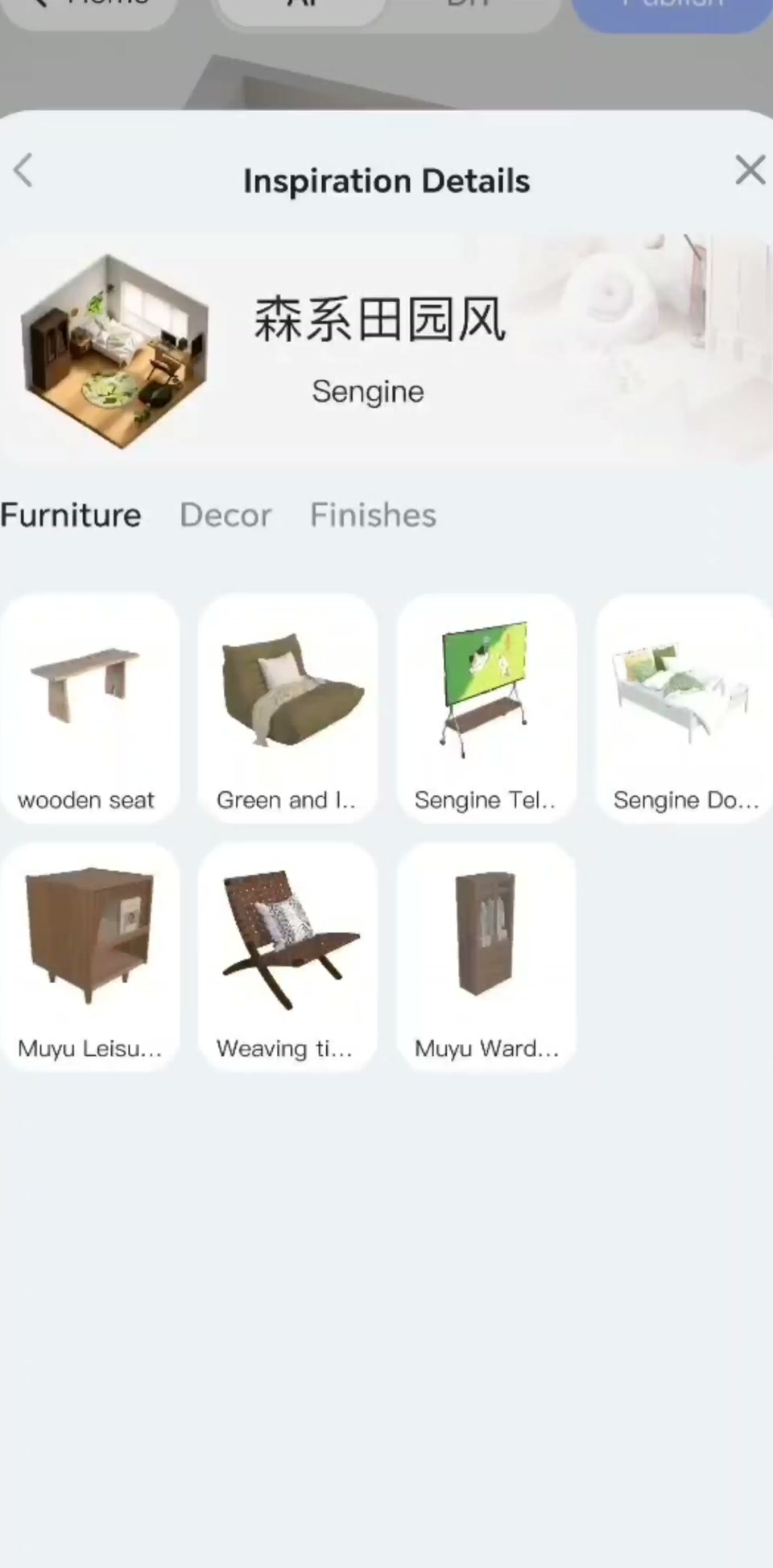
写真や見本を、仕上げ・家具・小物に分けます。部屋全体の写真には、暖かみのある木の色や曲線的なアームチェアなど、気に入った部分を具体的に書きます。紙のボードでも画像編集ソフトでも構いません。壁や床など面積の大きな素材の見本を隣り合わせにし、小物は実際に置く場所に近い素材のそばに並べます。
3. 部屋のモデルでムードボードの案を試す
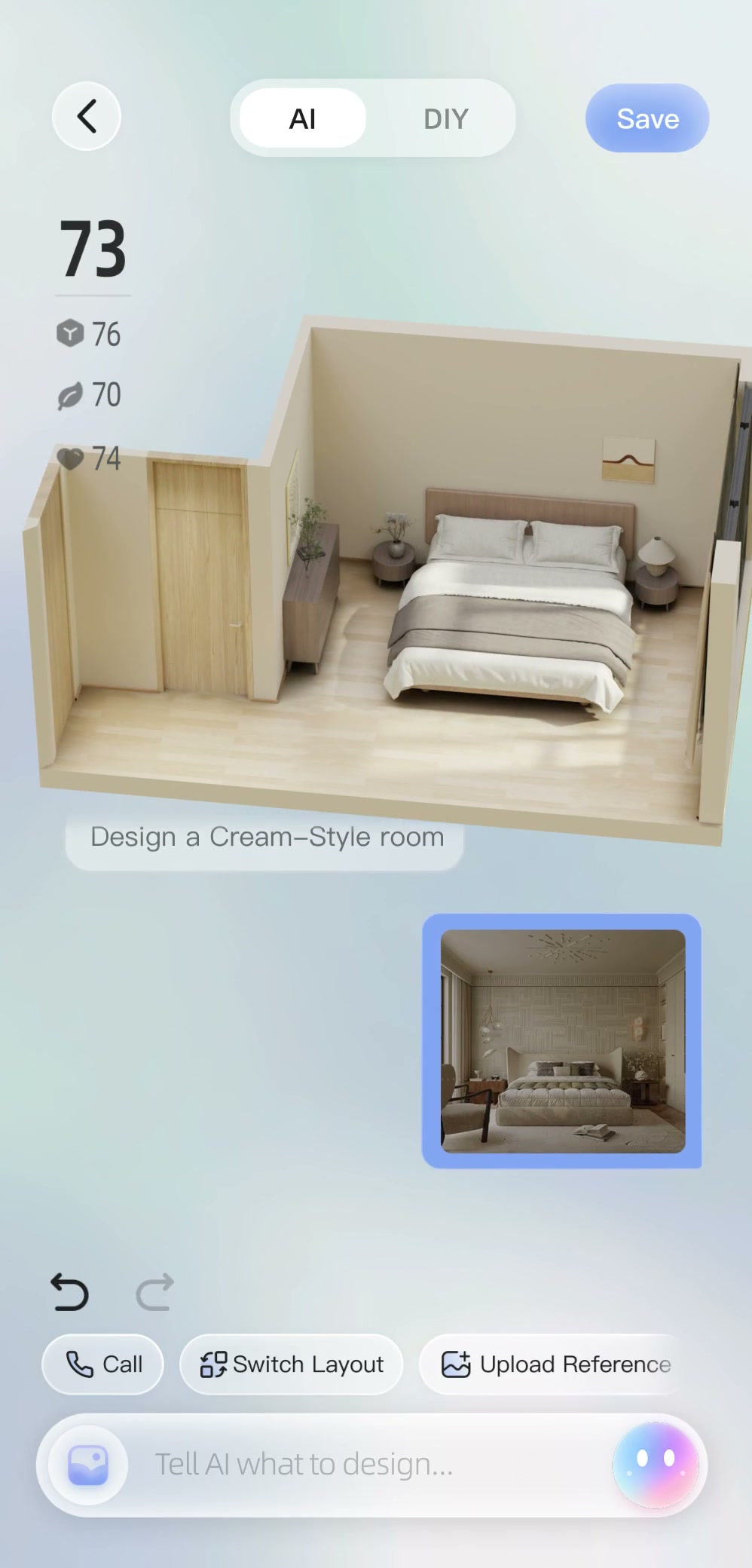
取り入れたい組み合わせが最もよく伝わる参考画像をボードから1枚選びます。SenHOMEアプリでシーンを開き、画面録画のようにUpload Referenceから画像を追加します。説明には、画像のどの要素を参考にするかと、部屋に何を残したいかを書きます。結果を元のプランと比べ、大きな家具の位置や通路が確保できているかを確認しましょう。
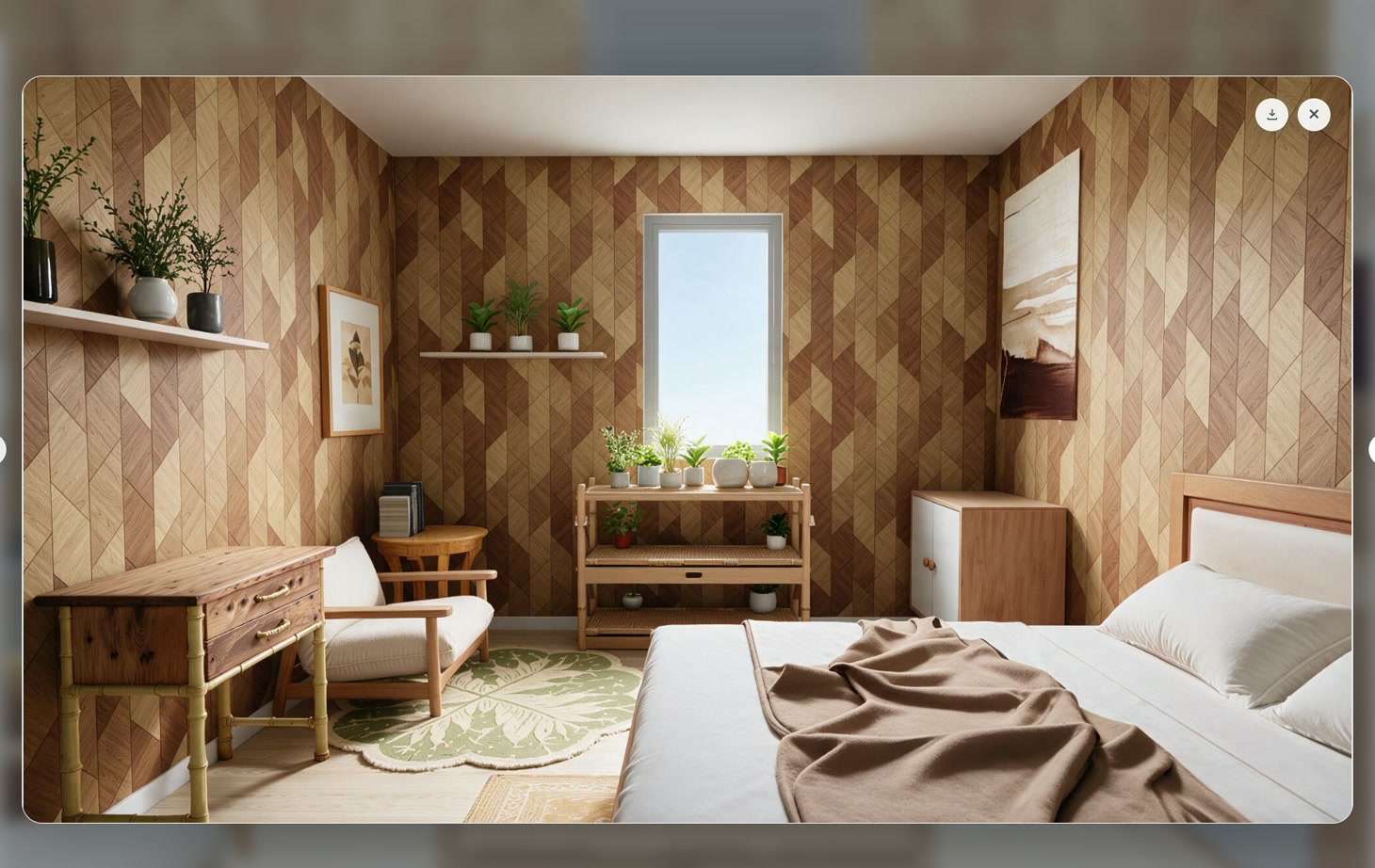
視点を固定し、仕上げや色、家具の形を一つずつ変えます。たとえば、まず候補の壁と木の床を合わせ、次に椅子の形を試します。実物の素材見本も用意し、窓辺の自然光と夜の照明で見え方を確認します。
4. 採用した案に短いメモを添える
完成したボードの下に、残すもの、交換したいもの、採寸や照明の違いを確認したいものを書き留めます。部屋全体のテイストを決め、どの要素から試すかを考える際は、インテリアスタイルの選び方も参考にしてください。