Короткий ответ
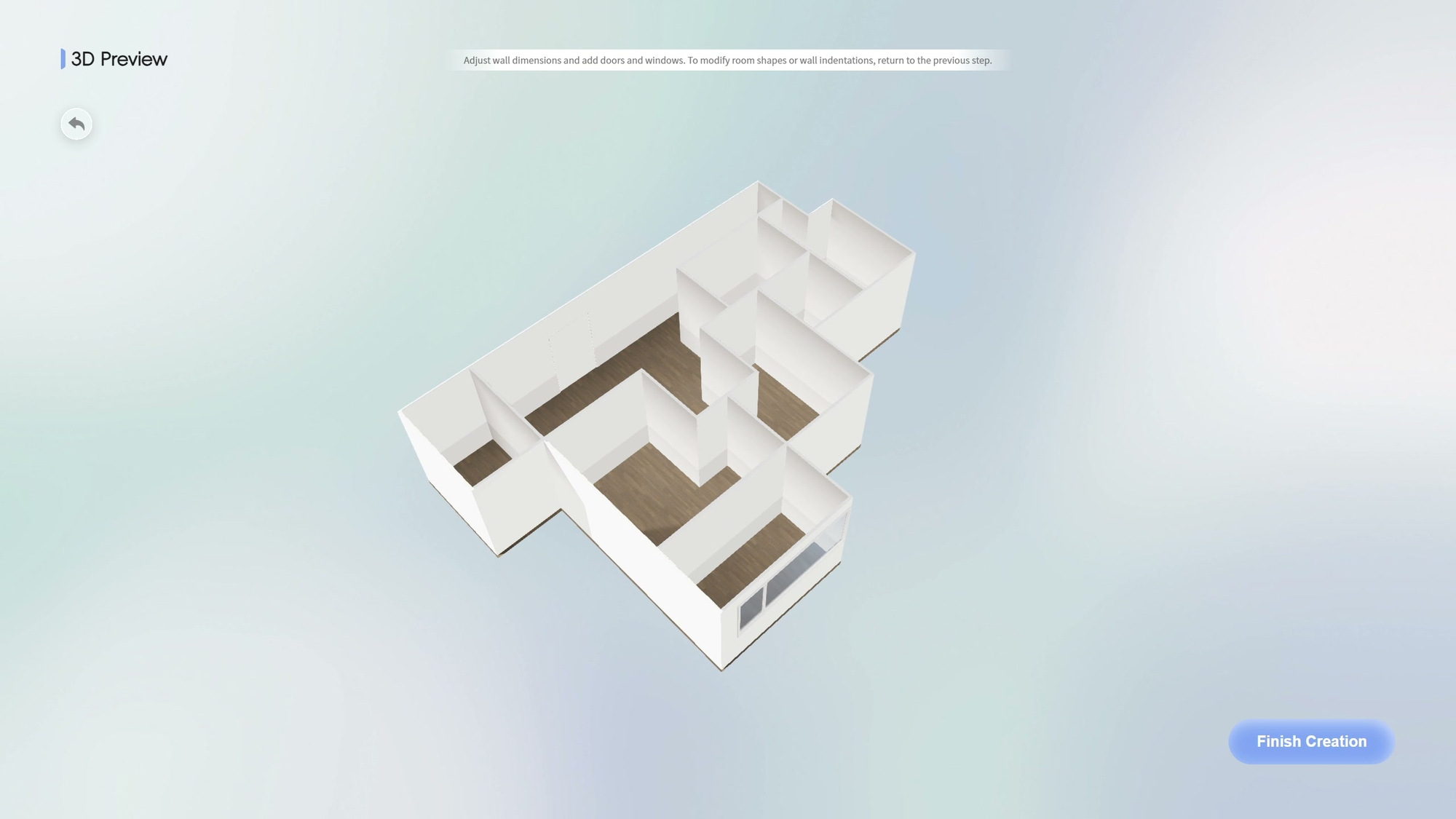
Если готового плана нет, нарисуйте контур комнаты на бумаге и измерьте каждую стену изнутри. Отметьте края дверных и оконных проёмов и стационарные элементы, которые занимают место. Сложите отрезки стены и сверьте сумму с её полной длиной. Затем перенесите контур в SenHOME Web и сопоставьте 2D-план и пустую 3D-модель с реальной комнатой.
1. Нарисуйте контур и измерьте каждую стену
Возьмите бумагу в клетку или чистый лист, рулетку и карандаш. Начните с одного внутреннего угла и двигайтесь по часовой стрелке. Отметьте каждый поворот, включая ниши и выступы. Измеряйте между отделанными поверхностями стен, держа рулетку прямо и горизонтально. Запишите ширину и глубину ниш и размеры места, которое занимают колонна, радиатор или встроенный шкаф. Пользуйтесь одной единицей измерения.
Если комната кажется прямоугольной, измерьте обе длинные и обе короткие стены. Если результаты различаются, запишите каждый отдельно. В Г-образной комнате замерьте обе части и короткие участки стен у поворота. Если последний отрезок не доходит до начальной точки, проверьте этот участок ещё раз.
2. Отметьте проёмы от угла, который легко найти
Для каждой двери и каждого окна укажите стену. Измерьте расстояние от внутреннего угла до ближайшего края проёма, затем ширину проёма и оставшееся расстояние до следующего угла. Отметьте, в какую сторону открывается дверь, и измерьте высоту подоконника, если под окном будет стоять мебель.
Например, на стене длиной 340 см дверной проём может начинаться в 68 см от левого угла, иметь ширину 82 см и оставлять 190 см до правого угла. В сумме получается 340 см. Если сумма отличается от длины стены, проверьте, что вы отмеряли от тех же углов и до тех же краёв проёма.
3. Перенесите контур с замерами в редактор
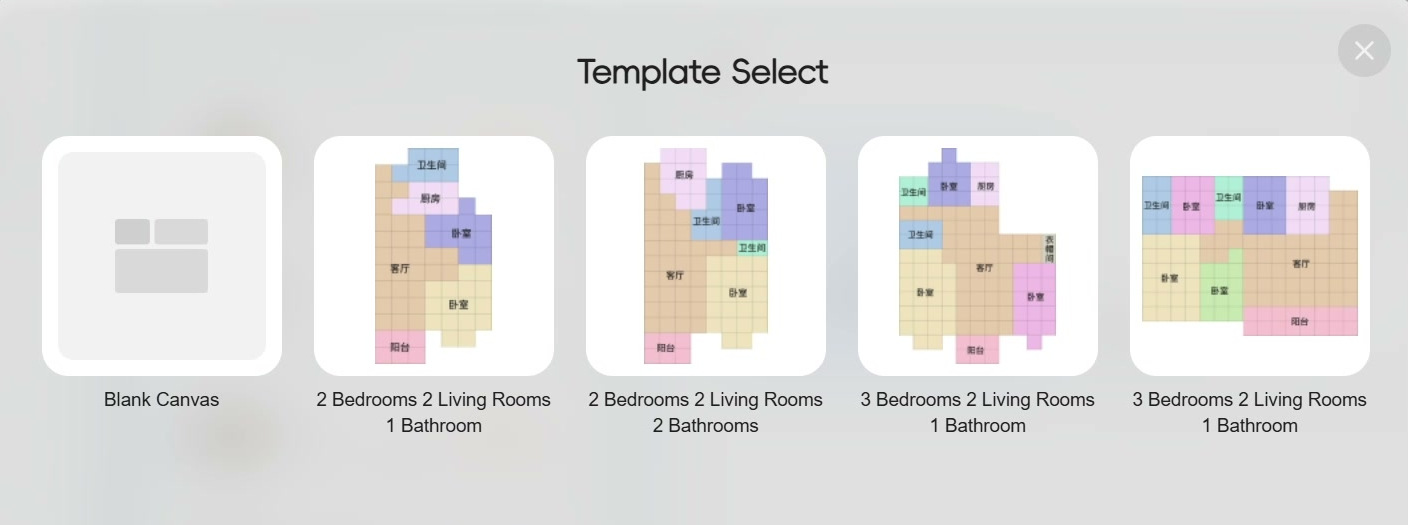
Откройте SenHOME Web и выберите рисование нового плана. Начните с пустого листа и начертите контур по своим замерам. Добавляйте смежные помещения после проверки первой комнаты. В местах соединений ставьте отметки на измеренных расстояниях.
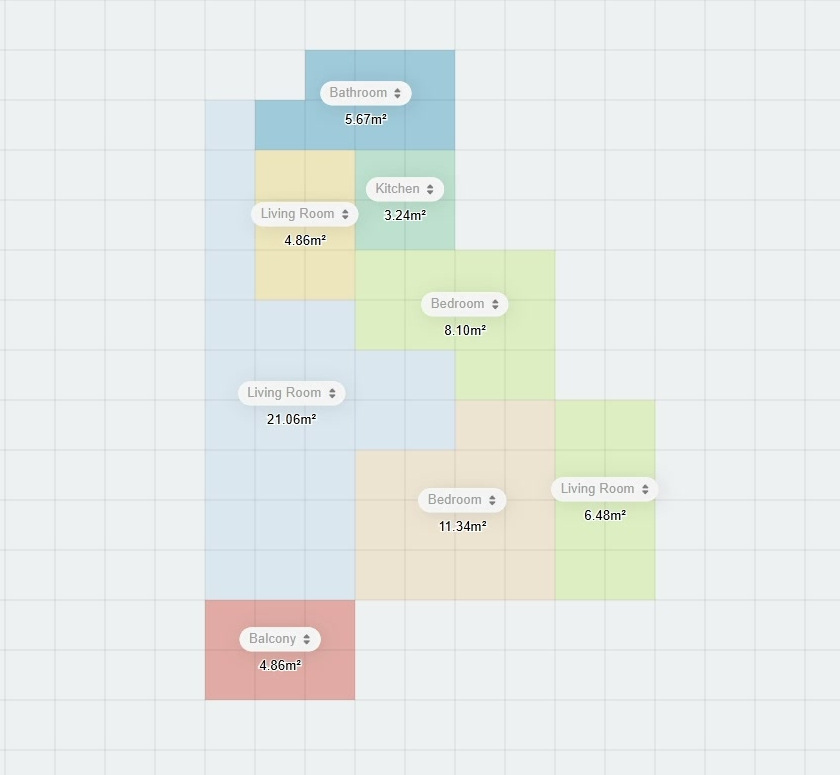
На следующем снимке один из демонстрационных планов показан на сетке. Цвет помогает отличить комнаты и увидеть, как они соединяются. Для своих комнат используйте собственные замеры.
4. Проверьте проёмы в 2D и связь между комнатами в 3D
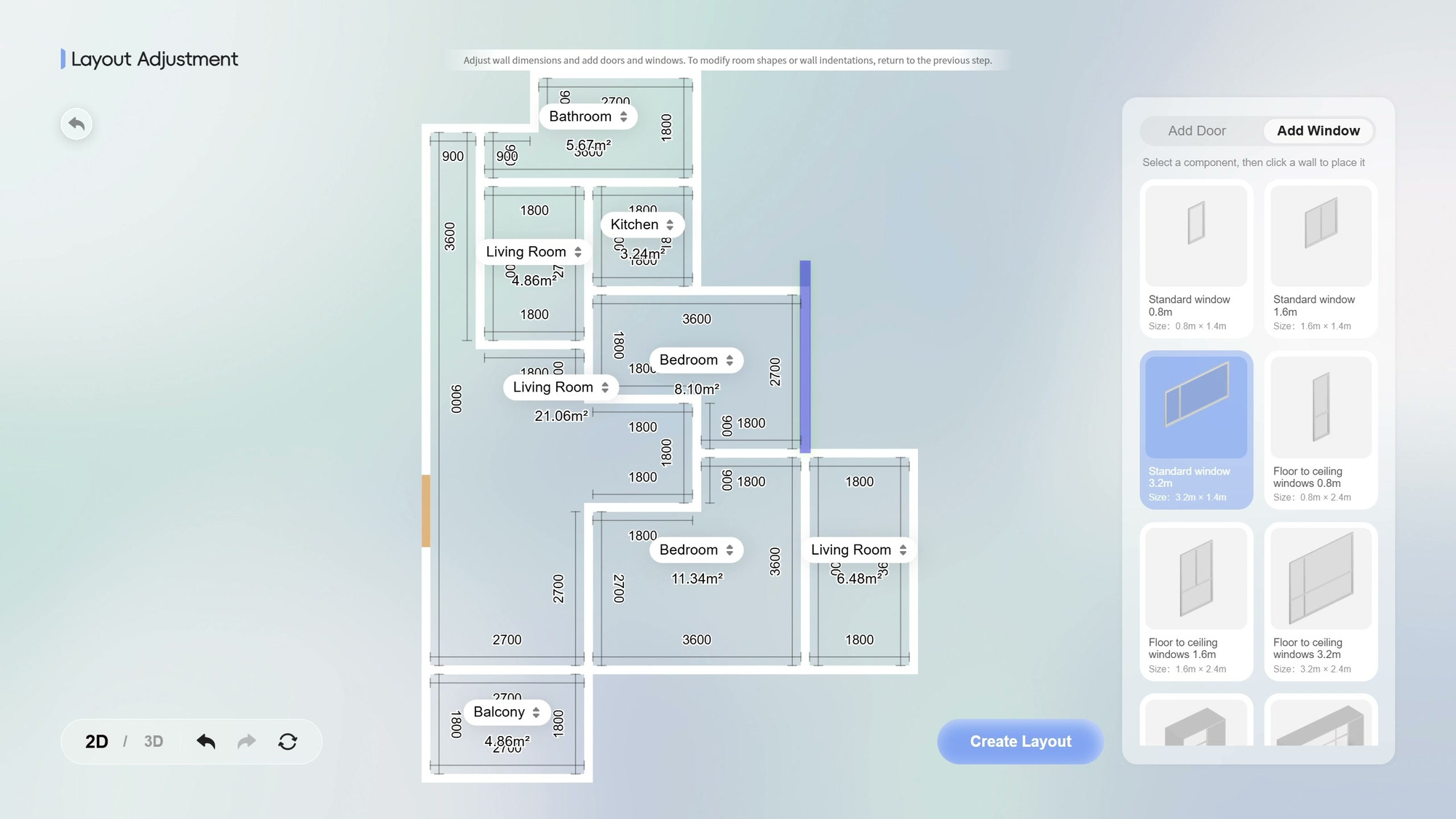
В Layout Adjustment сверьте длины стен со своими записями и добавьте двери и окна на нужных стенах. Проверьте расстояние от угла, с которого начинали измерение. Инструменты для стен, дверей и окон показаны в руководстве SenHOME по работе с планом.
Откройте 3D-просмотр и проверьте детали, которые легко пропустить на бумаге, например проём на другой стене или неглубокую нишу, развёрнутую в неверную сторону. Вернитесь к 2D-плану, чтобы исправить их. Когда рисунок совпадёт с замерами, на нём можно будет примерить мебель. Сохраните записи для окончательной проверки габаритов и маршрута доставки. См. как читать размеры комнаты и проверять, поместится ли мебель.