Risposta rapida
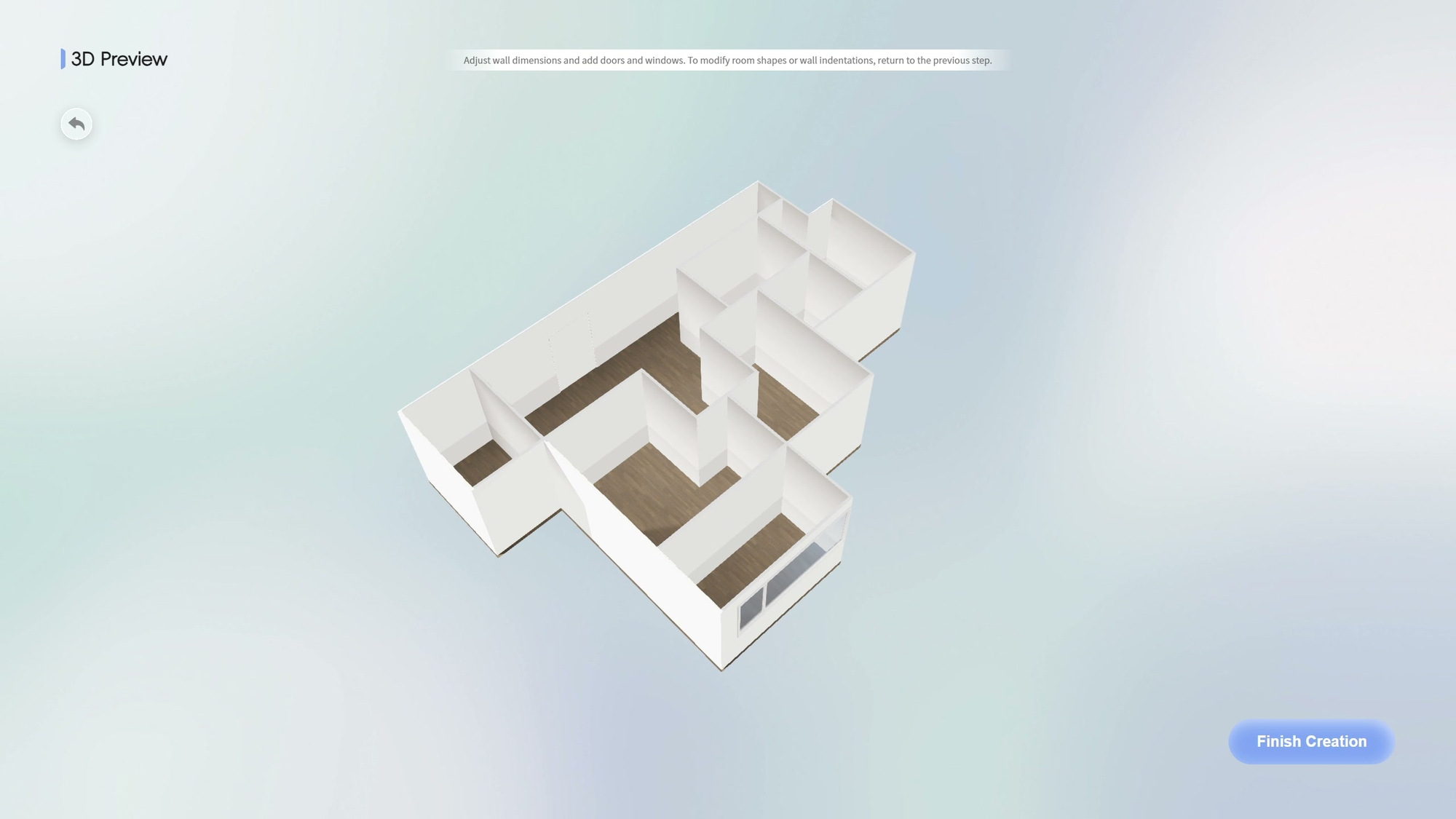
Se non hai una planimetria, disegna il contorno della stanza su carta e misura ciascuna parete dall’interno. Indica dove iniziano e finiscono porte e finestre e segna gli elementi fissi che occupano spazio. Verifica che la somma delle misure parziali di ogni parete dia la sua lunghezza totale. Ridisegna il contorno in SenHOME Web e confronta la pianta 2D e l’anteprima 3D vuota con la stanza.
1. Disegna il contorno e misura le pareti
Usa carta quadrettata o un foglio bianco, un metro a nastro e una matita. Parti da un angolo interno e procedi in senso orario. Disegna ogni cambio di direzione, comprese nicchie e sporgenze. Misura tra le superfici finite tenendo il nastro dritto e in piano. Segna larghezza e profondità delle nicchie e l’ingombro di colonne, termosifoni e armadi a muro. Usa sempre la stessa unità.
Se la stanza sembra rettangolare, misura comunque entrambi i lati lunghi e i due lati corti. Annota le misure separatamente se differiscono. Per una stanza a L, rileva entrambi i bracci e i tratti più corti attorno al gomito. Misura di nuovo se l’ultimo tratto non arriva al punto di partenza.
2. Posiziona le aperture partendo da un angolo riconoscibile
Annota su quale parete si trova ogni porta o finestra. Misura la distanza dall’angolo interno al bordo più vicino dell’apertura, poi la larghezza dell’apertura e la distanza restante fino all’angolo successivo. Segna il verso di apertura della porta e misura l’altezza del davanzale se vuoi mettere un mobile sotto la finestra.
Su una parete lunga 340 cm, per esempio, il vano di una porta può iniziare a 68 cm dall’angolo sinistro, essere largo 82 cm e lasciare 190 cm fino all’angolo destro. Le tre misure sommate danno 340 cm. Se il totale non coincide, controlla di aver usato gli stessi angoli e gli stessi bordi dell’apertura.
3. Riporta il contorno misurato nell’area di progettazione
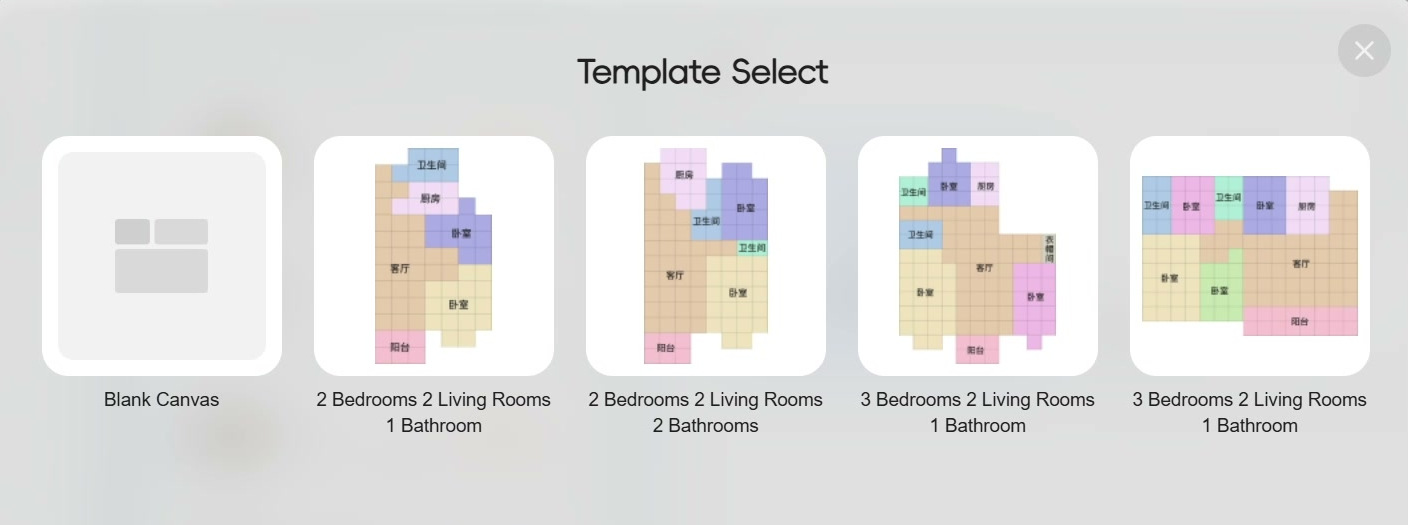
Apri SenHOME Web e usa lo strumento di disegno per una nuova planimetria. Parti da un foglio vuoto e disegna il contorno con le tue misure. Verifica il primo ambiente, poi aggiungi quelli adiacenti usando le distanze che hai misurato nei punti di collegamento.
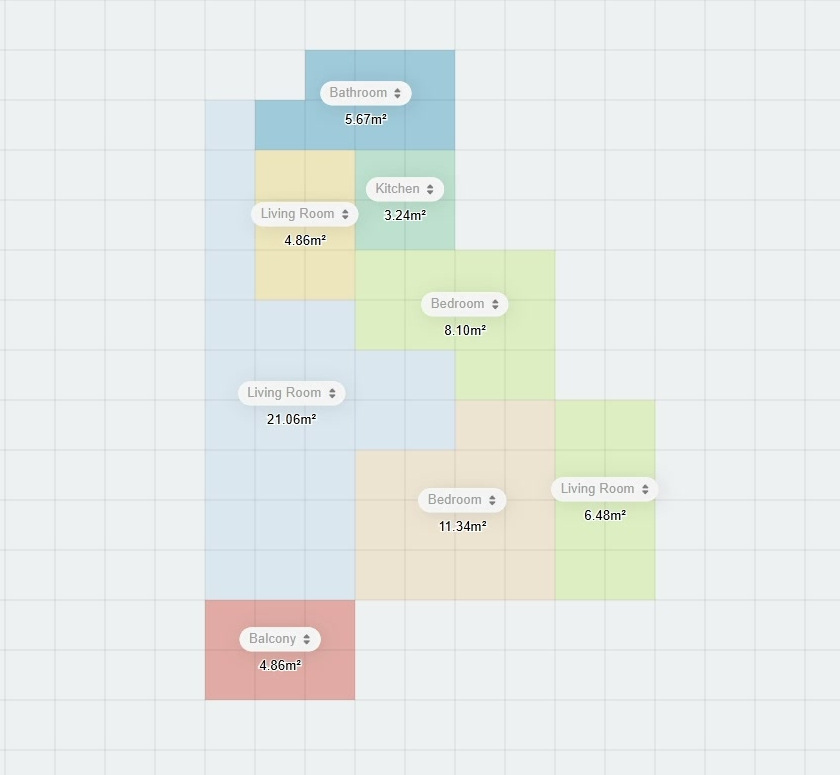
La griglia nell’immagine successiva mostra una pianta di esempio. I colori aiutano a distinguere gli ambienti e a vedere dove si collegano. Usa le tue misure per stabilire le dimensioni degli ambienti che stai disegnando.
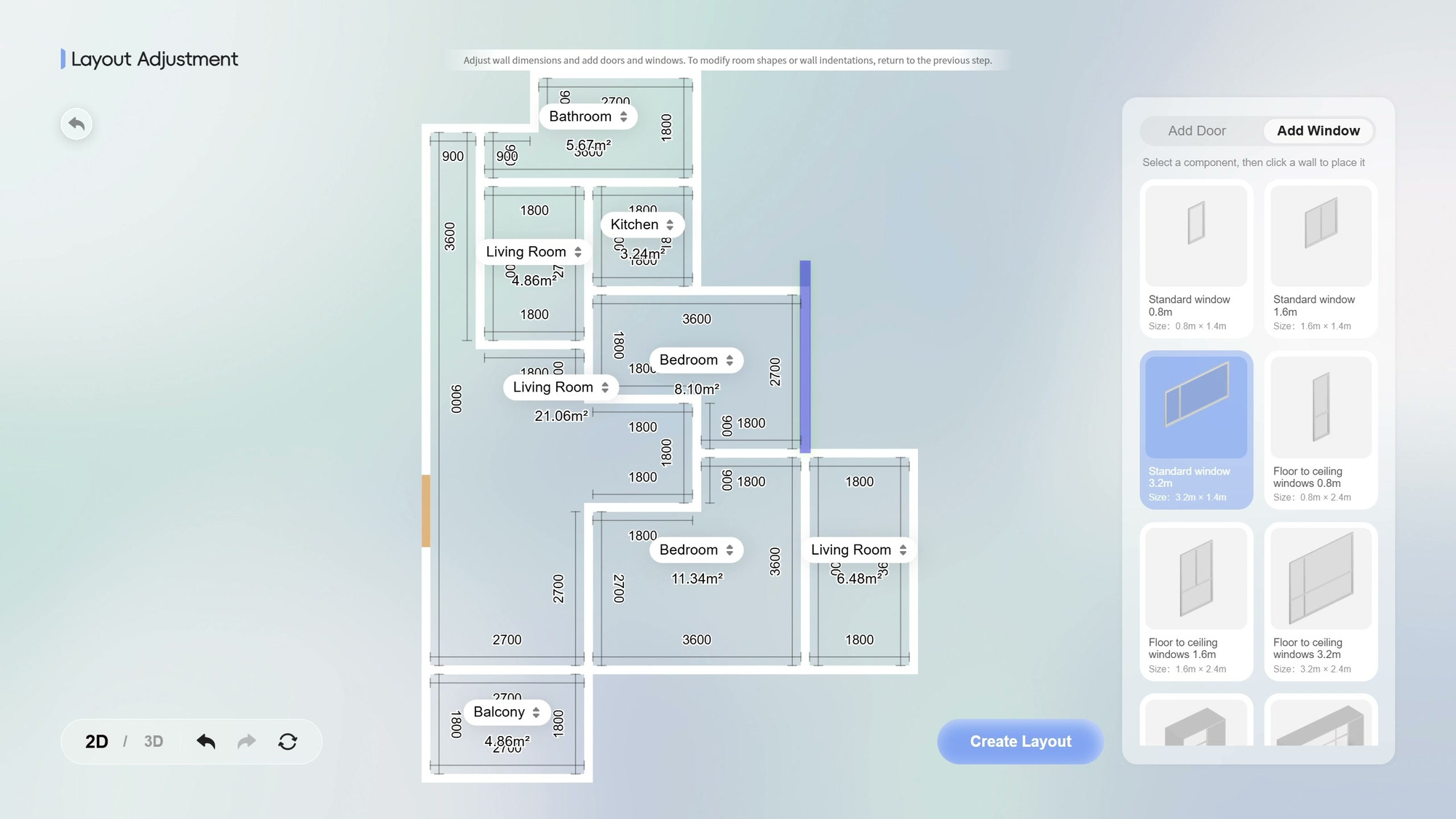
4. Controlla le aperture in 2D e i collegamenti in 3D
In Layout Adjustment, confronta le lunghezze delle pareti con gli appunti e aggiungi porte e finestre sulle pareti corrette. Controlla la distanza dall’angolo di riferimento. La guida SenHOME alla planimetria mostra gli strumenti per pareti, porte e finestre.
Apri l’anteprima 3D e cerca i dettagli che possono sfuggire su carta, per esempio un’apertura sulla parete sbagliata o una piccola nicchia disegnata al rovescio. Torna alla pianta 2D per correggere. Quando il disegno coincide con le misure, prova a disporre i mobili. Conserva gli appunti per verificare l’ingombro e il passaggio alla consegna. Consulta la guida per leggere le misure e verificare lo spazio dei mobili.