Risposta rapida
Usa una foto per provare l’aspetto o la posizione dei mobili in un ambiente che puoi fotografare bene. Usa la planimetria quando per il progetto contano il perimetro, le aperture o il rapporto tra più ambienti. SenHOME accetta entrambi per creare una stanza 3D modificabile. Misura nella stanza i punti che determinano se i mobili entrano e confrontali con il modello.
1. Scegli il punto di partenza in base alla domanda
Una foto mostra i mobili, il pavimento, le finiture e le aperture visibili da un punto. La planimetria mostra dall’alto come si collegano pareti e ambienti. Se hai entrambi, usa la pianta per capire i collegamenti e tieni la foto a portata di mano per controllare dettagli come la posizione di un termosifone o l’altezza di una finestra.
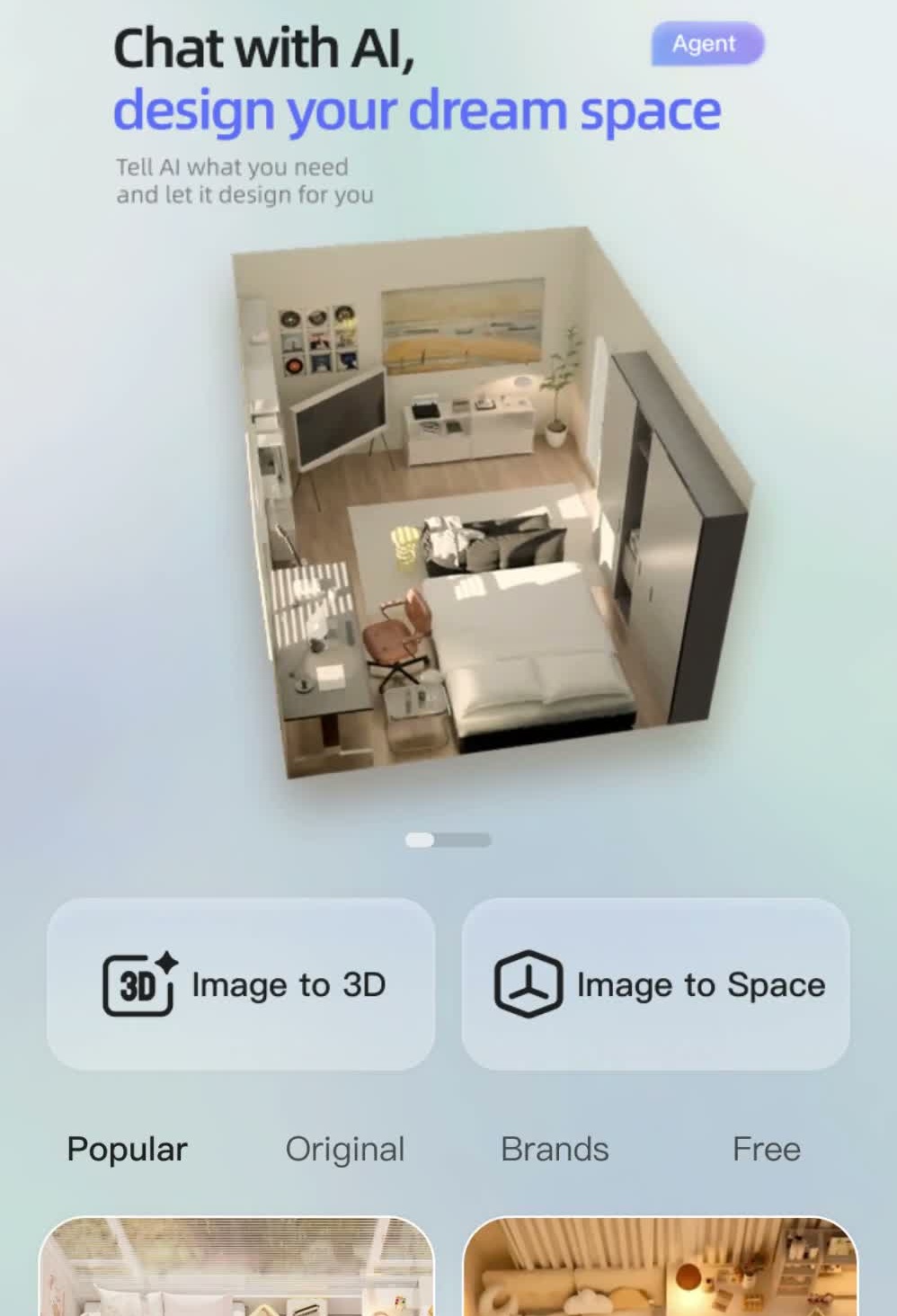
La demo dell’app SenHOME mostra due punti di partenza da un’immagine. Scegli il percorso per una foto o una planimetria in base al file che hai. Conserva l’originale accanto all’anteprima generata per poterli confrontare.
2. Se parti da una foto, rendi leggibile la disposizione
La zona da cambiare deve essere ben illuminata e visibile. Allontanati quanto basta per inquadrare il punto in cui il pavimento incontra le pareti, insieme a porta, finestra e mobile più grande. Annota anche gli elementi fuori campo che influenzano la disposizione, come una nicchia poco profonda o una porta alle tue spalle.
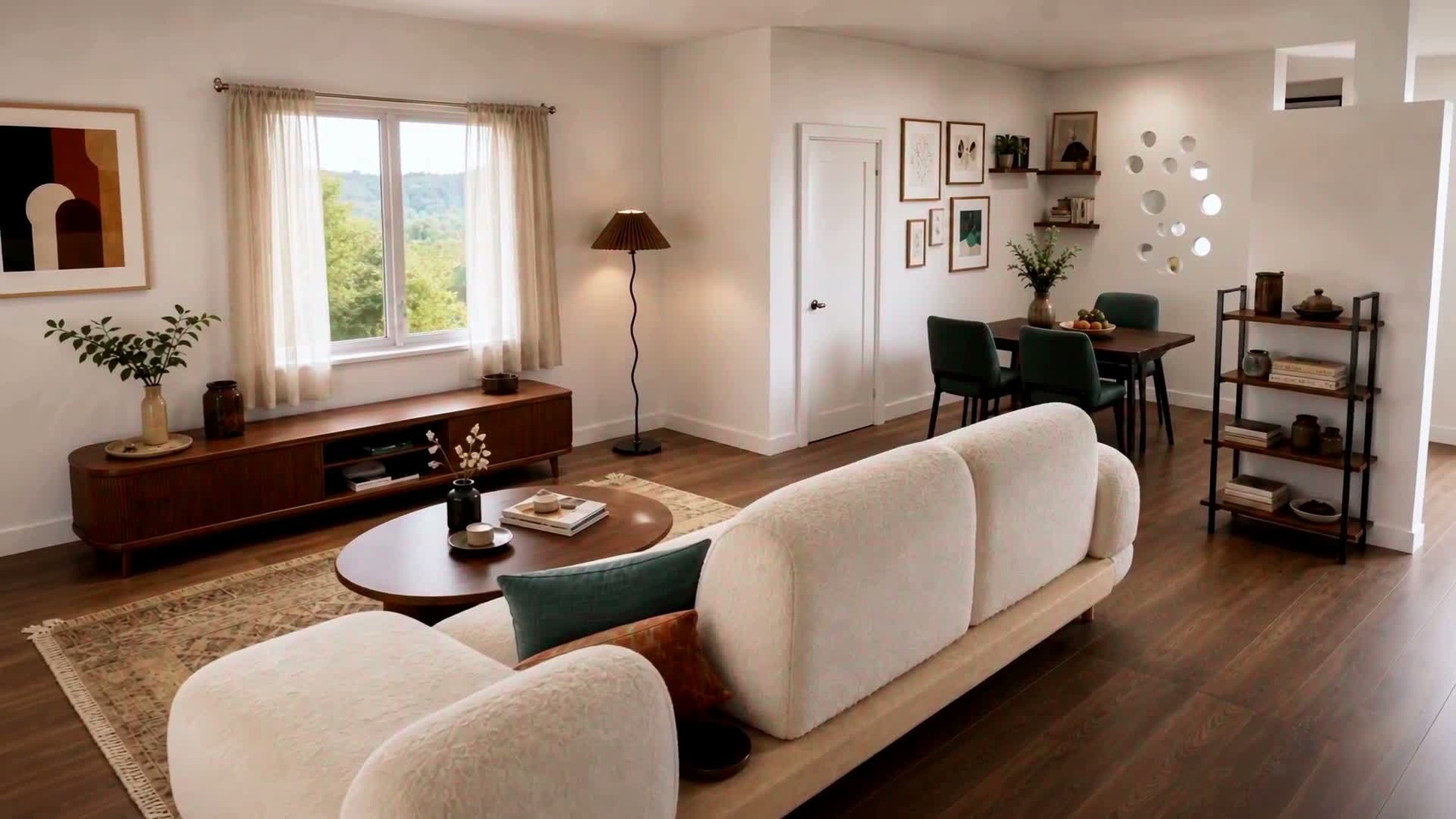
Dopo aver generato il modello, confrontalo con la foto. Osserva la posizione degli oggetti più grandi e delle aperture di cui devi tenere conto. Prima di provare a collocare un mobile, verifica nella stanza eventuali pareti nascoste o distanze incerte.
3. Se parti dalla planimetria, controlla disegno e unità
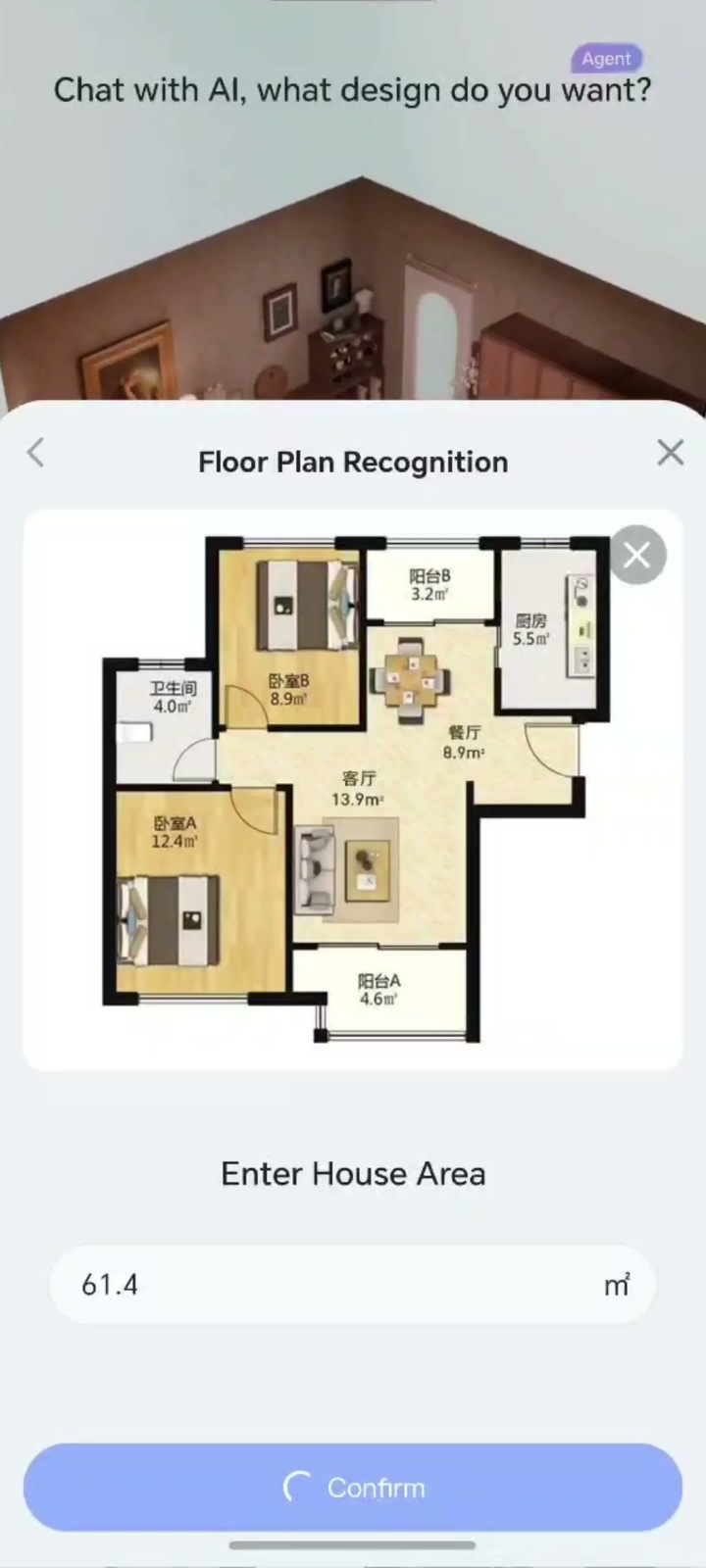
Scegli un’immagine dritta e nitida in cui si distinguano perimetro e aperture. Se l’app chiede la superficie dell’abitazione, inserisci il valore verificato e controlla l’unità. Per leggere quote e verso di apertura, vedi come leggere una planimetria prima di riprogettare una stanza.
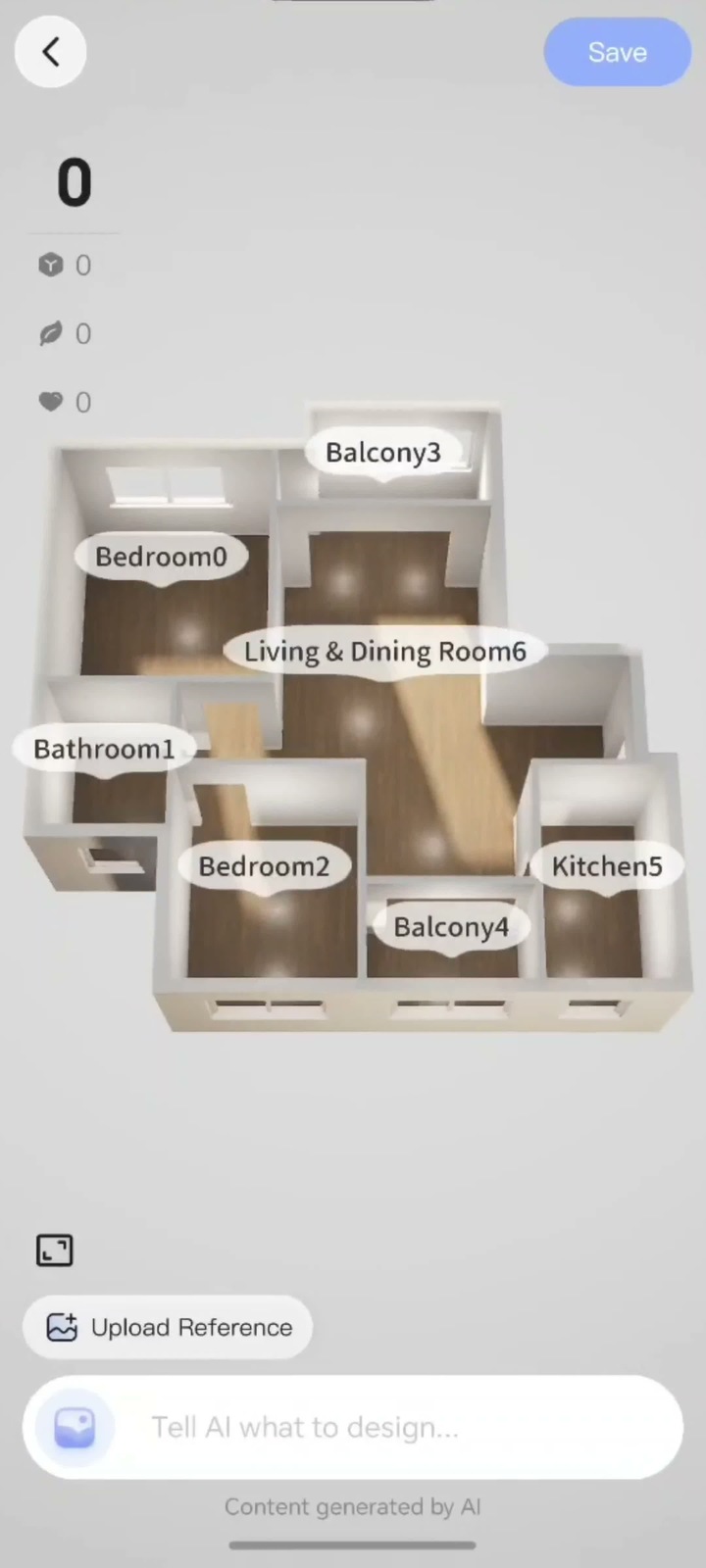
Quando si apre il modello, controlla il perimetro e quali stanze sono collegate. Poi guarda pareti, porte e finestre che influiscono sui mobili da collocare. Correggi eventuali differenze prima di confrontare le disposizioni.
4. Usa la stanza 3D per provare un cambiamento concreto
Prova un cambiamento che si possa valutare chiaramente, come spostare un divano o liberare il passaggio accanto al tavolo. Sposta o sostituisci i mobili nella stanza in 3D e controlla l’effetto da più angolazioni. Infine misura lo spazio e il percorso di consegna. La guida SenHOME a planimetria e arredo mostra i passaggi nell’editor Web, dalla verifica della pianta alle modifiche ai mobili.