Respuesta breve
Usa una foto si quieres explorar el aspecto o la colocación de los muebles en una habitación que puedas fotografiar con claridad. Elige un plano cuando importen los límites, los huecos o la relación entre varias habitaciones. SenHOME admite ambas opciones para crear una habitación 3D editable. Mide en la habitación los puntos que condicionan el espacio para los muebles y compáralos con el modelo antes de decidir.
1. Elige el material que responde a tu pregunta
Una foto muestra los muebles, el suelo, los acabados y los huecos visibles desde un punto. Un plano muestra desde arriba cómo se conectan las paredes y las habitaciones. Si tienes ambos, usa el plano para revisar las conexiones y conserva la foto para comprobar detalles como la posición de un radiador o la altura de una ventana.
La demostración de la app SenHOME muestra dos opciones para importar imágenes. Elige el flujo de foto o de plano según el archivo que tengas. Guarda una copia del original para compararla con la vista generada.
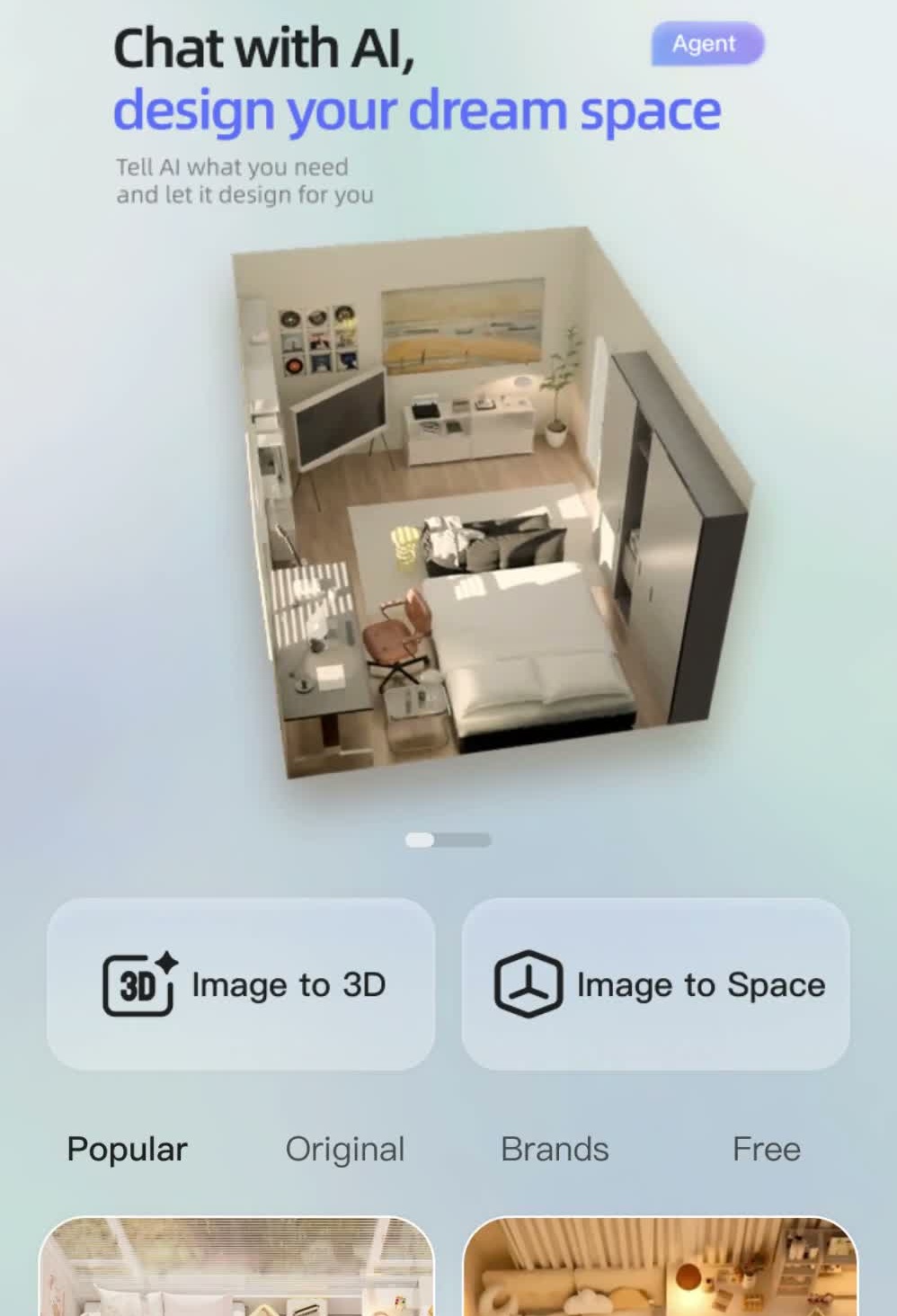
2. Si empiezas con una foto, procura que se vea la distribución
Ilumina bien la zona que quieres cambiar y deja que se vea con claridad. Aléjate lo suficiente para incluir la unión del suelo con las paredes y puntos de referencia como la puerta, la ventana y el mueble más grande. Anota qué queda fuera de la imagen y puede afectar a la distribución, como un nicho poco profundo o una puerta detrás de la cámara.
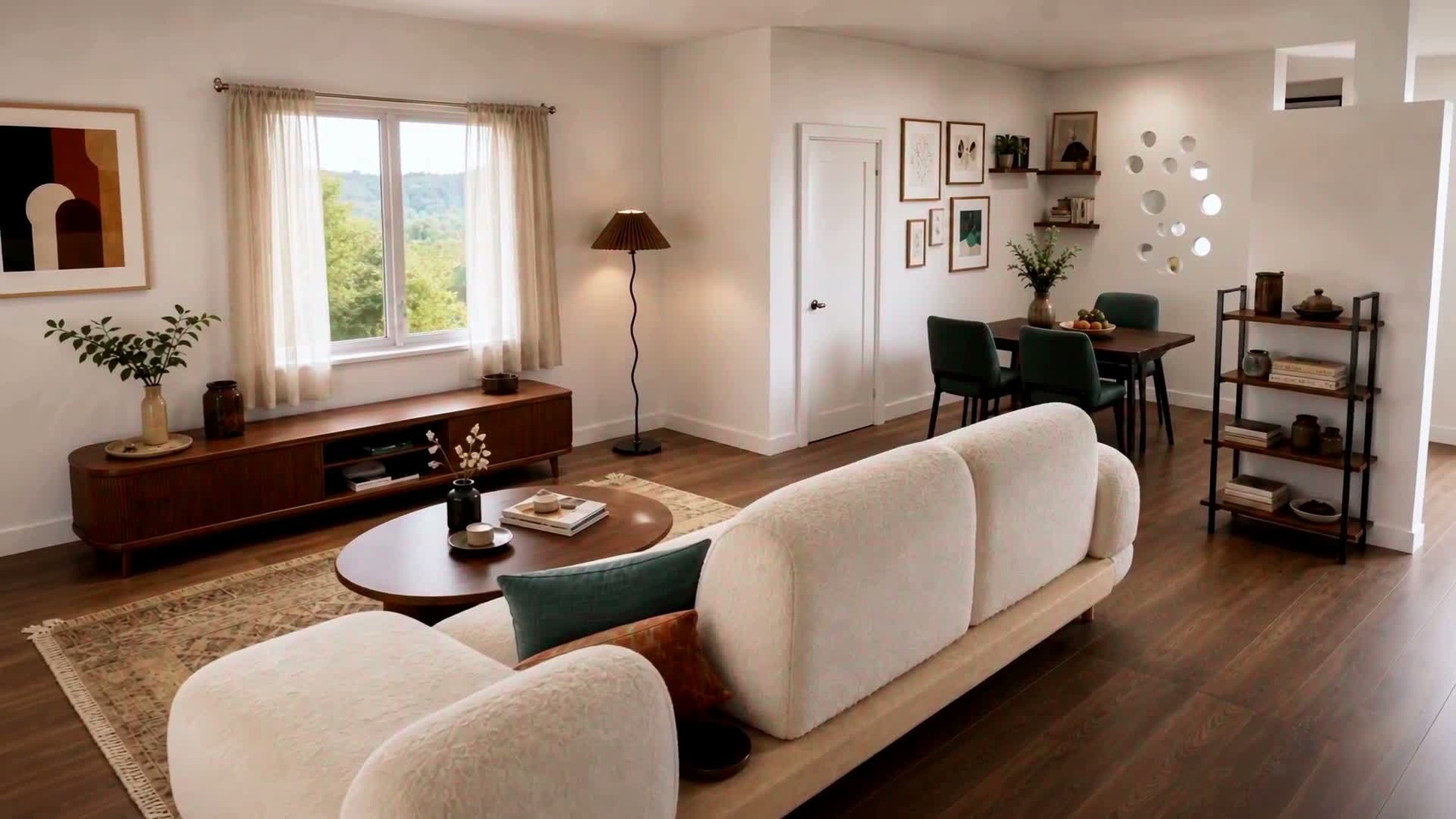
Tras generar la habitación, compara el modelo con la foto. Comprueba dónde están los objetos grandes y los huecos que condicionan la distribución. Si hay una pared oculta o una distancia poco clara, compruébala en la habitación antes de probar muebles en ese punto.
3. Si usas un plano, revisa el dibujo y sus unidades
Elige una imagen nítida, con la orientación correcta y con los límites de las habitaciones y sus huecos visibles. Si la app pide la superficie de la vivienda, introduce el valor que has comprobado y revisa la unidad. Si necesitas entender primero las medidas y el giro de las puertas, consulta cómo leer el plano de una vivienda antes de rediseñar una habitación.
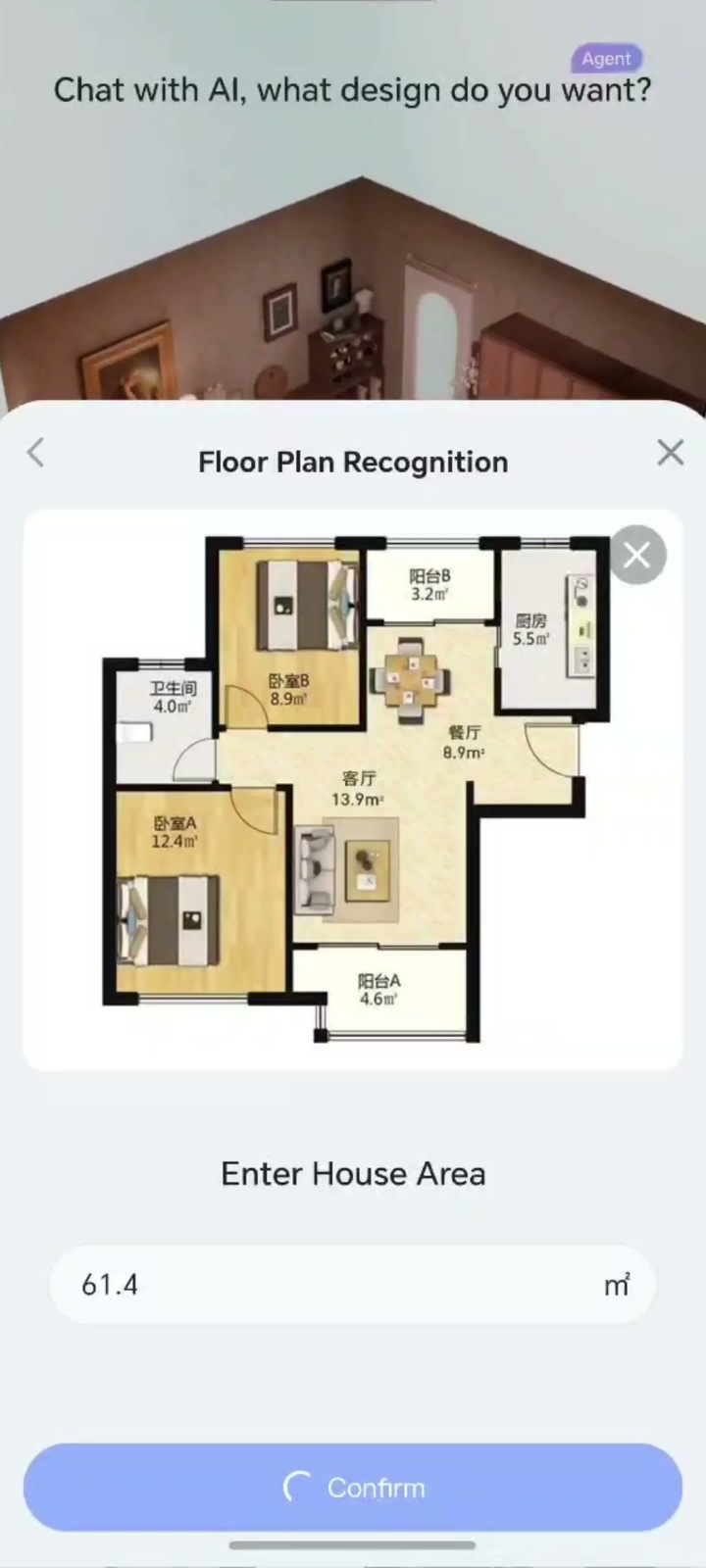
Cuando se abra el modelo, empieza por el contorno y la conexión entre las habitaciones. Revisa después las paredes, puertas y ventanas que afectan a los objetos que quieres colocar. Corrige las diferencias antes de comparar distribuciones.
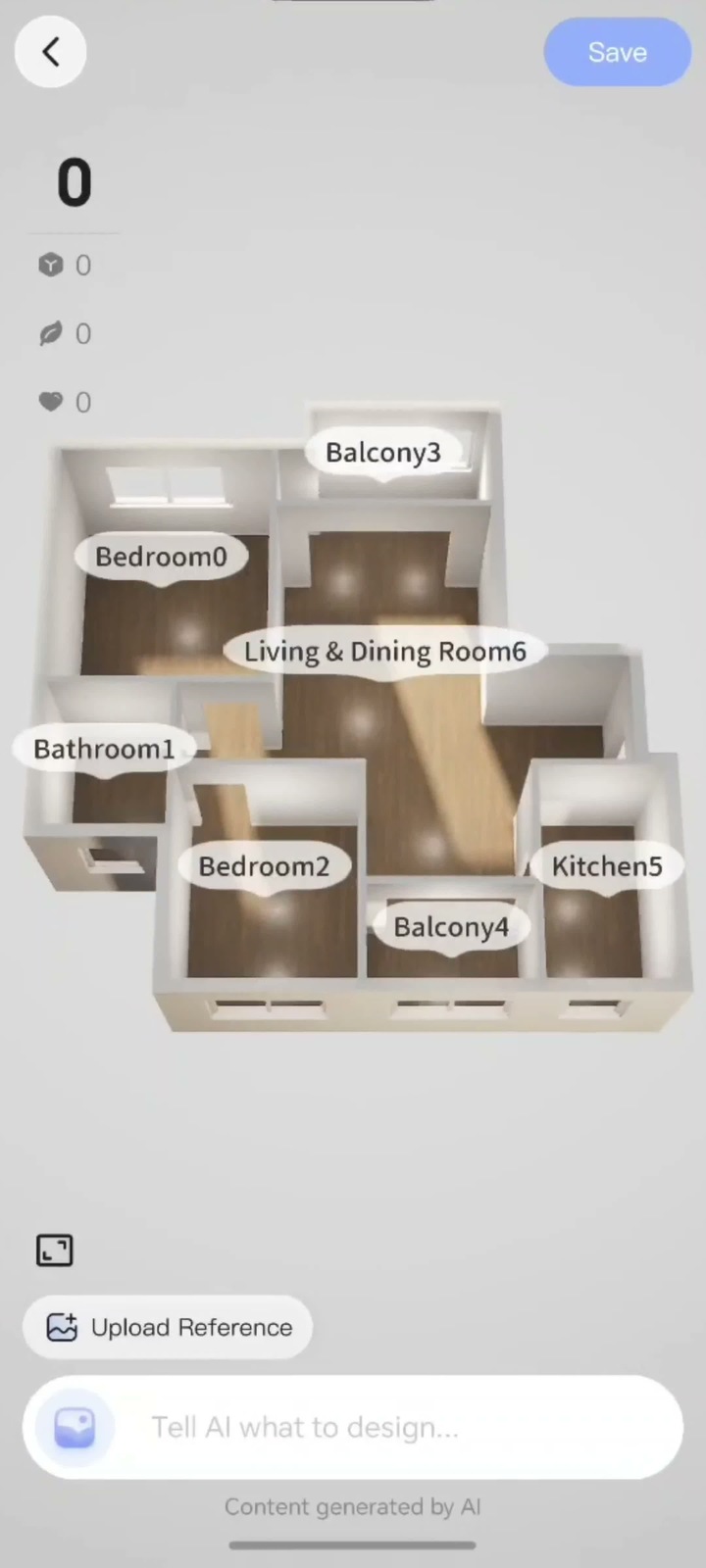
4. Usa la habitación 3D para comparar un cambio concreto
Prueba un cambio fácil de evaluar, como mover el sofá o despejar el paso junto a una mesa. Mueve o cambia un mueble en la habitación 3D y mira el espacio desde más de un ángulo. Usa después las medidas que tomaste con la cinta métrica para comprobar si el mueble cabe y pasa durante la entrega. Si quieres seguir los pasos en la versión web, consulta la guía de SenHOME para comprobar un plano y editar muebles.