¿Cómo se convierte un plano de planta en una casa amueblada? Pruebe el diseño de interiores con IA con SenHOME
Abra el espacio de trabajo web de SenHOME y pruébelo con su propio plano.
Es fácil encontrar un estilo que le guste al buscar fotografías de diseño de interiores. La pregunta más difícil viene a continuación: ¿funcionarían esos muebles en su propia casa?
En lugar de intentar imaginarlo todo en su cabeza, puede probar su plano en una herramienta de diseño. Aquí, usaremos el espacio de trabajo web de SenHOME para cargar un plano, elegir una plantilla, amueblar las habitaciones y ajustar los detalles antes de producir una imagen renderizada como esta.
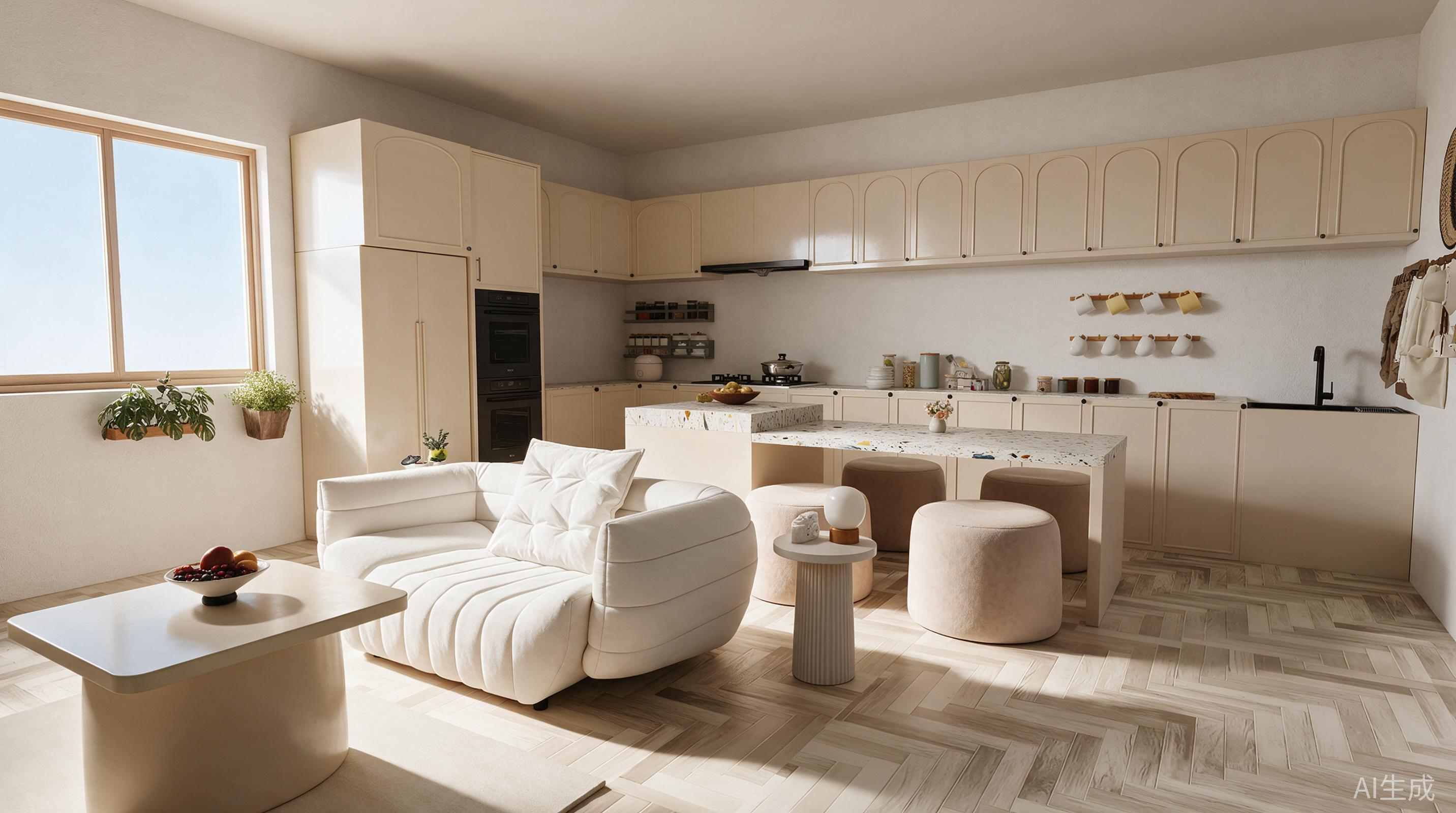
Armarios de color crema, un sofá curvo y suelos claros, vistos juntos desde el interior de la habitación.
1. Comience agregando su propio plano de planta.
Abra la página Diseño y seleccione Importar una imagen de plano de planta en Nuevo plano.
Después de cargarlo, verá una vista previa de su plan. Elija el modo Rápido o el modo Avanzado según su imagen y las descripciones proporcionadas, luego haga clic en Siguiente.
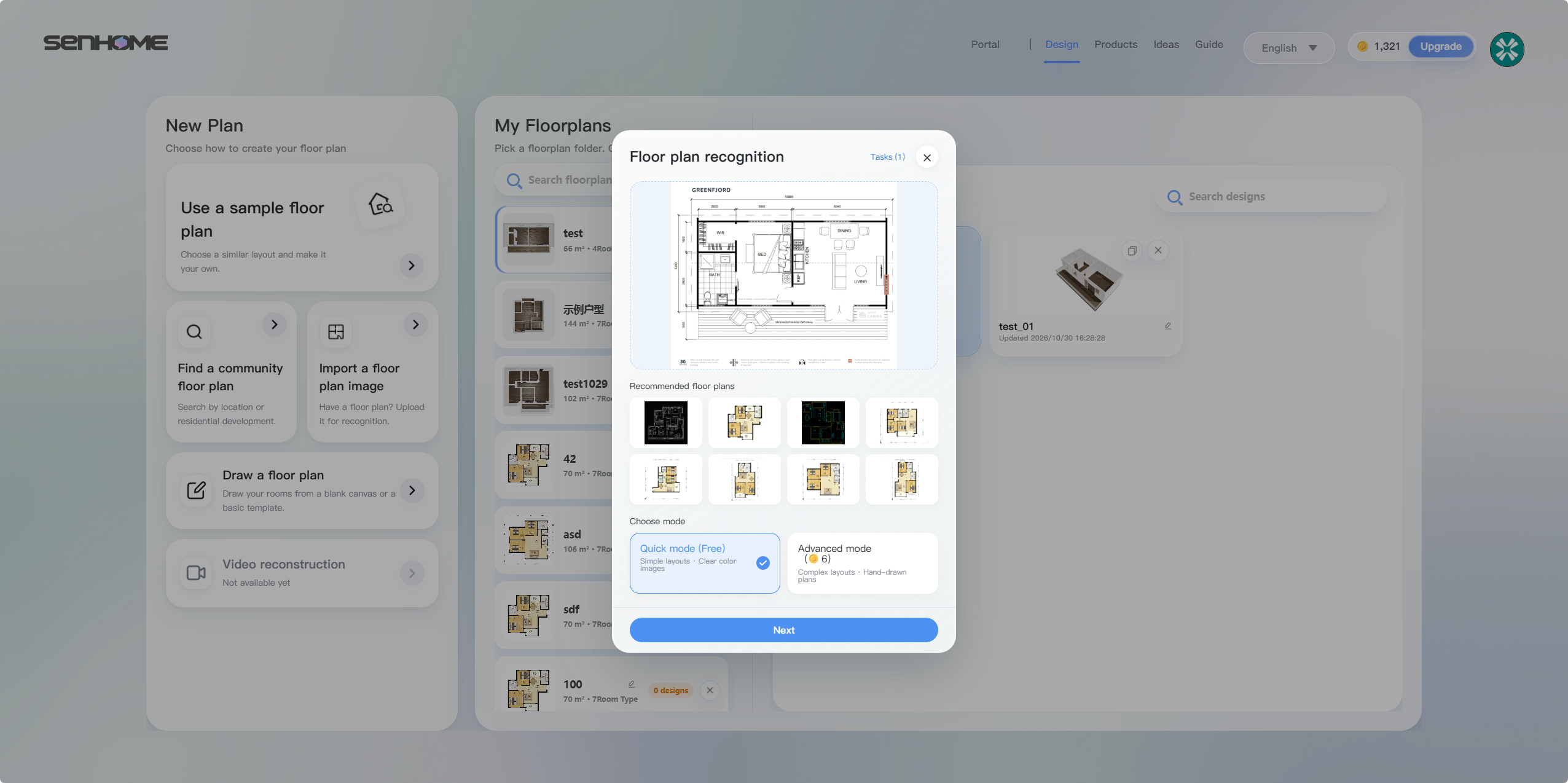
Si no tiene un plano de planta listo, puede dibujar uno usted mismo o comenzar con una muestra. Para este tutorial, continuaremos con una imagen cargada.
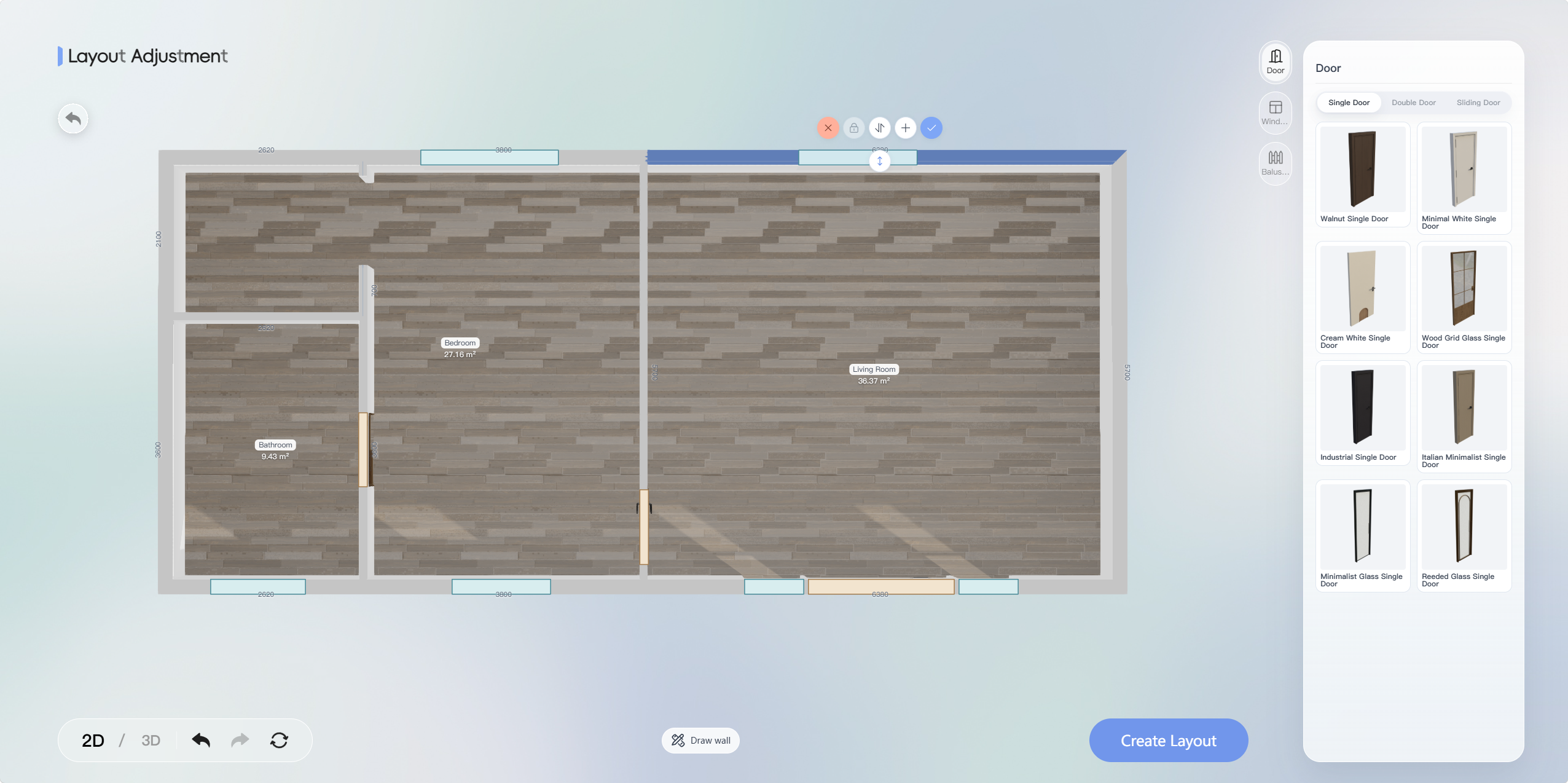
Una vez que se complete el reconocimiento, ingresará al Ajuste de diseño. Tómese un momento aquí para comparar las paredes, puertas, ventanas y dimensiones con su plano original. Preste especial atención a la posición de puertas y ventanas, ya que afectarán el lugar donde pueden colocarse los muebles.
Puede cambiar entre vistas 2D y 3D y realizar ajustes utilizando las herramientas de pared y los elementos de puertas y ventanas. Cuando esté satisfecho con el plan, haga clic en Crear diseño.
2. Encuentra un estilo con el que te gustaría vivir
En el espacio de trabajo de diseño, abra Inspiration en el panel Requisitos.
La plantilla elegida aquí es Tonos crema · Francés. Sus imágenes de referencia presentan colores suaves, muebles claros y formas curvas. Debajo de la vista previa principal, también puedes explorar las combinaciones utilizadas en el dormitorio, la cocina y otros espacios.
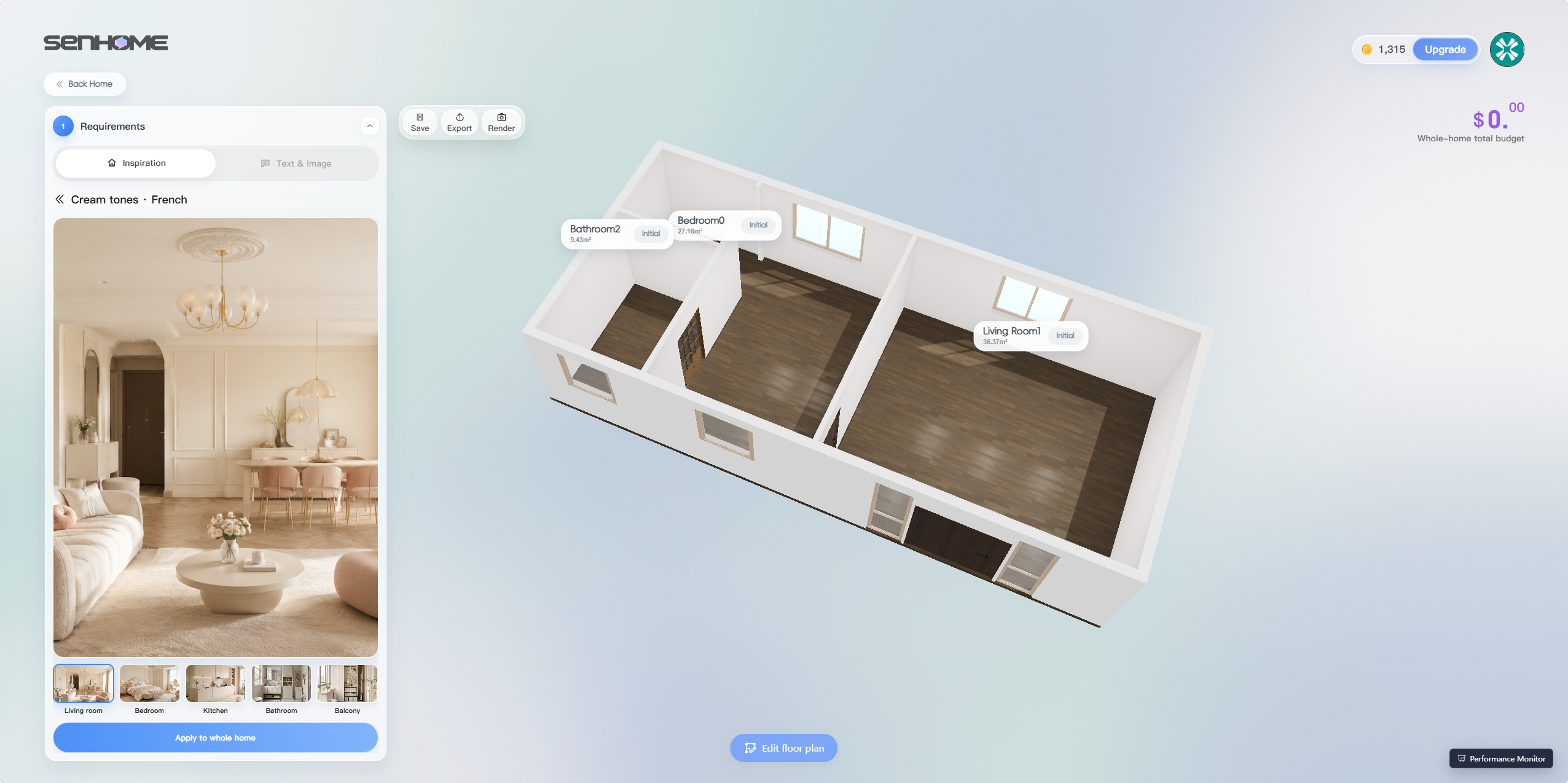
No te preocupes por si la habitación de la referencia tiene el mismo tamaño que la tuya. Por ahora céntrate en si te gusta la combinación de muebles, colores y materiales. La IA utilizará su plano de planta al organizar el diseño.
Una vez que haya elegido una plantilla, haga clic en Aplicar a toda la casa para comenzar a generar el diseño.
3. Vea cómo la IA amuebla sus habitaciones
Durante la generación, la lista Generación muestra el progreso de cada habitación.
Cuando esté terminado, se entregará su plano de planta vacío. Primero puede ver toda la casa y luego abrir la sala de estar o el dormitorio para verla más de cerca. La Lista de Productos a la derecha muestra los elementos incluidos en el diseño.
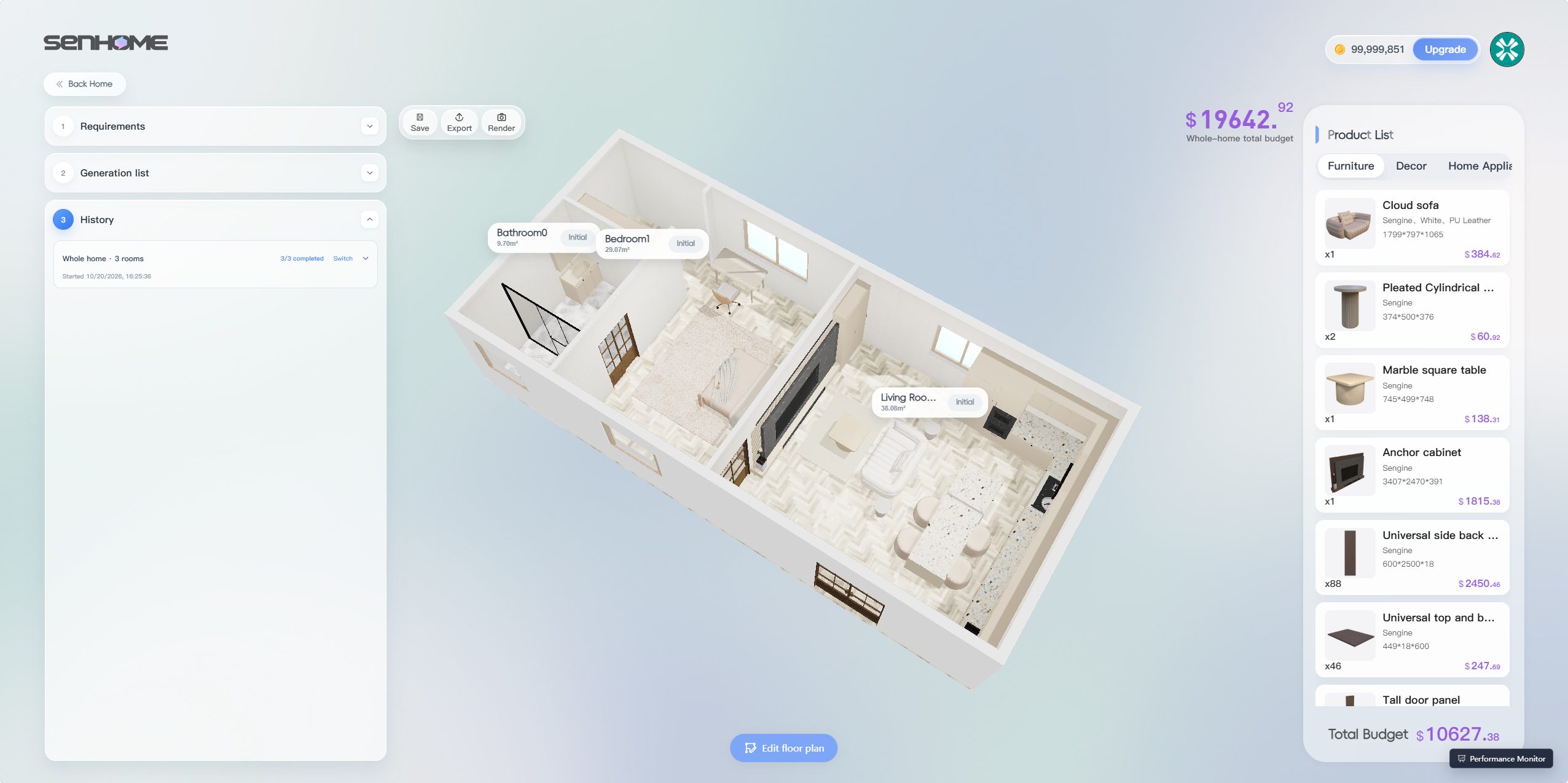
Es posible que la primera versión no sea exactamente lo que desea en todos los detalles, y eso está bien. Le brinda un diseño concreto para mirar, para que pueda decidir qué le gusta y qué cambiaría.
Quizás le guste la paleta de colores general pero prefiera un sofá diferente. O quieres mantener un escritorio en el dormitorio pero reconsiderar su posición. Esos son los detalles en los que puedes trabajar a continuación.
4. Cambie las partes que no le parezcan bien
Abre la biblioteca de modelos para cambiar muebles.
Abra una habitación, elija Editar y seleccione los muebles que desea cambiar. Luego abra Activos → Modelo a la derecha.
En la siguiente captura de pantalla, se selecciona el sofá del salón. La biblioteca de modelos muestra diseños alternativos y sus dimensiones.
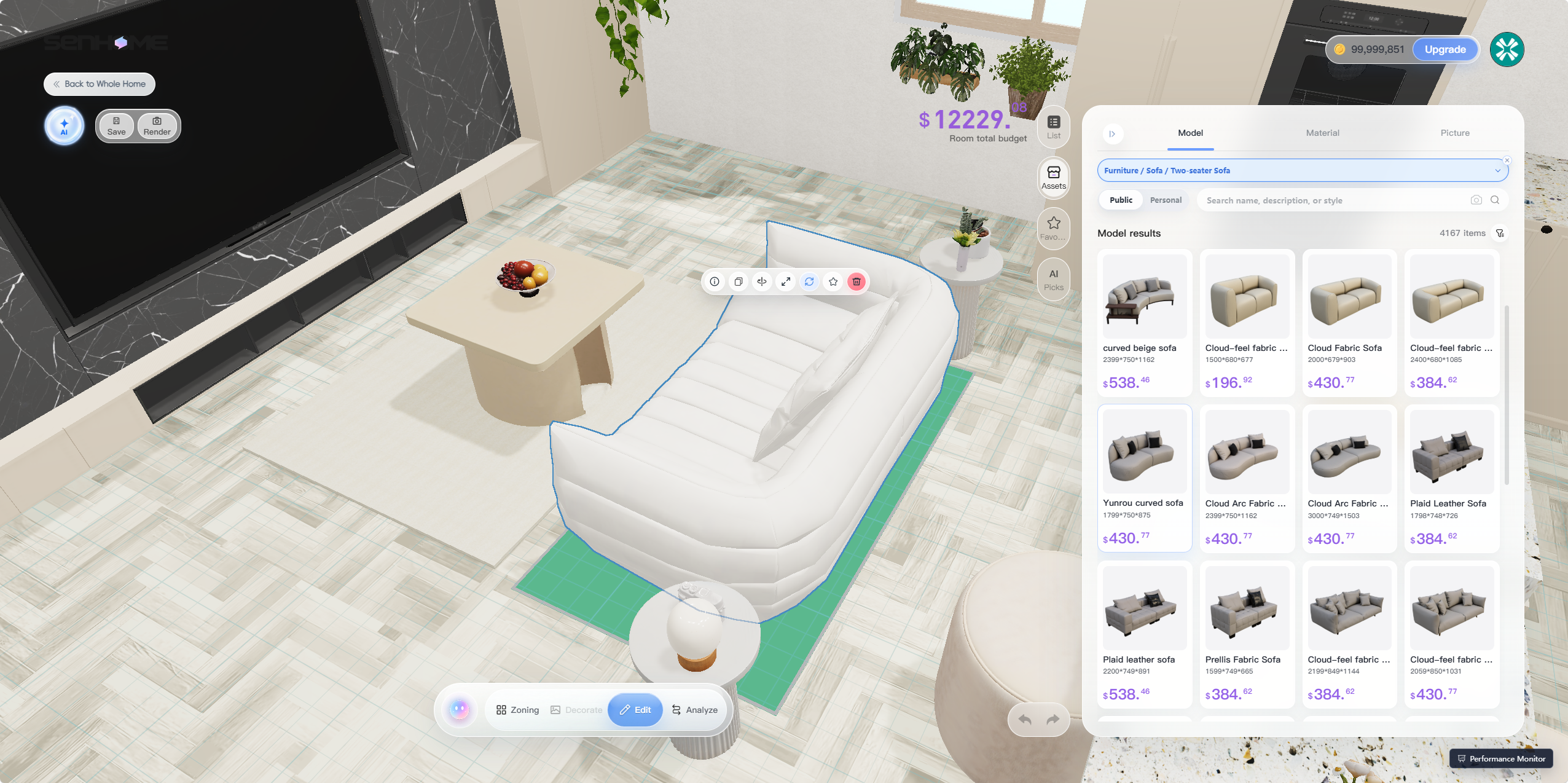
Mientras navega, verifique las dimensiones y la forma. Es más fácil juzgar si un sofá funciona con la mesa de café y los gabinetes cercanos cuando lo ves en la habitación.
Si está satisfecho con los muebles y solo desea cambiar las paredes o el piso, cambie a Material. Aquí encontrará las categorías Piso, Pared y Techo.
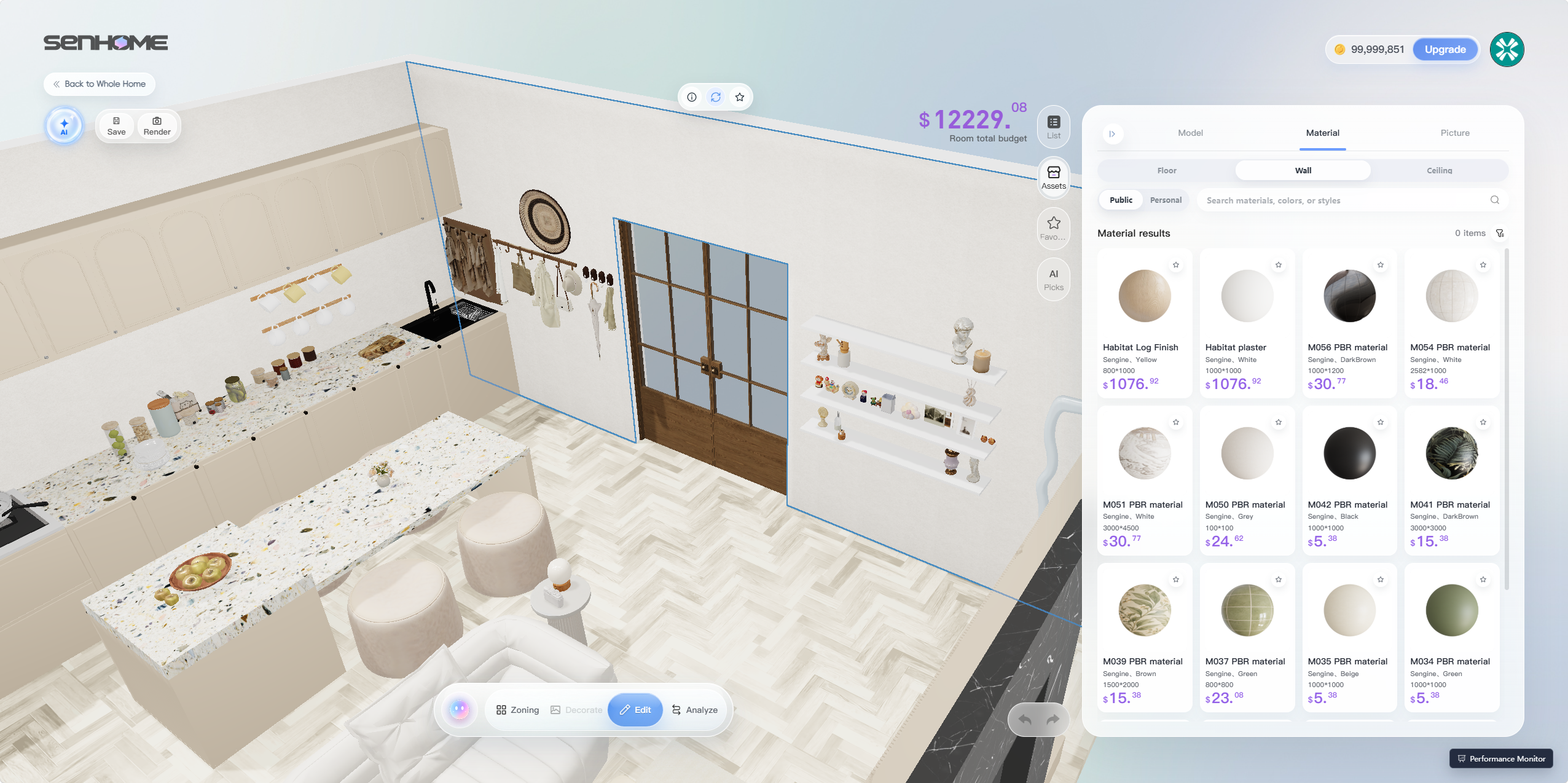
Intente cambiar primero una pared y vea cómo se siente la habitación antes de decidir si reemplaza otros materiales. No es necesario cambiar todo de una vez.
Si no está seguro de qué cambiar, explique sus necesidades a AI.
A veces sabes lo que necesitas pero no has llegado a un acuerdo. Un dormitorio, por ejemplo, también puede necesitar un lugar para trabajar.
Abra el Agente AI y describa cómo desea usar la habitación y qué muebles le gustaría conservar. Por ejemplo:
“Este dormitorio también necesita funcionar como oficina en casa. Quiero conservar la cama y el escritorio. Ayúdenme a explorar cómo se podría ajustar el diseño”.
Este es un ejemplo de cómo describir sus necesidades. Después de enviar una solicitud, revise la respuesta del Agente y los cambios en el modelo, luego explique cualquier ajuste adicional que desee.
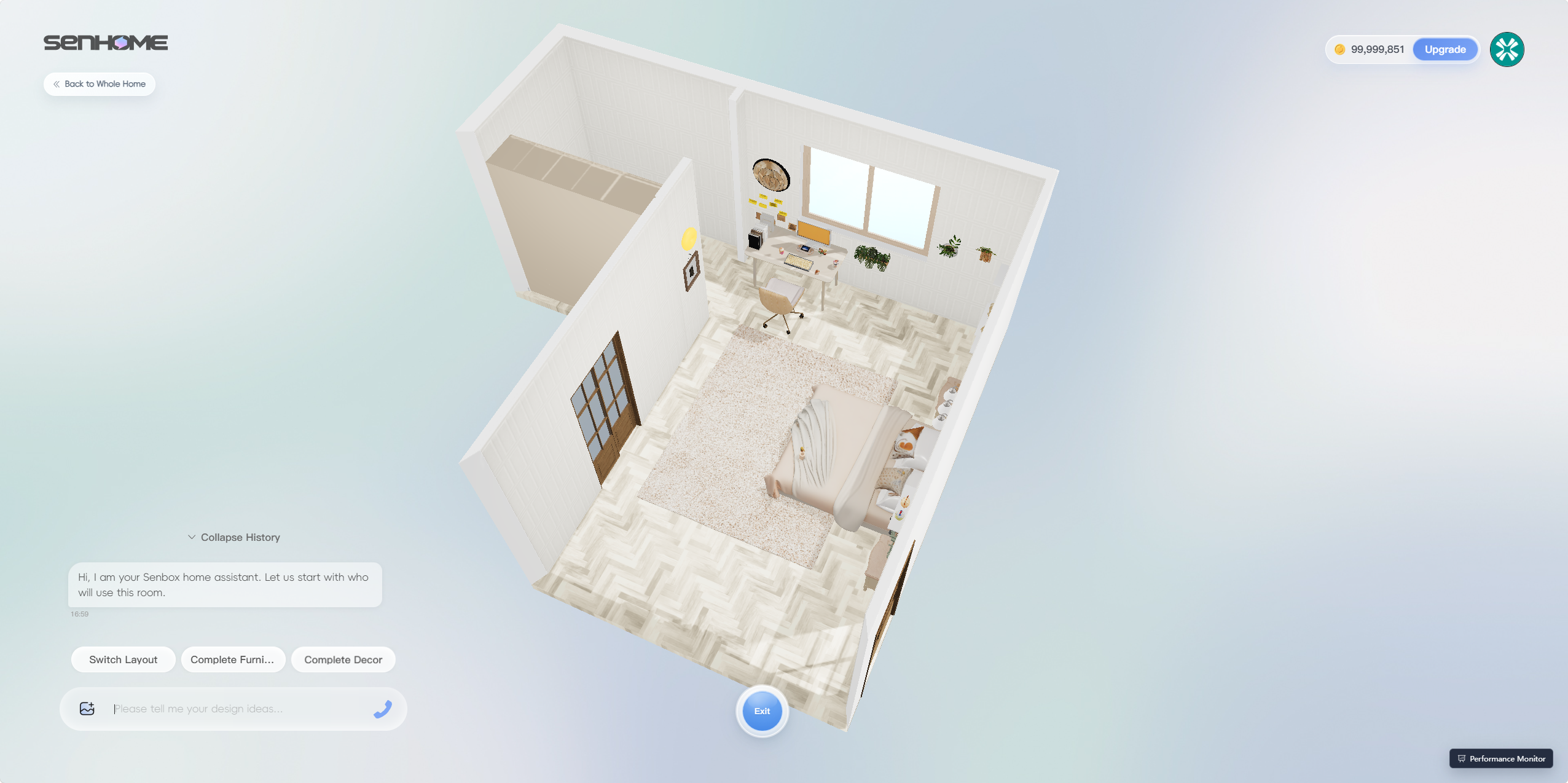
Si ya ha elegido un diseño específico, elegirlo directamente desde la biblioteca de modelos es más sencillo. Si todavía estás pensando en el diseño, empieza explicando lo que necesitas.
5. Ver el resultado desde el interior de la sala
El modelo elevado hace que la disposición de los muebles sea fácil de ver. Pero quizás todavía te preguntes: ¿cómo se sentirán esos colores y materiales juntos cuando estés parado en la sala de estar?
Haga clic en Renderizar para preparar una imagen desde un punto de vista interior.
Primero, ajuste el campo de visión en Configuración de la cámara. Incluya tanto la sala de estar como la cocina si desea ver cómo funcionan juntas, o elija una vista más cercana para observar una combinación particular. Utilice Guardar vista actual para conservar una composición que le guste.
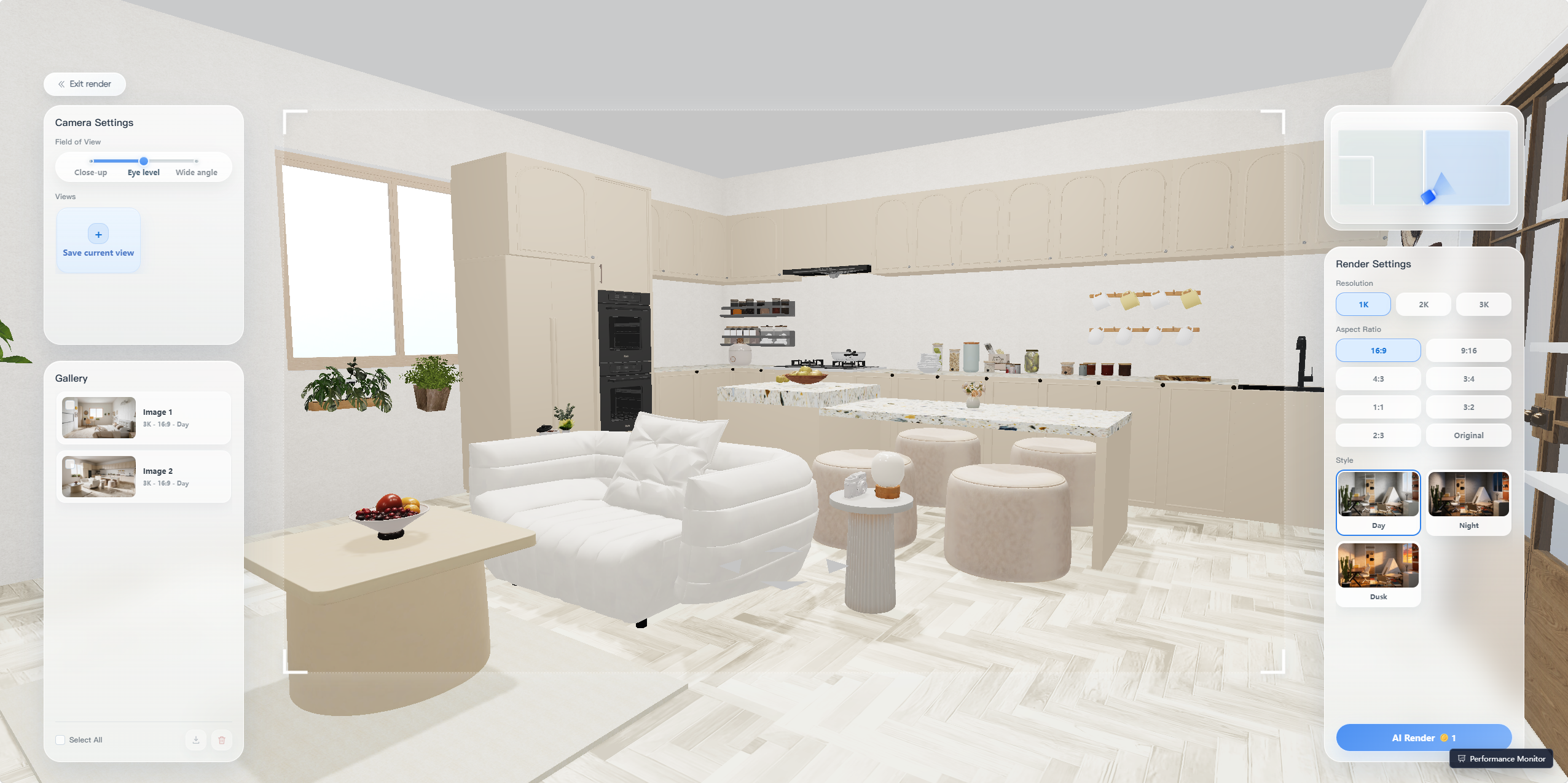
En Configuración de renderizado a la derecha, puede elegir la resolución, la relación de aspecto y el estilo Día, Noche o Anochecer. La captura de pantalla muestra opciones de resolución de 1K, 2K y 3K, con relaciones de aspecto que incluyen 16:9, 9:16 y 1:1.
Una vez que haya elegido su configuración, verifique el costo del crédito que se muestra en la interfaz, luego haga clic en AI Render.
El renderizado del dormitorio a continuación hace que sea más fácil ver cómo funcionan juntos la cama, el escritorio debajo de la ventana y las decoraciones de la pared.
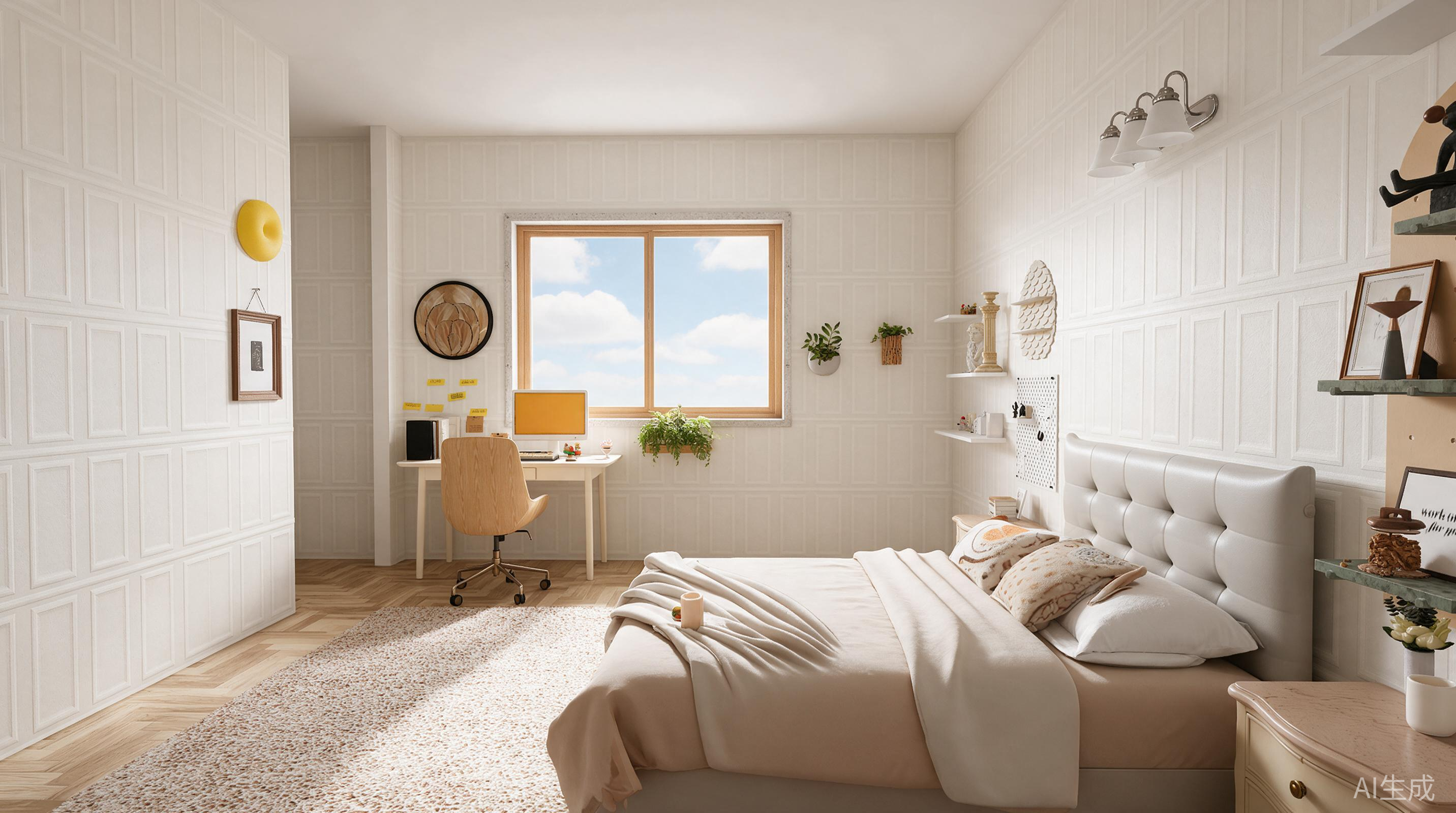
Si todavía hay partes que no te gustan, regresa al editor y sigue ajustando. Cuando esté listo para comprar muebles, verifique nuevamente la habitación y las dimensiones del producto. Una pieza no sólo debe verse bien; debe adaptarse y funcionar cómodamente en el uso diario.
Preguntas que aún puedes tener
¿Puedo usar una plantilla de inspiración si su habitación es diferente a la mía?
Sí. La plantilla proporciona una combinación de muebles y una dirección de estilo, mientras que la IA utiliza el plano que usted creó para organizar el diseño. No es necesario que las dos habitaciones tengan exactamente la misma forma.
Después de la generación, preste especial atención a los muebles cerca de puertas y ventanas, al espacio para caminar y a las dimensiones de los muebles. Que te guste un estilo no significa que todas las piezas se adapten a tu habitación. Puede continuar reemplazando y ajustando elementos.
¿Los errores en el reconocimiento de planos afectarán el diseño?
Sí. La disposición de los muebles se basa en el plano que cree. Si las paredes, puertas, ventanas o dimensiones son incorrectas, no tendrá una base confiable para juzgar si los muebles encajan.
Después del reconocimiento, compare el resultado con el plano original y realice correcciones en Ajuste de diseño antes de generar el diseño. Para compras reales, utilice medidas en el sitio.
¿Debo editar el diseño yo mismo o utilizar AI Agent?
Depende de qué tan claro tengas el cambio que deseas.
Si ya sabe que desea reemplazar un sofá o probar con un material de pared diferente, use la biblioteca de modelos o materiales directamente. Si la pregunta es cómo organizar un dormitorio que también necesita funcionar como oficina, comience describiendo sus necesidades al agente de IA.
Explique lo que desea conservar y luego verifique el resultado para que las partes con las que ya estaba satisfecho no cambien en el camino.
No es necesario que decidas desde el principio todos los materiales y muebles. Agregue su plano de planta y elija la dirección que desee. Con una primera versión frente a usted, resulta más fácil ver qué es lo que realmente desea conservar y qué desea cambiar.
SenHOME también está disponible como aplicación
Además del espacio de trabajo web, SenHOME también ofrece una aplicación. Visite la página de la aplicación SenHOME para obtener más información y encontrar opciones de descarga.