要点
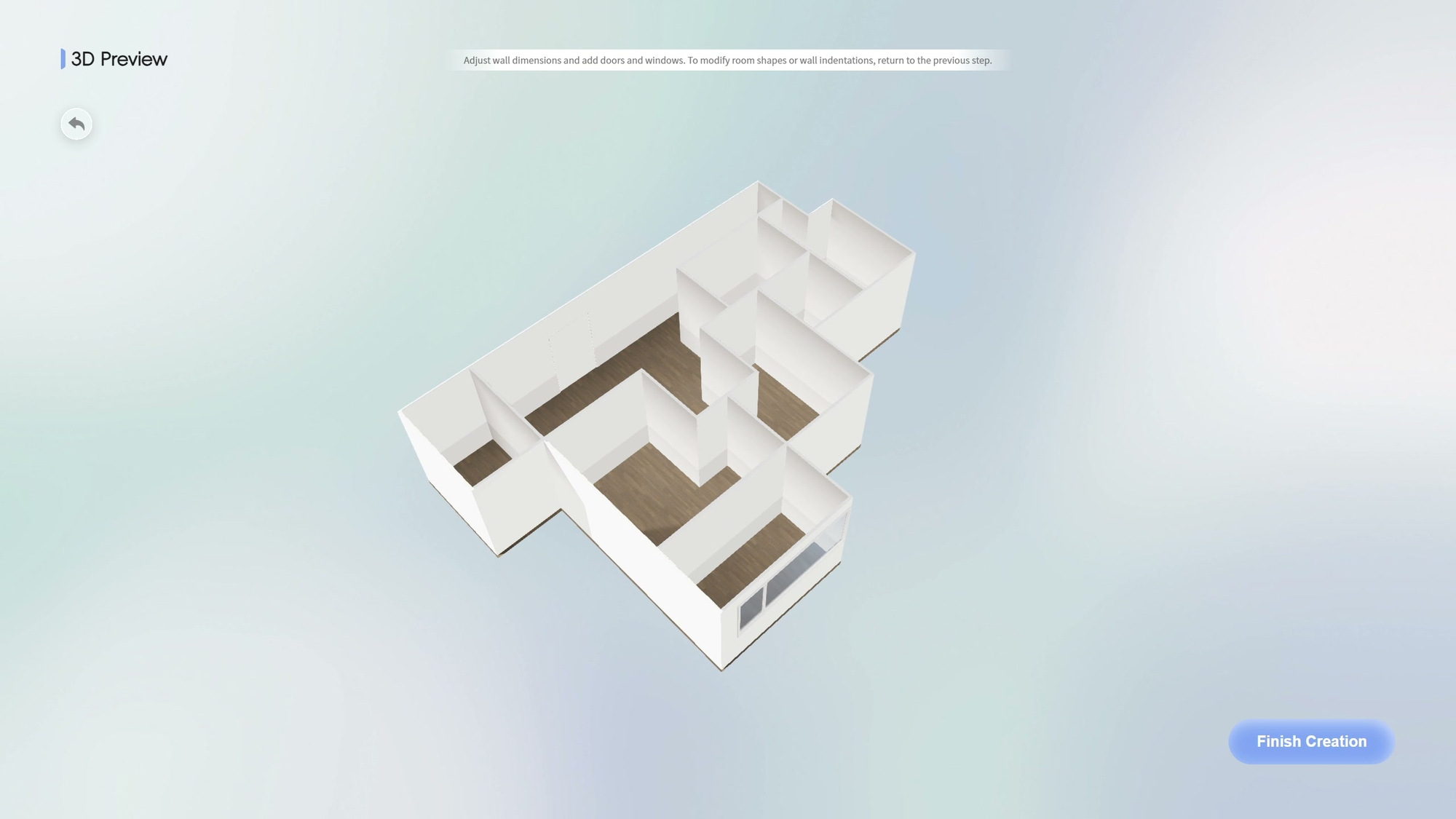
間取り図がなければ、紙に部屋の外形を描き、室内からすべての壁を測ります。ドアや窓の両端と、場所を取る固定設備を記入します。壁を区切って測った寸法を足し、壁全体の長さになるか確かめます。次にSenHOME Webで輪郭を描き直し、2Dの間取り図と家具を置く前の3Dプレビューを実際の部屋と見比べます。
1. 輪郭を描いて壁を測る
方眼紙や白紙、メジャー、鉛筆を用意します。部屋の角を1つ選び、時計回りに進みます。くぼみや出っ張りを含め、壁が曲がる箇所をすべて描きます。メジャーをまっすぐ水平に保ち、仕上げた壁の面から面まで測ります。くぼみの幅と奥行き、柱や暖房器具、造り付け収納が床を占める範囲も記入します。単位はそろえます。
長方形に見える部屋でも、長い壁2面と短い壁2面をそれぞれ測ります。長さが違う場合は個別の数値を残します。L字型の部屋では、2つの主な区間に加え、折れ曲がる部分の短い壁も記録します。最後の線が出発点に戻らなければ、ずれた区間を測り直します。
2. わかりやすい角を基準に開口部を記入する
ドアや窓がどの壁にあるか記入します。室内の角から開口部の手前側の端までを測り、開口部の幅と、反対側の端から次の角までの長さも測ります。ドアが開く向きを書き込み、窓の下に家具を置くなら窓台の高さも測ります。
例えば長さ340 cmの壁で、左の角から開口部までが68 cm、ドアの開口幅が82 cm、その先から右の角までが190 cmなら、3つを足すと340 cmになります。壁全体の長さと合わないときは、同じ角を基準にし、開口部の端の位置をそろえて測ったか確かめましょう。
3. 実測値を使って設計画面に輪郭を描く
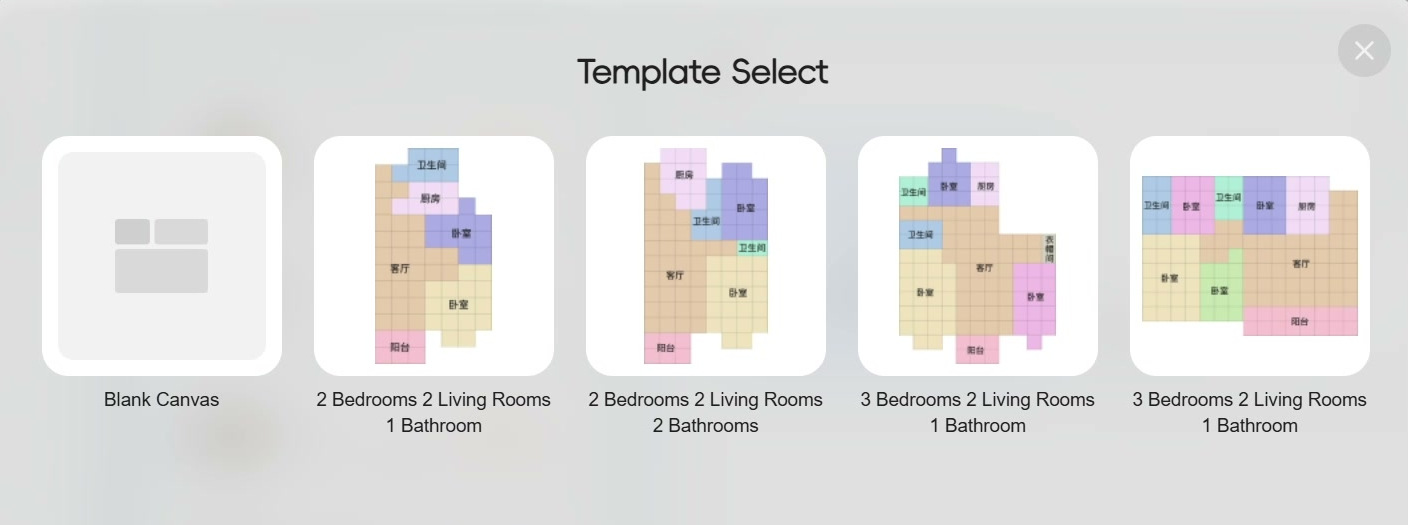
SenHOME Webを開き、新規の間取りを描く機能を使います。空白の状態から始め、実測した長さで輪郭を描きます。最初の部屋を確認してから、隣り合う部屋を追加します。つながる場所は、測っておいた基準点からの距離を使います。
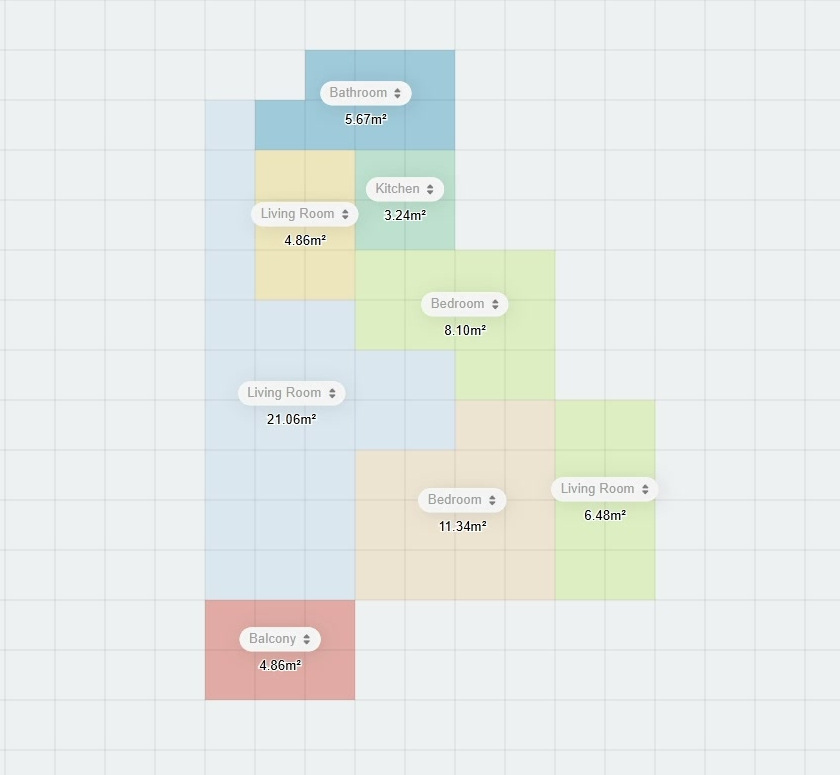
次の方眼に表示されているのは、デモのサンプル間取りです。色分けで部屋の違いとつながりがわかります。自宅の間取りを描くときは、部屋の寸法を自分で測った値に設定します。
4. 2Dで開口部、3Dで部屋のつながりを確かめる
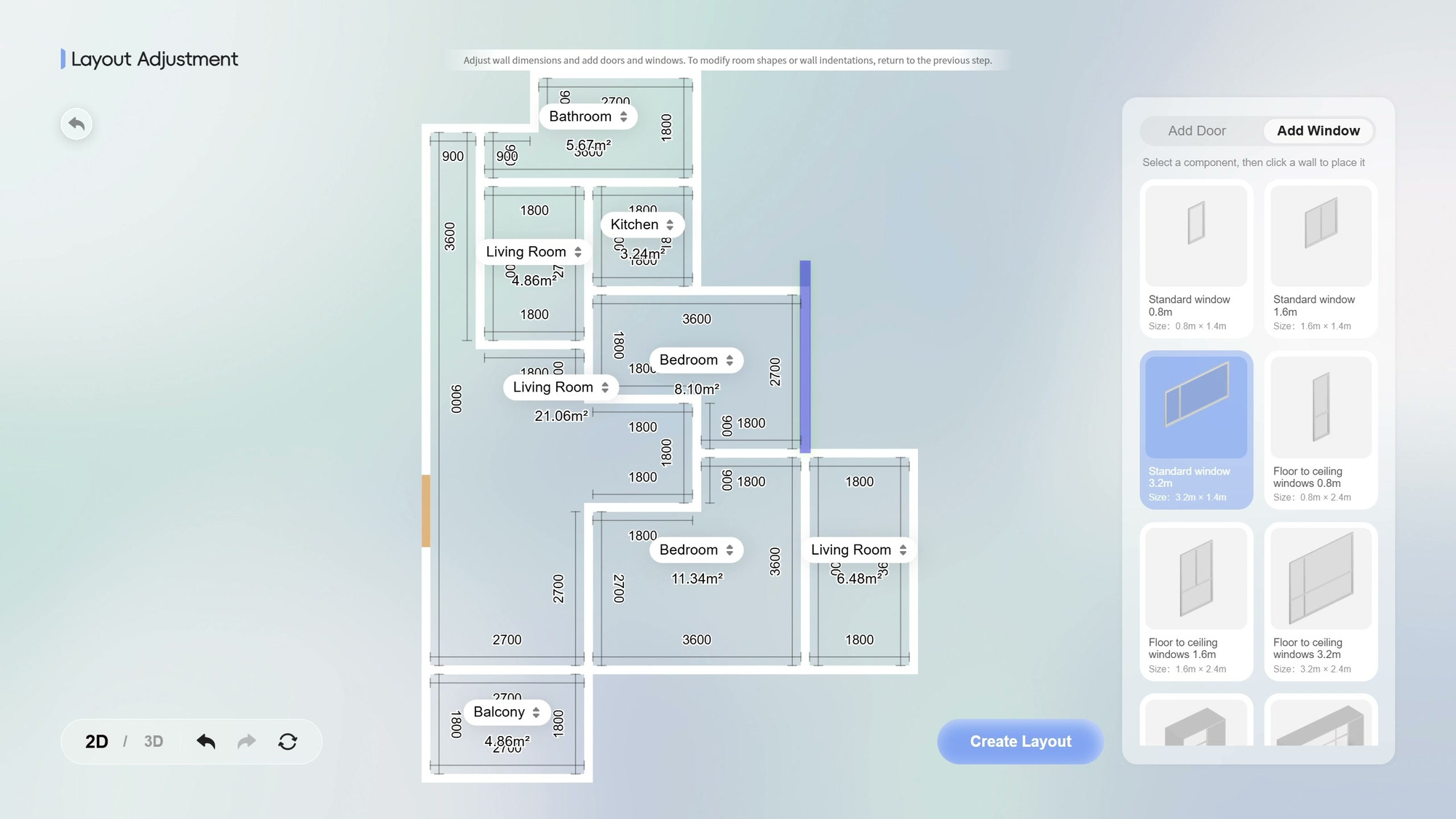
Layout Adjustment(レイアウト調整)で壁の長さを測定メモと照らし合わせ、正しい壁にドアと窓を置きます。基準の角からの距離も確認します。壁、ドア、窓のツールの使い方はSenHOMEの間取り図ガイドで確認できます。
3Dプレビューを開き、別の壁に開口部を作っていたり、浅いくぼみの向きが逆だったりと、紙では見落としやすい箇所を確認します。修正は2Dの図面に戻って行います。実測値と合ったら、家具の位置を試します。設置と搬入の最終確認用に測定メモを残し、部屋の寸法の読み方と家具が収まるかを確認するガイドを参考にしてください。