먼저 보는 답
꾸밀 방 하나를 정하고 참고 이미지를 한 장에 모으세요. 벽 색, 나뭇결, 의자 모양처럼 이미지마다 가져오고 싶은 요소를 적습니다. 주요 마감재는 그대로 둘 가구나 바닥 사진 옆에 놓아 보세요. 그런 다음 무드보드에서 원하는 조합이 잘 드러나는 이미지 한 장을 골라 방의 3D 모델에서 확인합니다.
1. 방과 그대로 둘 요소의 사진을 추가하세요
평소 조명에서 방을 찍고, 그대로 둘 바닥이나 수납장, 소파 사진을 옆에 배치합니다. 새로 꾸미면서 해결하고 싶은 점도 적어 보세요. 침실이라면 침대 헤드보드 뒤를 차분하게 꾸미거나, 기존 수납장을 유지하거나, 창가를 밝게 쓰는 것이 목표가 될 수 있습니다. 이렇게 기준을 정하면 내 방에 맞는 사진을 고르기 쉽습니다.
2. 참고 이미지마다 가져올 요소를 적으세요
예시를 마감재, 가구, 소품으로 나눕니다. 마음에 드는 방 사진 아래에는 따뜻한 목재 색이나 둥근 곡선이 있는 의자처럼 참고할 부분을 구체적으로 적습니다. 종이나 이미지 편집기를 사용해도 됩니다. 벽과 바닥처럼 면적이 넓은 마감재 견본은 서로 맞대어 보고, 작은 소품은 실제로 놓을 곳의 마감재 근처에 배치합니다.
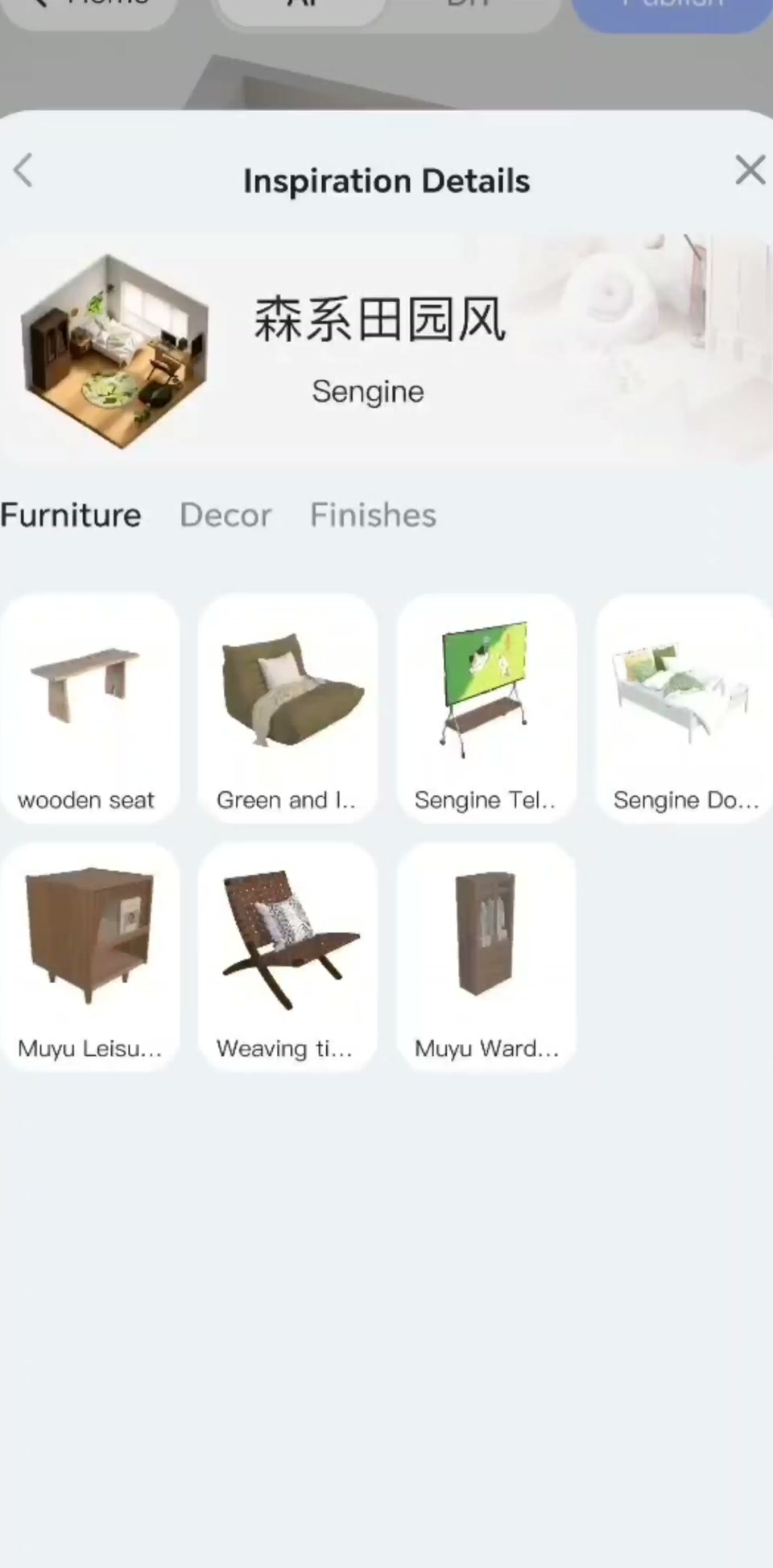
3. 방 모델에서 무드보드의 조합을 확인하세요
원하는 조합이 가장 잘 드러나는 참고 이미지 한 장을 고릅니다. SenHOME 앱에서 장면을 열고, 화면 녹화에서처럼 Upload Reference로 이미지를 추가합니다. 설명에는 이미지에서 참고할 요소와 방에서 그대로 둘 요소를 적습니다. 결과를 원래 계획과 비교하고, 큰 가구가 어디에 놓였는지와 통로가 확보됐는지 확인하세요.
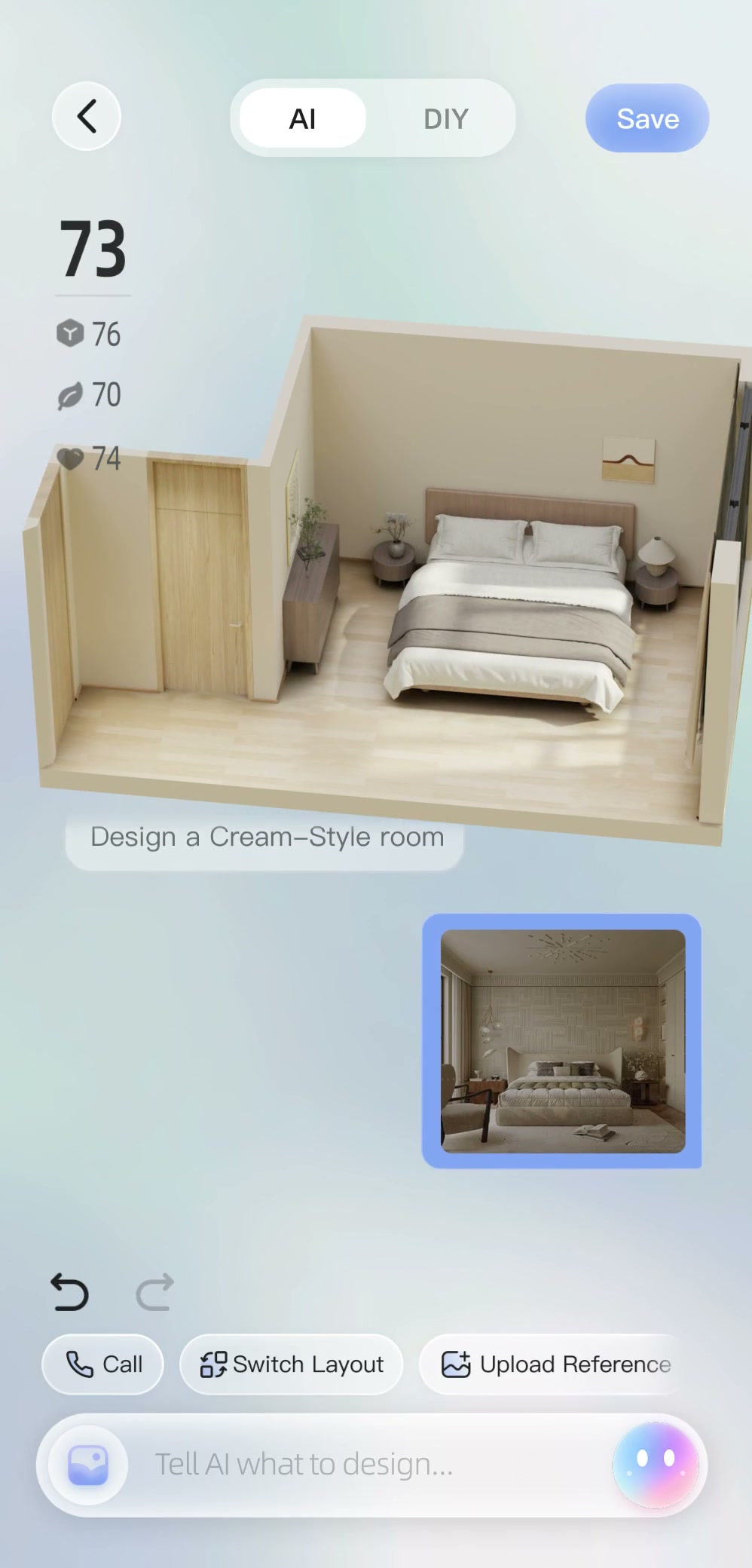
보는 각도를 고정한 채 마감, 색, 가구 모양을 하나씩 바꿔 보세요. 예를 들어 후보 벽면과 목재 바닥을 먼저 맞춰 본 뒤 의자 모양을 비교합니다. 실제 소재 견본도 준비해 창가와 저녁 조명에서 살펴보세요.
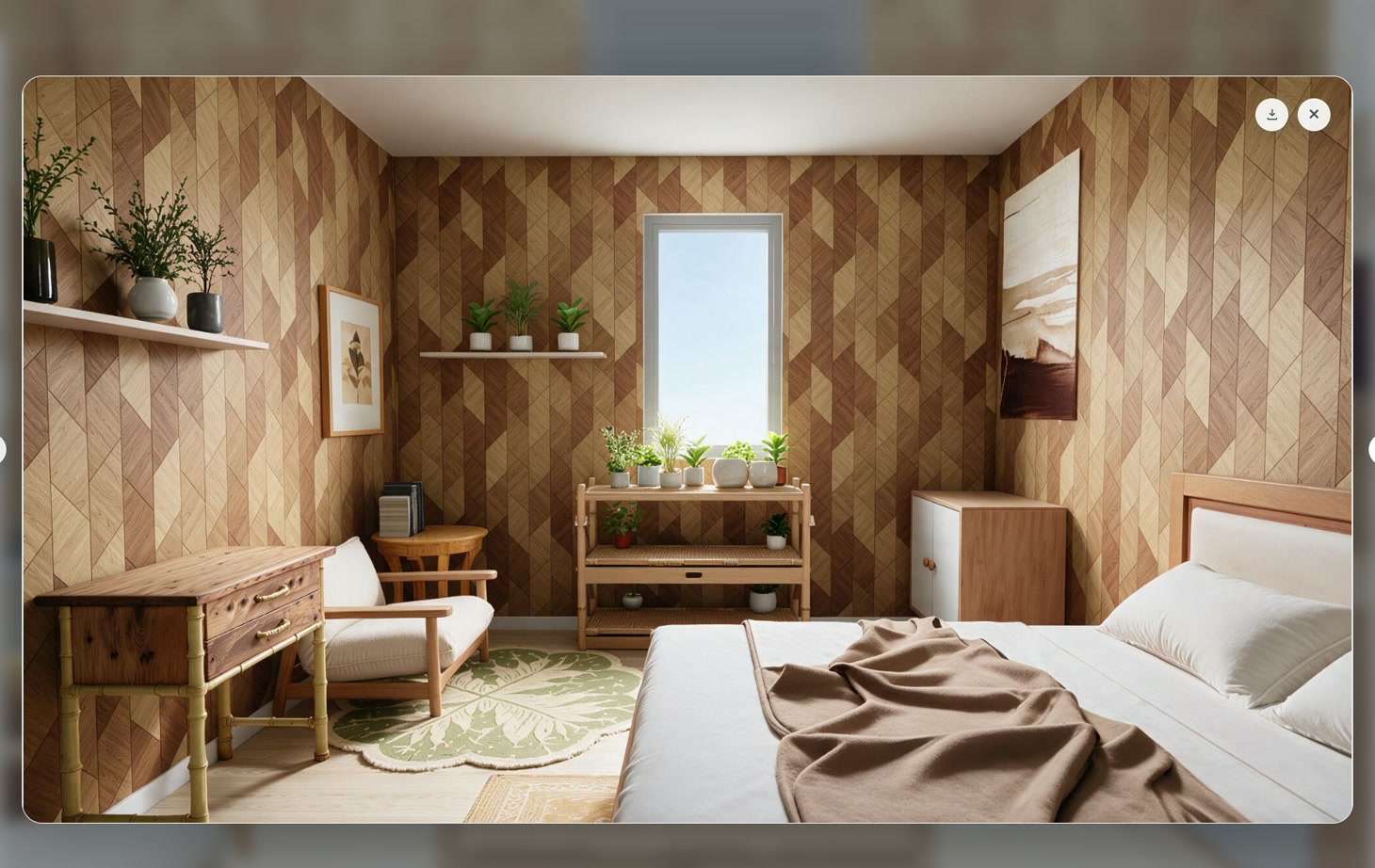
4. 최종으로 고른 조합에 짧은 메모를 남기세요
완성한 무드보드 아래에 그대로 둘 것과 바꿀 것, 치수를 재거나 조명에 따라 다시 확인할 것을 적어 두세요. 방 전체의 스타일을 고르고 어떤 요소부터 시험할지 정할 때는 인테리어 스타일 고르는 법을 참고하세요.