Un dessin à plat peut rendre les relations entre pièces difficiles à imaginer. Dans cette capture de l’application SenHOME, l’opérateur choisit un plan d’exemple intégré, confirme le champ de surface et obtient un plan 3D avec noms de pièces. Cuisine, séjour, chambres, salles de bains et balcon apparaissent comme des espaces reliés. La séquence montre comment un dessin sélectionné conduit à un modèle numérique à examiner avant de disposer les meubles.
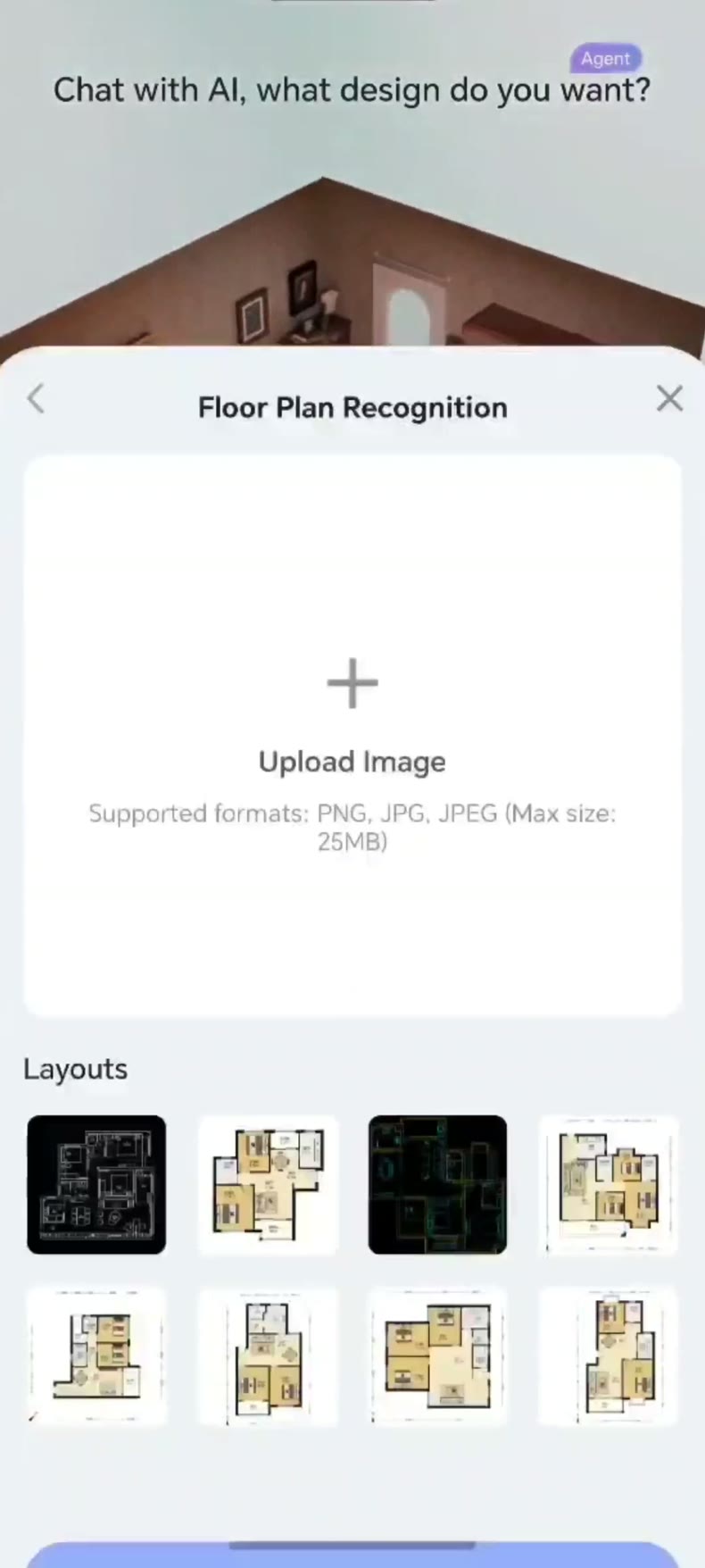
La capture ouvre Floor Plan Recognition
L’opérateur part du parcours de sélection d’un plan et ouvre Floor Plan Recognition. L’interface anglaise montre une zone Upload Image et une grille Layouts d’exemples intégrés. Dans cette séquence, l’entrée provient de cette grille. La chambre visible derrière le panneau est la scène de fond de l’écran de départ.
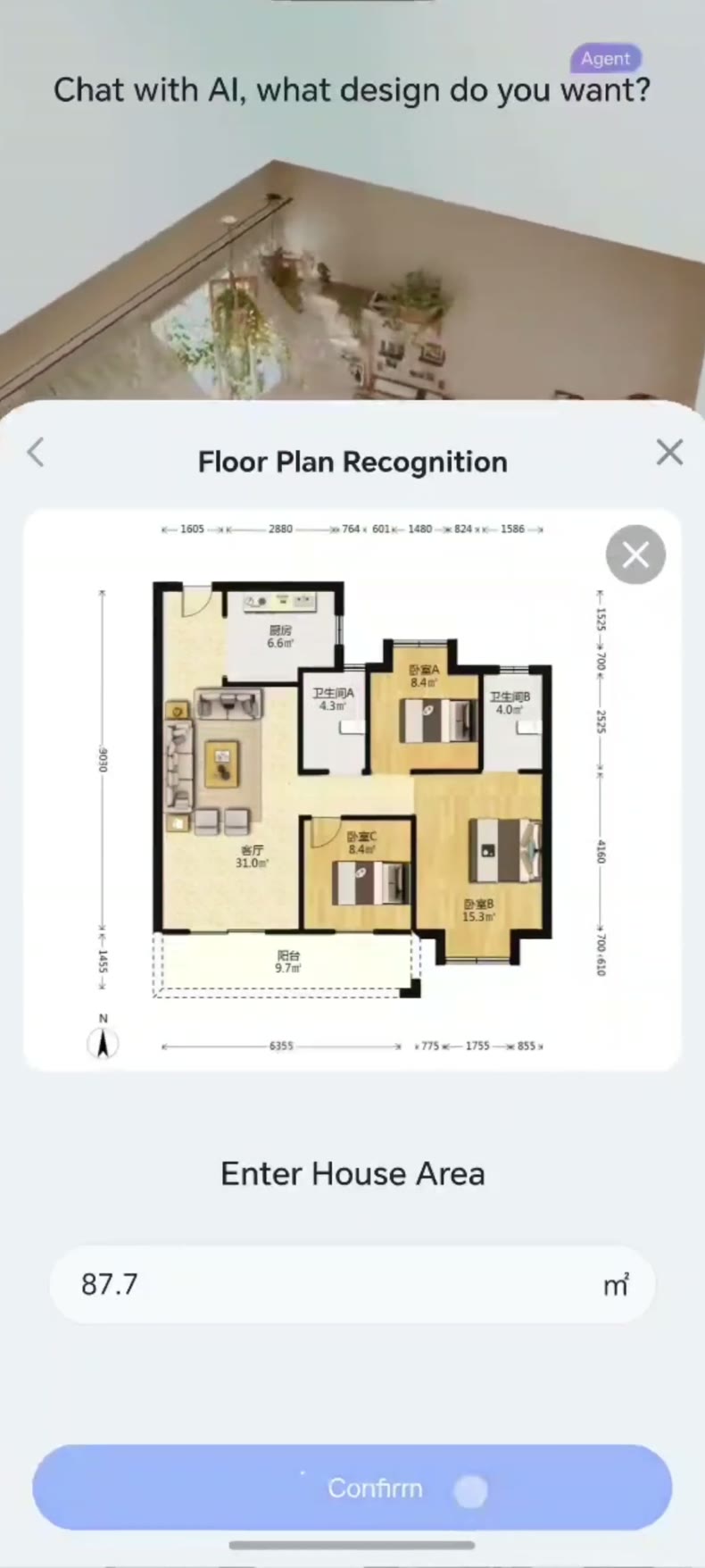
Le dessin choisi apparaît avec un champ de surface
Après sélection, le panneau affiche le dessin avec des noms de pièces en chinois, des cotes et une flèche du nord. Un champ Enter House Area distinct apparaît dessous, suivi de Confirm. Le dessin fournit des repères nets, dont la cuisine en haut à gauche, le séjour à gauche et le balcon le long du bord inférieur.
Pour le plan de votre logement, vérifiez à ce stade que le fichier correspond au bon étage et que la surface saisie correspond aux données que vous avez confirmées. Gardez le dessin complet disponible pour comparer cotes et annotations au modèle.
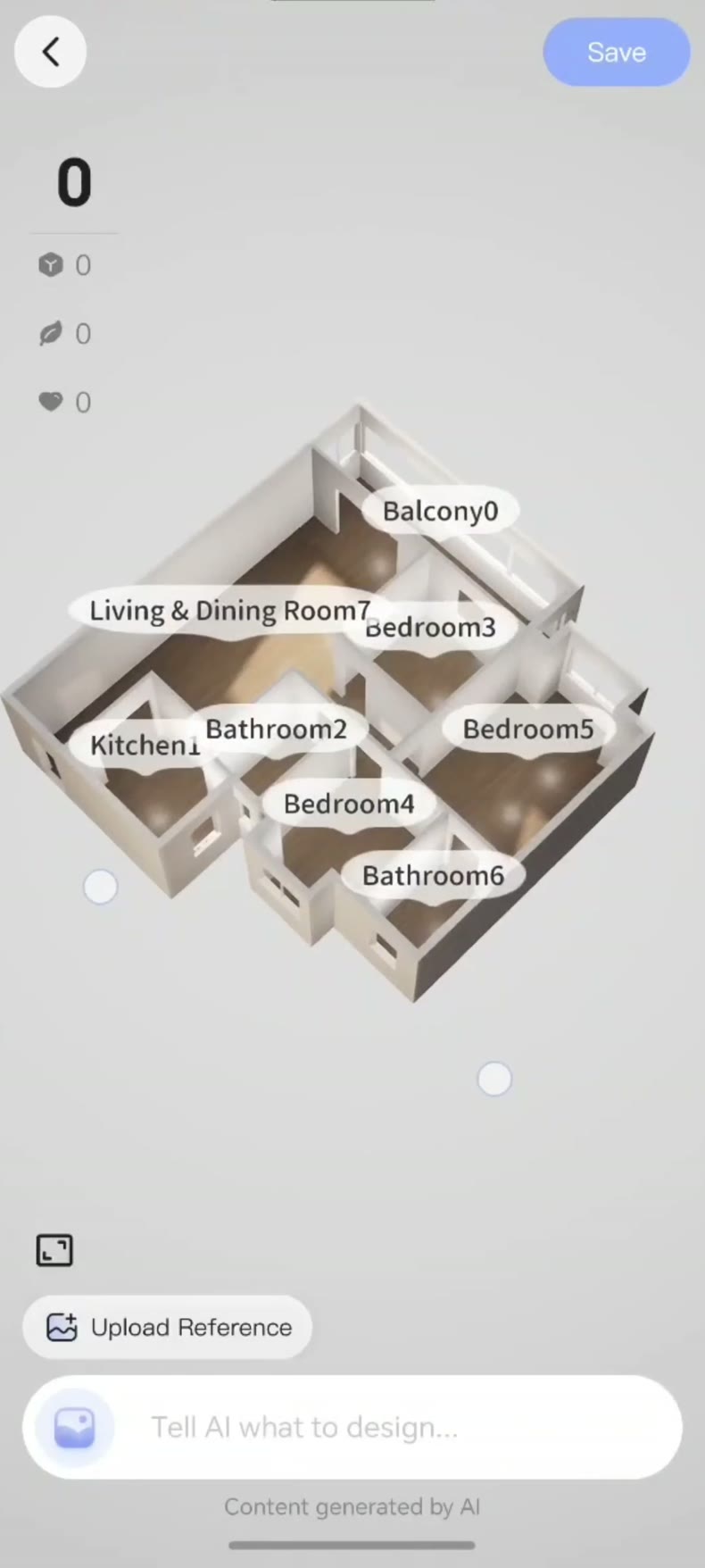
Confirm mène à un plan 3D avec noms de pièces
Après confirmation, l’écran passe à un logement 3D en coupe avec noms de pièces. Balcon, cuisine, séjour et salle à manger, chambres et salles de bains sont visibles ensemble. Le point de vue diffère de celui du dessin à plat. Les pièces voisines aident donc à orienter la comparaison. La commande Save apparaît au-dessus du modèle.
Comparer le modèle à la source avant de meubler
Comparez contour extérieur, liaisons entre pièces, portes et fenêtres à l’original. Vérifiez à nouveau les zones de forme incertaine et utilisez des mesures confirmées sur place pour votre logement. La présentation de l’application SenHOME explique le parcours. Si vous devez d’abord trouver le dessin, le guide pour rechercher un plan existant propose des pistes concrètes.