Eine flache Zeichnung kann die räumlichen Beziehungen schwer vorstellbar machen. In dieser SenHOME-App-Aufnahme wählt die bedienende Person einen integrierten Beispielgrundriss, bestätigt das Flächenfeld und gelangt zu einem beschrifteten 3D-Grundriss. Küche, Wohnbereich, Schlafzimmer, Bäder und Balkon werden als verbundene Räume sichtbar. Die Abfolge zeigt, wie eine ausgewählte Zeichnung zu einem digitalen Modell führt, das vor der Möblierung geprüft werden kann.
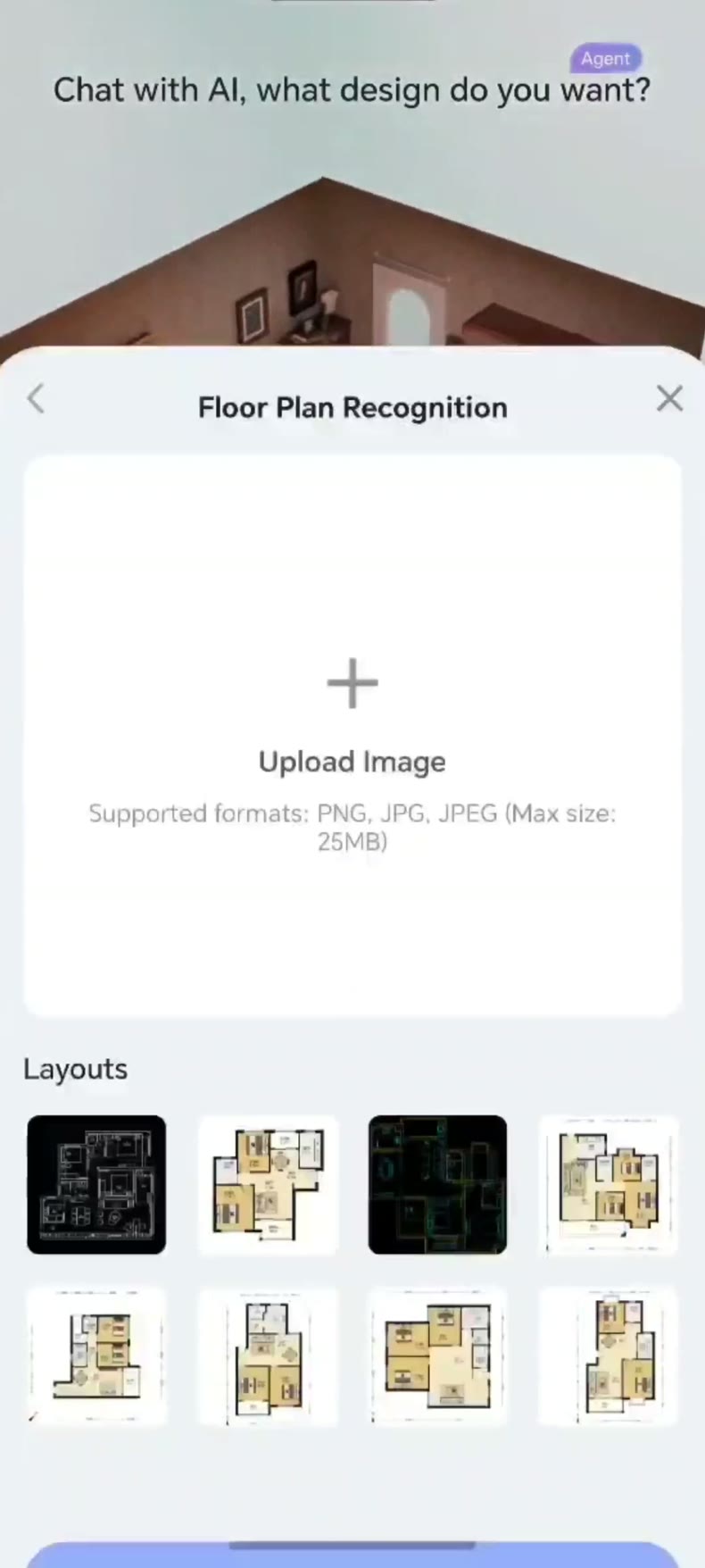
Die Aufnahme öffnet Floor Plan Recognition
Der Ablauf beginnt mit der Grundrissauswahl und öffnet Floor Plan Recognition. Die englische Oberfläche zeigt Upload Image und ein Layouts-Raster mit integrierten Beispielen. In dieser Aufnahme kommt die Vorlage aus diesem Raster. Das Schlafzimmer hinter dem Panel ist die Hintergrundszene des Startbildschirms.
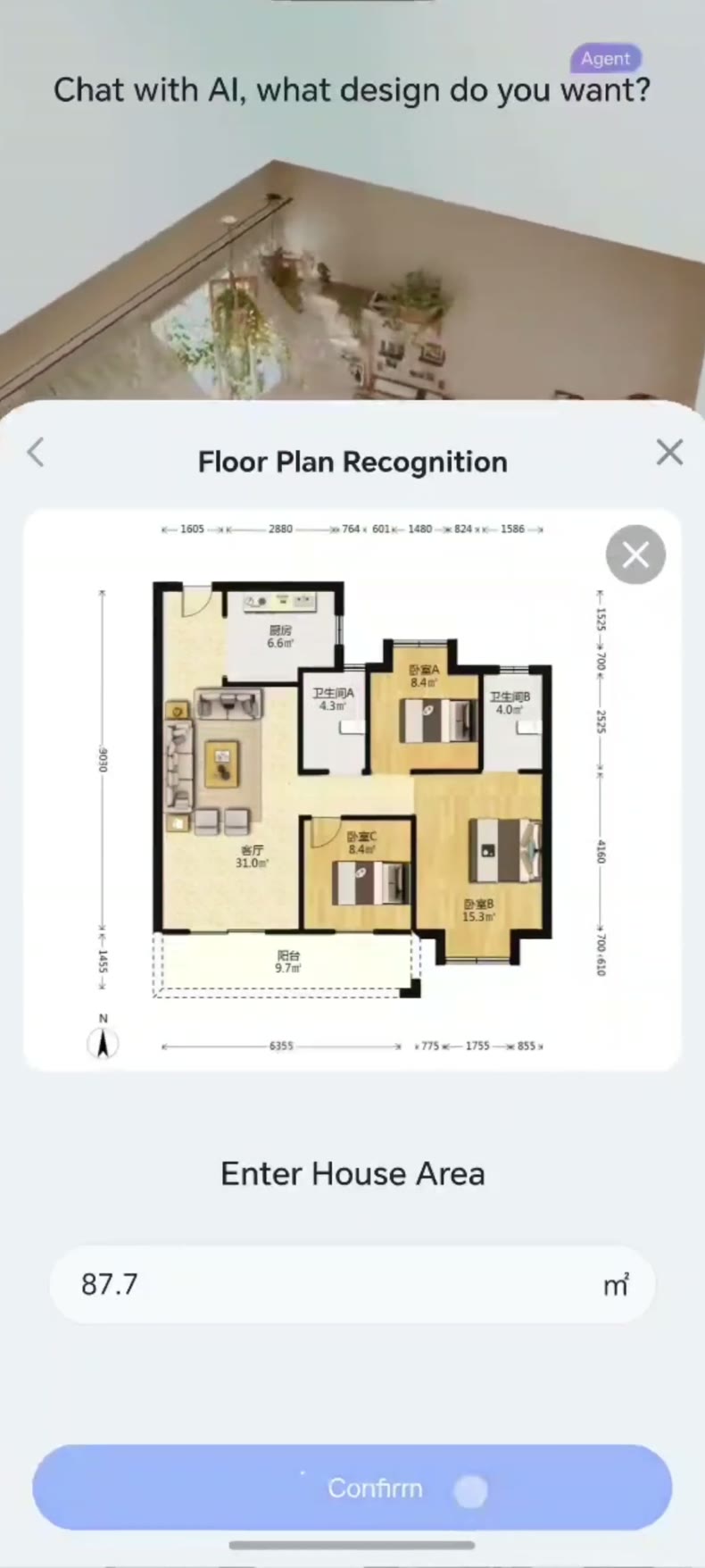
Die gewählte Zeichnung erscheint mit einem Flächenfeld
Nach der Auswahl zeigt das Panel die Zeichnung mit chinesischen Raumnamen, Maßlinien und Nordpfeil. Darunter erscheint ein eigenes Feld Enter House Area, gefolgt von Confirm. Küche links oben, Wohnraum links und Balkon am unteren Rand bilden klare Vergleichspunkte.
Bei einem Plan des eigenen Zuhauses prüfen Sie hier, ob die Datei das gewünschte Geschoss zeigt und der Flächeneintrag zu Ihren bestätigten Quelldaten passt. Halten Sie die vollständige Zeichnung bereit, damit Maße und Beschriftungen neben dem Modell geprüft werden können.
Confirm führt zum beschrifteten 3D-Grundriss
Nach der Bestätigung wechselt die Anzeige zu einer aufgeschnittenen 3D-Wohnung mit Raumnamen. Balkon, Küche, Wohn- und Essbereich, Schlafzimmer und Bäder sind zusammen sichtbar. Der Blickwinkel unterscheidet sich von der flachen Zeichnung. Die Nachbarschaft der Räume hilft deshalb bei der Zuordnung. Über dem Modell ist Save sichtbar.
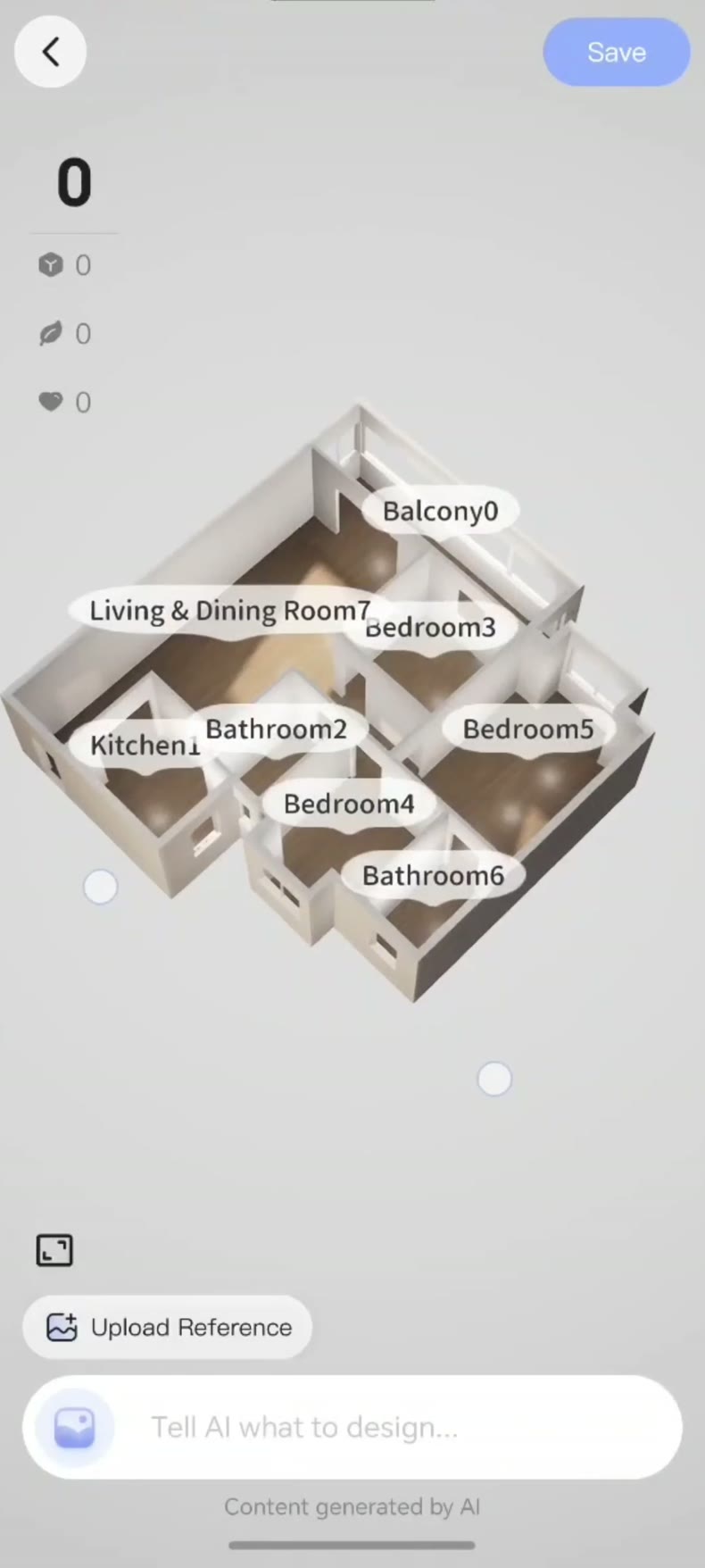
Das Modell vor dem Einrichten mit der Quelle abgleichen
Vergleichen Sie Außenumriss, Raumverbindungen, Türpositionen und Fenster mit dem Original. Prüfen Sie unklare Raumformen erneut und verwenden Sie für die eigene Immobilie bestätigte Maße vor Ort. Die SenHOME-App-Übersicht erklärt den Raumplanungsablauf. Falls Sie zuerst die Zeichnung benötigen, nennt die Anleitung zur Suche nach einem vorhandenen Grundriss praktische Anlaufstellen.