По плоскому чертежу бывает трудно представить связи между комнатами. В этой записи приложения SenHOME оператор выбирает встроенный пример плана, подтверждает поле площади и получает 3D-план с подписями помещений. Кухня, гостиная, спальни, ванные и балкон становятся видны как связанные пространства. Последовательность показывает, как выбранный чертёж превращается в цифровую модель для проверки перед расстановкой мебели.
В записи открывается Floor Plan Recognition
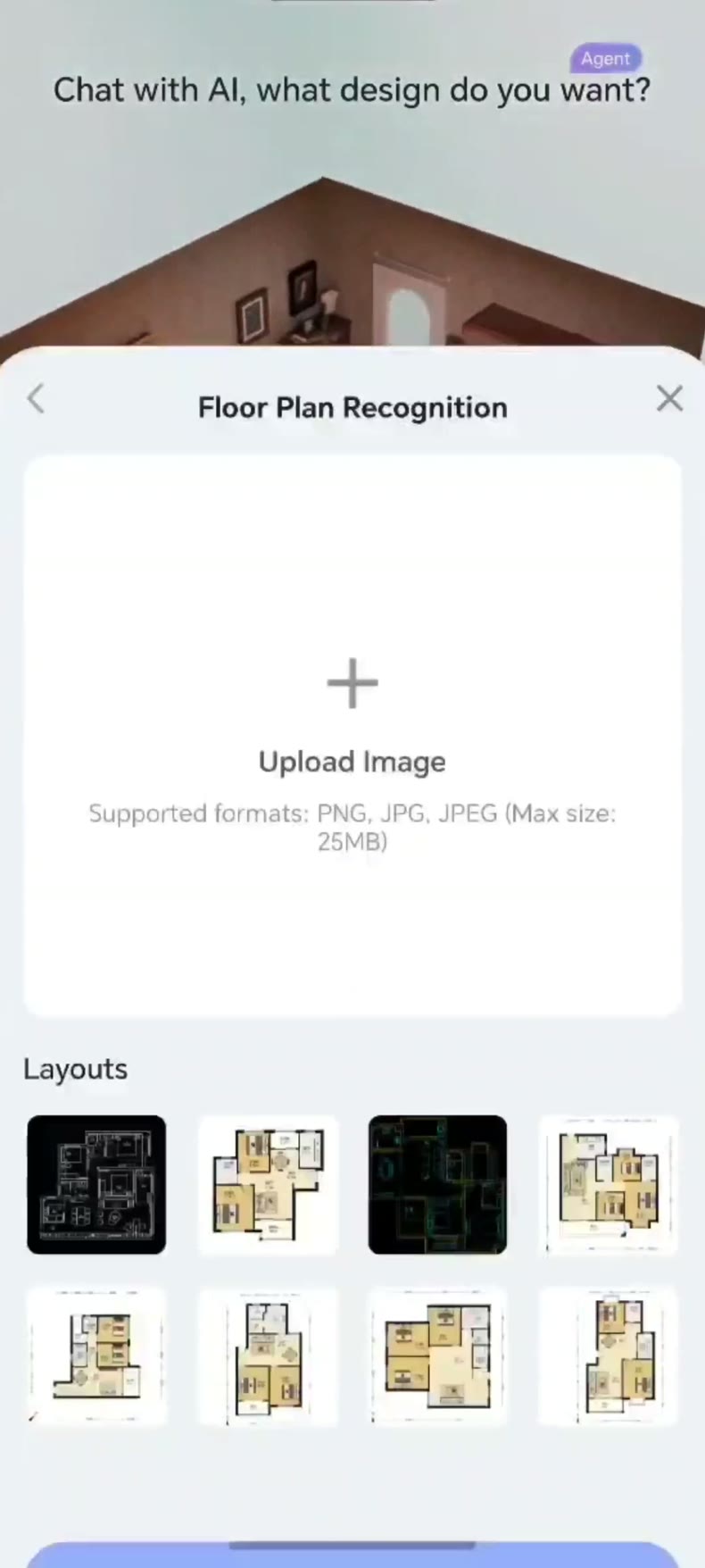
Оператор начинает с выбора планировки и открывает Floor Plan Recognition. Английский интерфейс показывает область Upload Image и сетку Layouts со встроенными примерами. В этой последовательности исходное изображение выбирают из сетки. Спальня за панелью является фоном начального экрана.
Выбранный чертёж появляется с полем площади
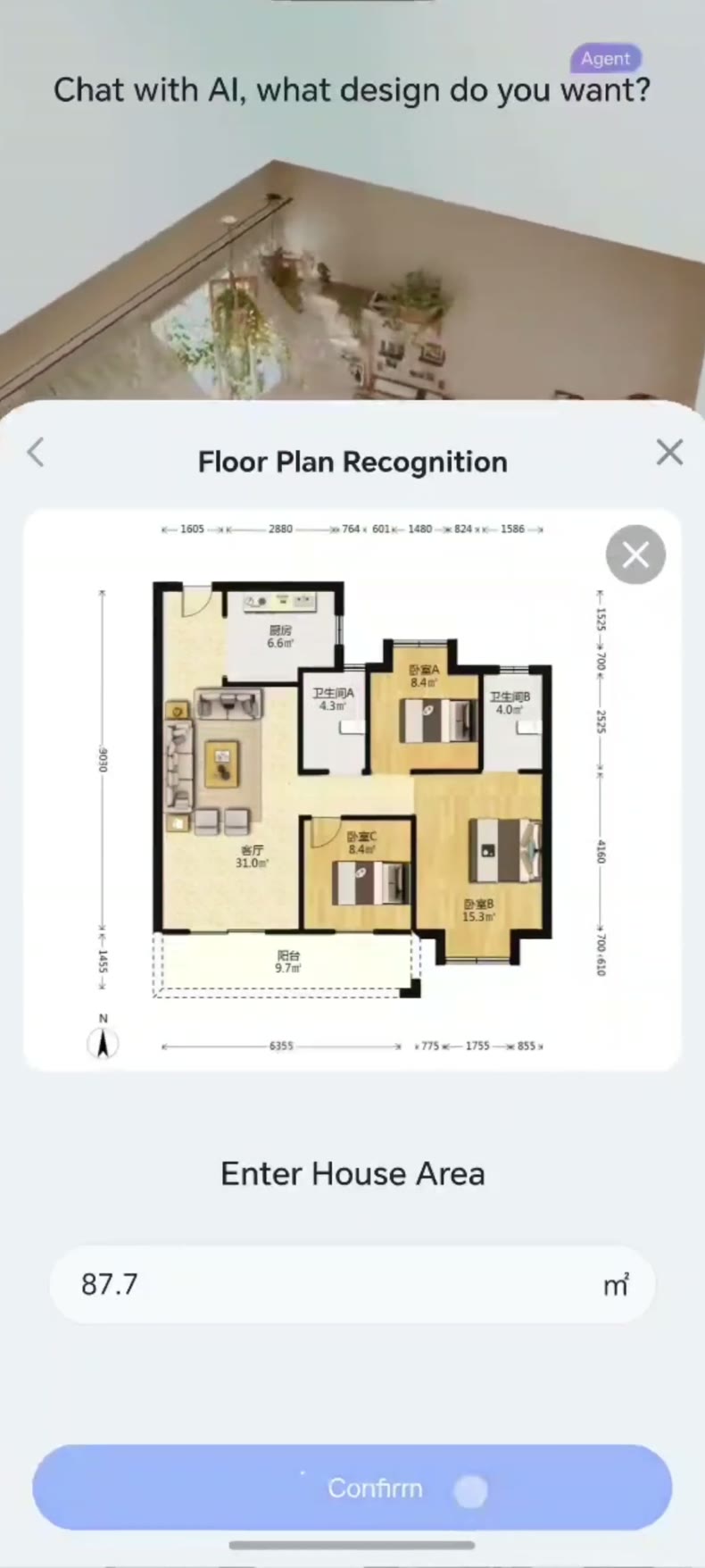
После выбора панель показывает чертёж с китайскими названиями комнат, размерными линиями и стрелкой севера. Под ним расположено отдельное поле Enter House Area, затем Confirm. Кухня слева вверху, гостиная слева и балкон вдоль нижнего края служат понятными ориентирами.
Для плана собственного жилья на этом этапе проверьте, что файл относится к нужному этажу, а площадь совпадает с подтверждёнными исходными данными. Держите полный чертёж рядом, чтобы сверять размеры и подписи с моделью.
Confirm приводит к подписанной 3D-планировке
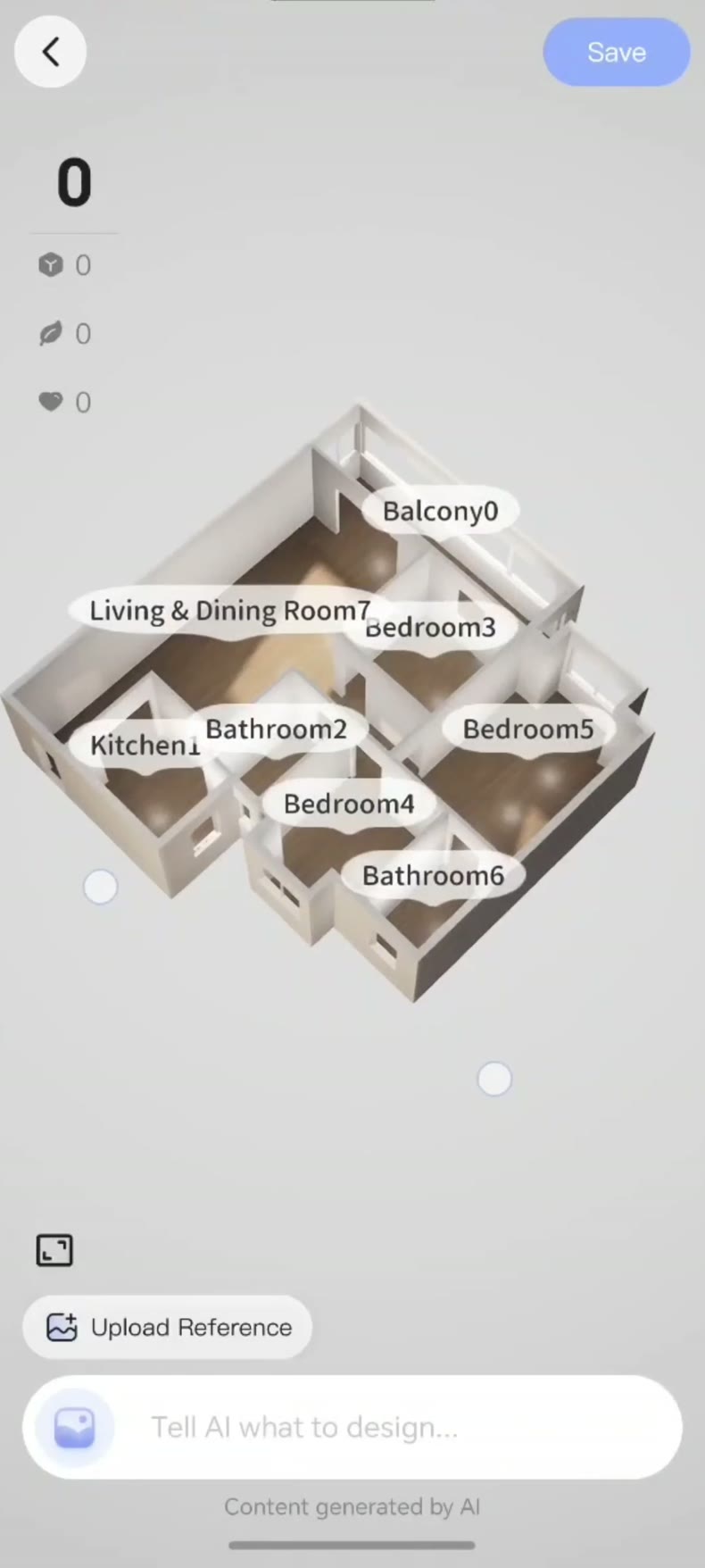
После подтверждения экран показывает 3D-квартиру в разрезе с названиями комнат. Балкон, кухня, гостиная со столовой, спальни и ванные видны вместе. Ракурс отличается от плоского чертежа, поэтому соседние помещения помогают сориентироваться при сравнении. Над моделью виден элемент Save.
Проверьте модель по источнику перед расстановкой мебели
Сверьте внешний контур, связи между комнатами, двери и окна с оригиналом. Перепроверьте участки неясной формы, а для своего жилья используйте подтверждённые замеры на месте. Обзор приложения SenHOME объясняет рабочий процесс. Если сначала нужен сам чертёж, руководство по поиску существующего плана предлагает практические варианты.