平面の図だけでは、部屋同士のつながりを想像しにくいことがあります。このSenHOMEアプリの録画では、内蔵サンプルの間取り図を選び、面積欄を確認して、部屋名付きの3D間取りへ進みます。キッチン、リビング、寝室、浴室、バルコニーがつながった空間として見えます。一つの図面から、家具を置く前に点検できるデジタルモデルへ進む様子を確認できます。
Floor Plan Recognitionを開く
録画は間取りの選択画面から始まり、Floor Plan Recognitionを開きます。英語画面にはUpload Imageと、内蔵サンプルのLayouts一覧があります。この例では一覧のサンプルを使います。パネルの後ろに見える寝室は、開始画面の背景シーンです。
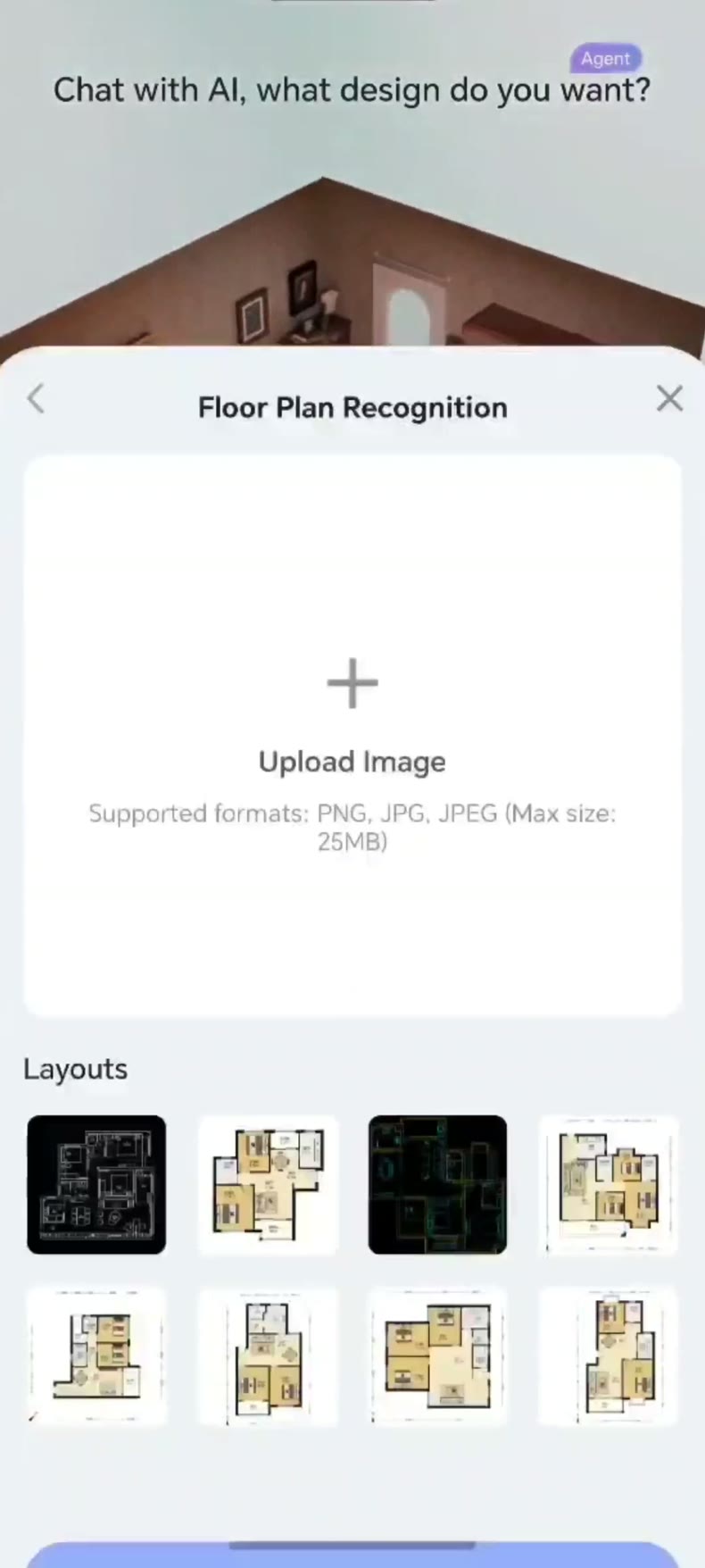
選んだ図面と面積欄が表示される
選択すると、中国語の部屋名、寸法線、北向き矢印の付いた図面が表示されます。下にはEnter House Areaの欄とConfirmがあります。左上のキッチン、左側のリビング、下辺のバルコニーが照合の目印になります。
自宅の図面を使う場合は、この段階で対象の階が正しいか、入力した面積が確認済みの資料と合うかを点検します。寸法と注記をモデルと照合できるよう、全体の原図を手元に用意しましょう。
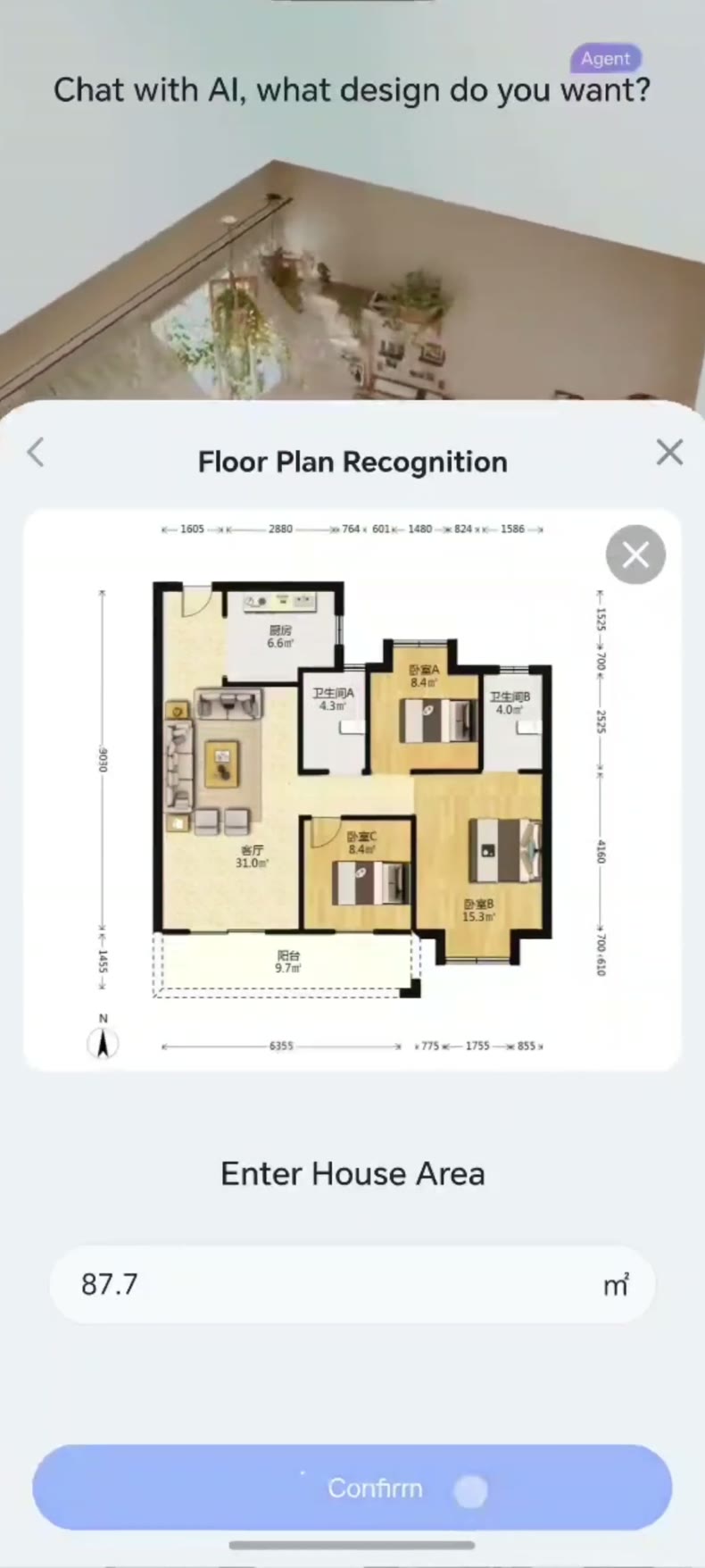
Confirmから部屋名付き3D間取りへ
確認後、画面は部屋名の付いた3Dの住戸に切り替わります。バルコニー、キッチン、リビング・ダイニング、寝室、浴室を一緒に確認できます。原図とは視点が違うため、隣り合う部屋を基準に照合すると位置関係をつかみやすくなります。モデルの上にはSaveが見えます。
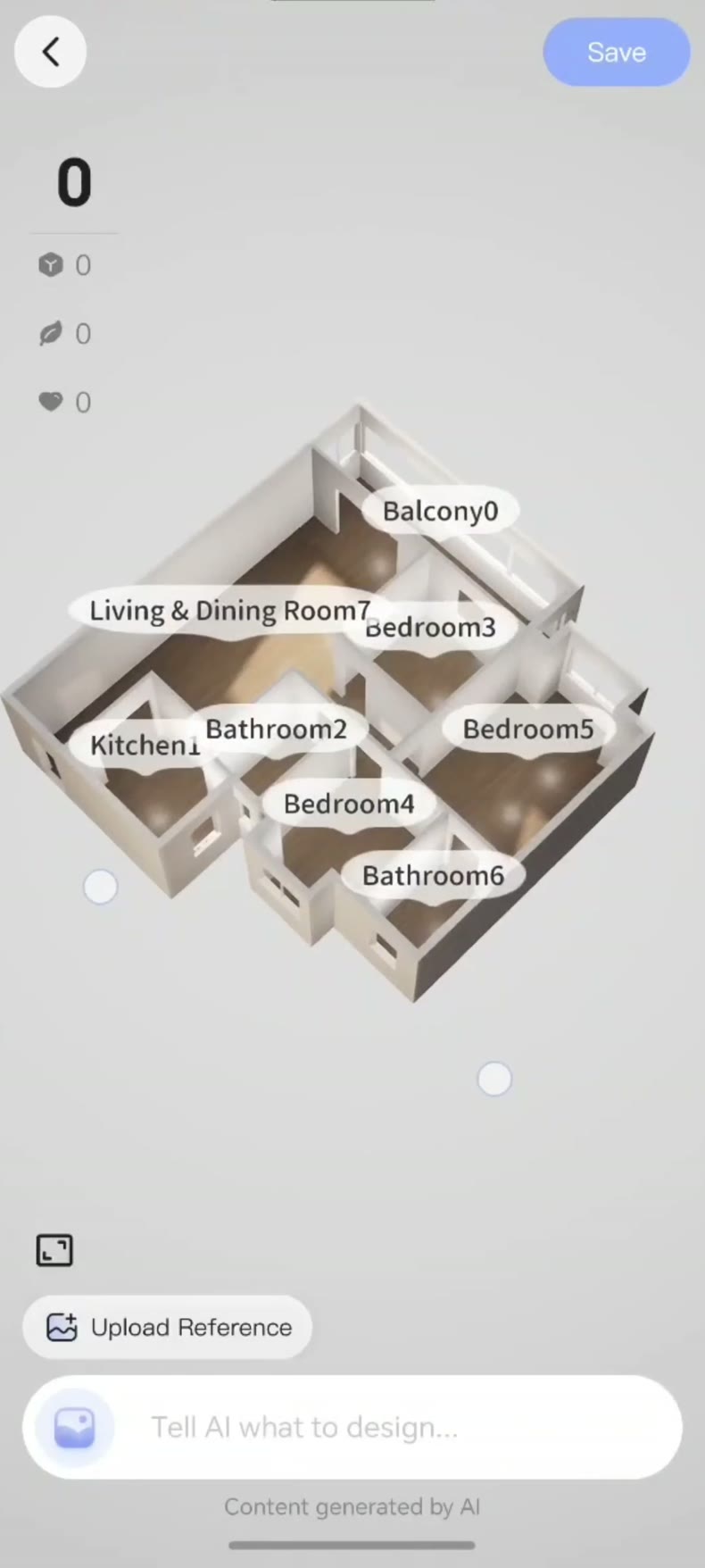
家具を置く前に原図とモデルを照合する
外周、部屋のつながり、ドア、窓を原図と比較します。形が不明確な箇所を再確認し、自宅では現地で確かめた実測値を使いましょう。SenHOMEアプリの紹介で部屋づくりの流れを確認できます。まず図面を探す必要がある場合は、既存の間取り図を入手するガイドを参考にしてください。