平面图有时不容易让人直观想象房间关系。这段SenHOME App录屏中,操作者选择一个内置户型样例,确认面积栏后,进入带房间标签的3D户型。厨房、客厅、卧室、卫生间和阳台成为可见的相连空间。这段流程展示了所选图纸怎样进入数字模型,方便在摆家具前查看。
打开Floor Plan Recognition
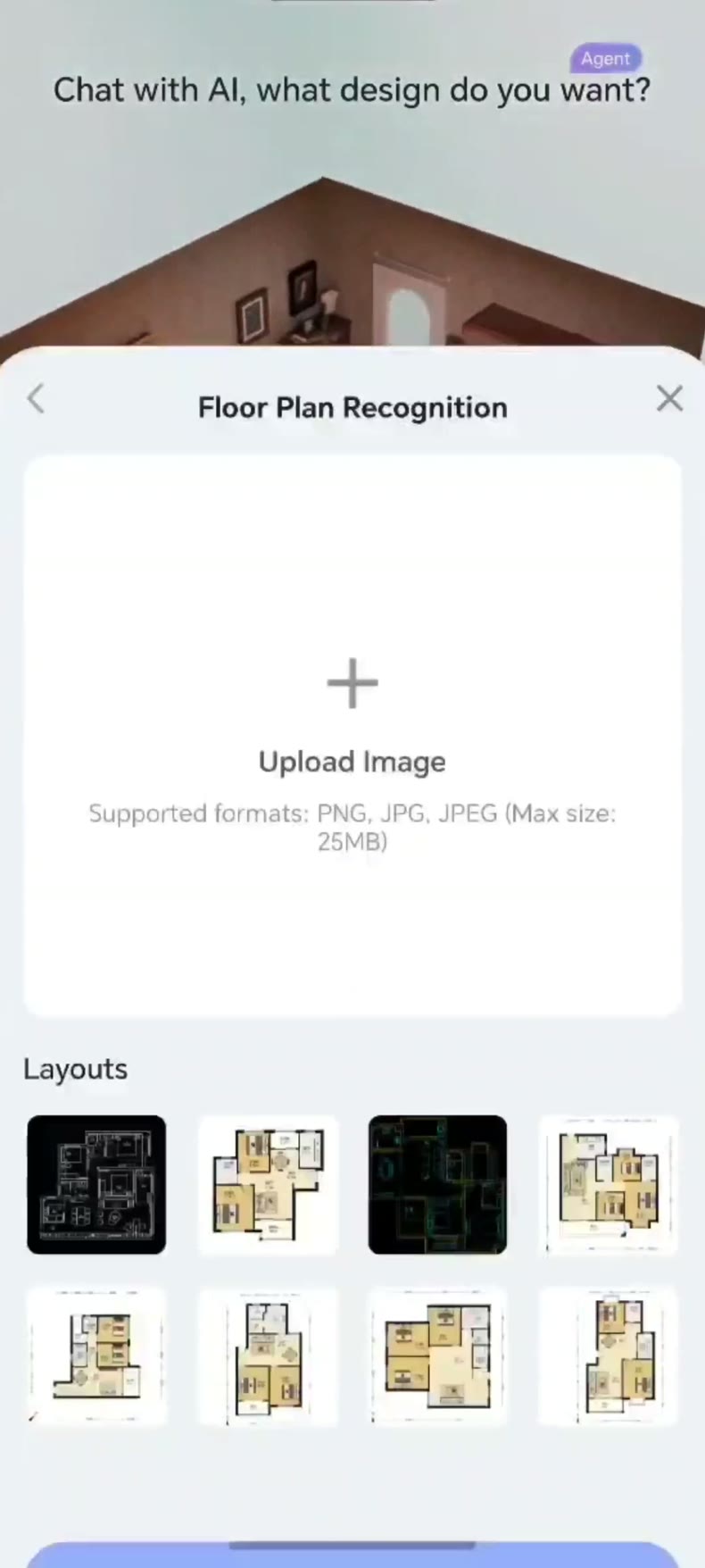
操作者从户型选择流程进入Floor Plan Recognition。英文界面有Upload Image区域和Layouts内置样例列表。这次输入来自样例列表,面板后方可见的卧室则是起始页面的背景场景。
所选原图和面积栏出现
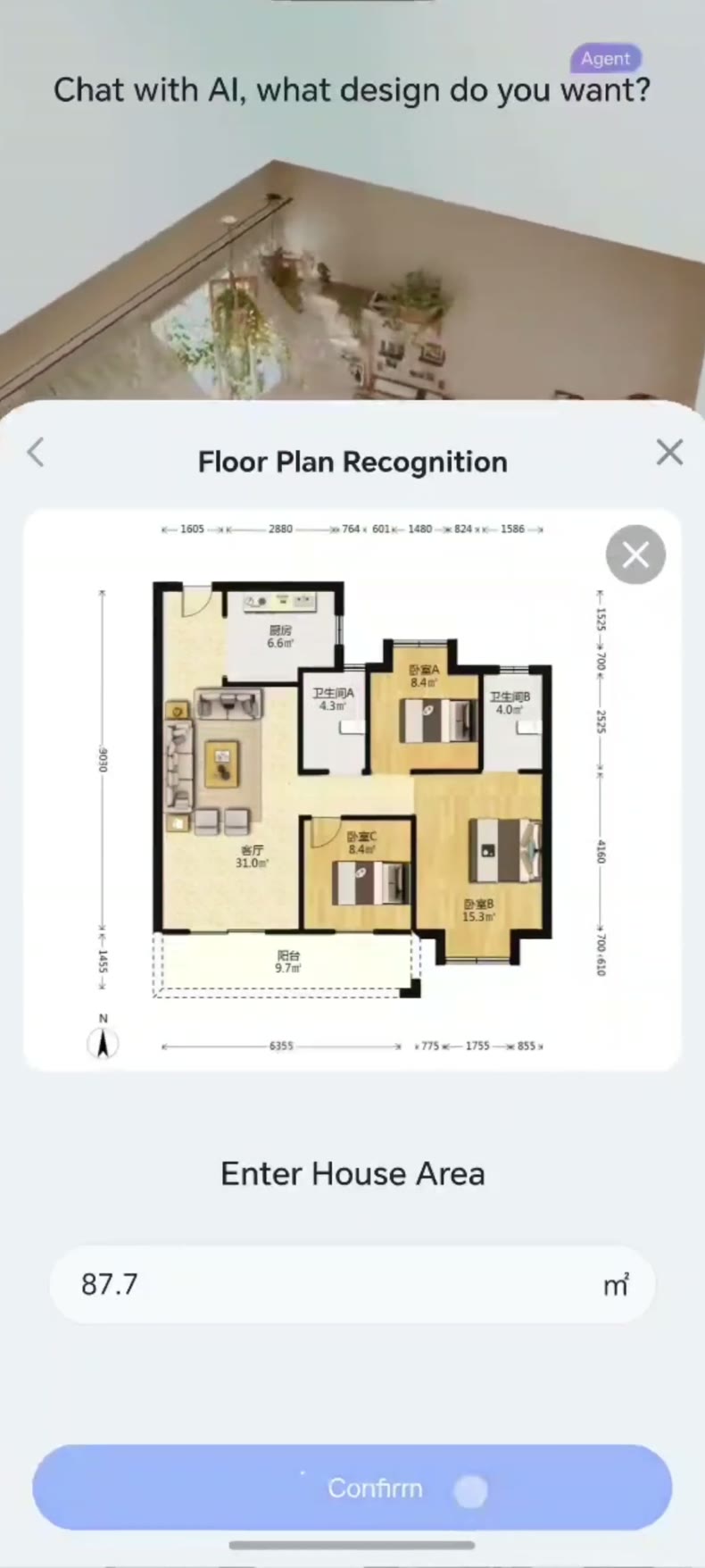
选择后,面板显示带中文房间名、尺寸线和北向箭头的图纸。下方单独列有Enter House Area和Confirm。左上厨房、左侧客厅、下边阳台都是清晰的核对参照。
使用自己的房屋图纸时,要在这里检查是否选对楼层,面积栏是否与已核实的原始信息对应。保留完整图纸,便于把尺寸和注记与模型并排核对。
Confirm后进入带标签3D户型
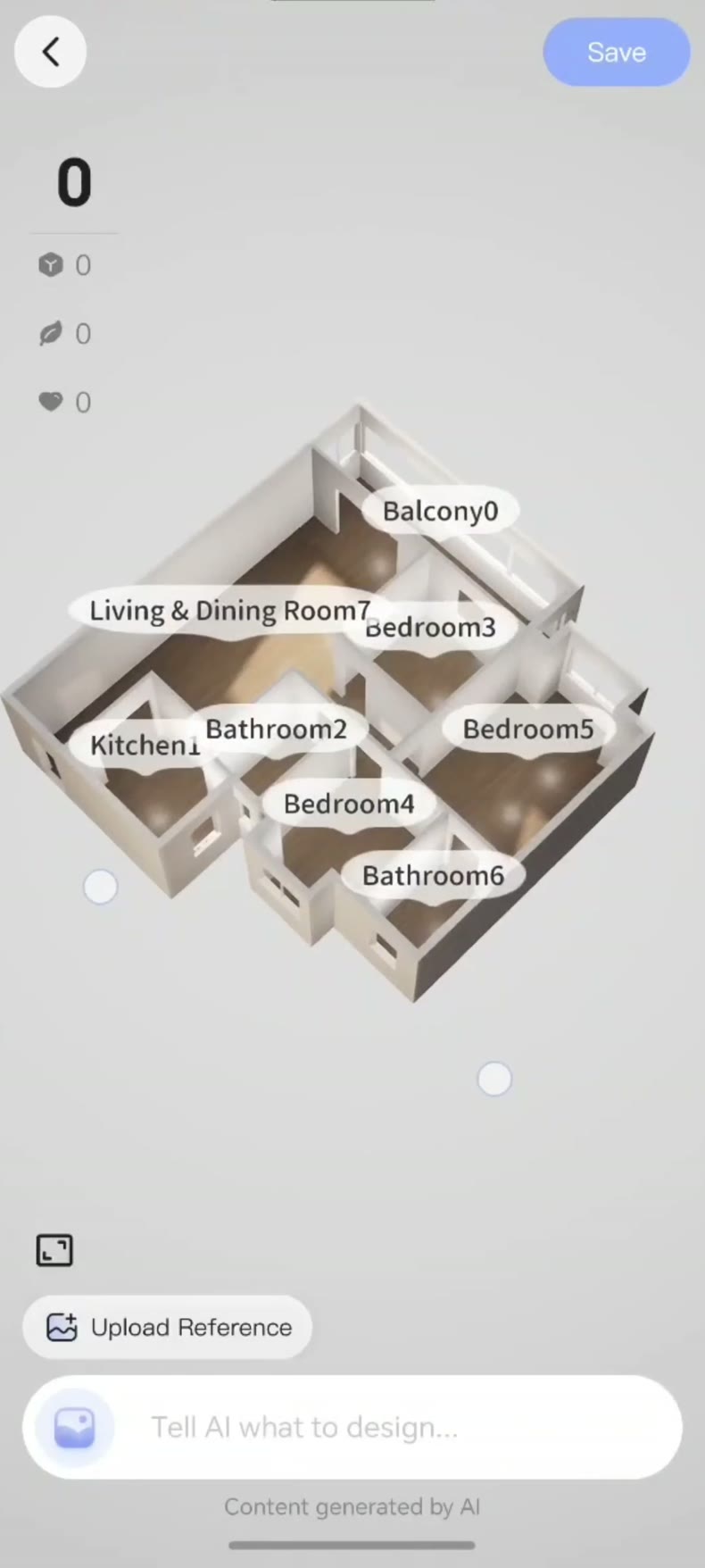
确认后,画面切换为带房间标签的剖视3D房屋。阳台、厨房、客餐厅、卧室和卫生间可以一起查看。视角与平面图不同,按相邻房间关系对照更容易找准位置,模型上方可见Save。
摆家具前复核模型与原图
比较外轮廓、房间连接、门位和窗位,重新检查形状不明确的区域,自己的房屋则使用现场确认的实测尺寸。SenHOME App功能介绍说明房间规划流程。如果还需要先找到原图,查找现有户型图指南提供了可操作的起点。