平面圖有時不容易讓人直觀想像房間關係。這段SenHOME App錄影中,操作者選擇一個內建格局樣例,確認面積欄後,進入帶房間標籤的3D格局。廚房、客廳、臥室、衛浴和陽台成為可見的相連空間。這段流程展示了所選圖紙怎樣進入數位模型,方便在擺家具前查看。
打開Floor Plan Recognition
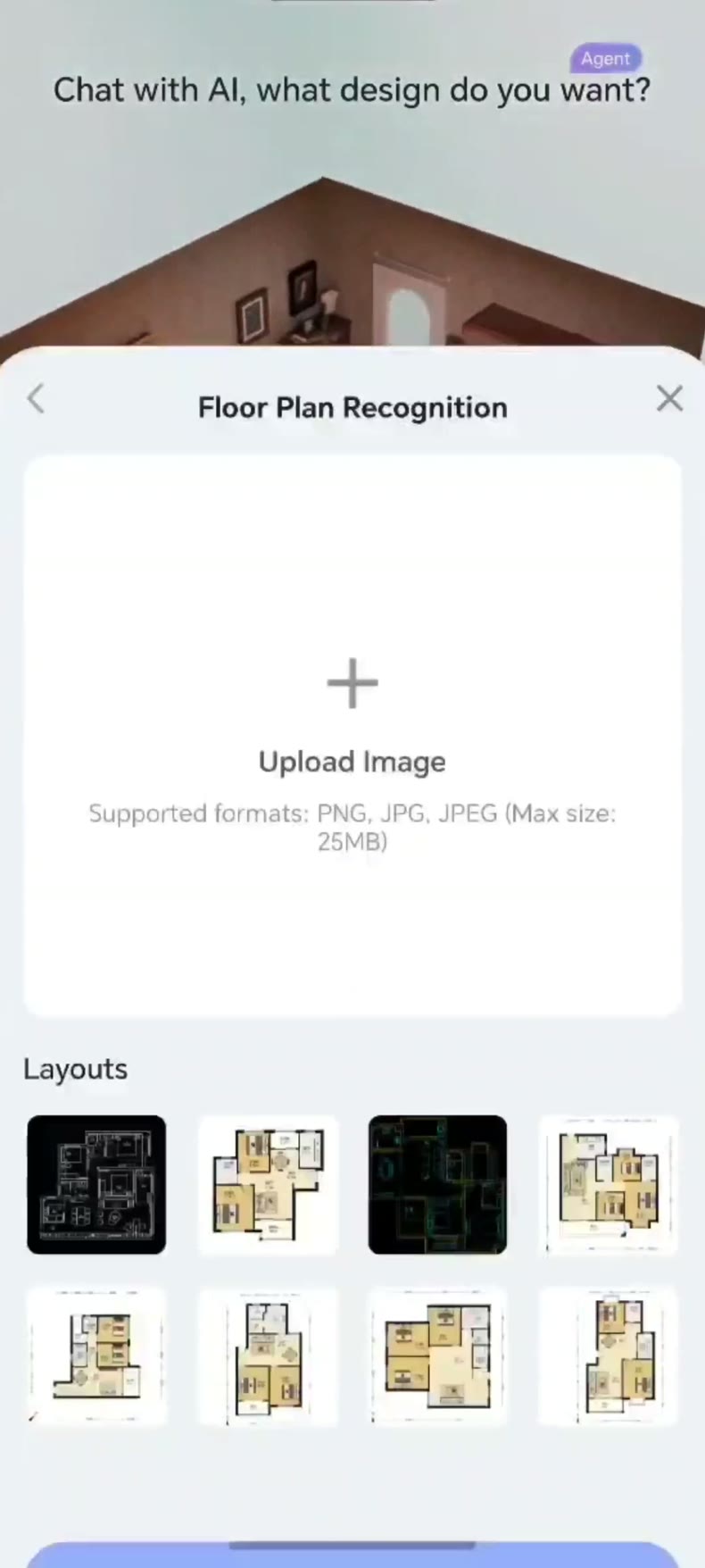
操作者從格局選擇流程進入Floor Plan Recognition。英文介面有Upload Image區域和Layouts內建樣例清單。這次輸入來自樣例清單,面板後方可見的臥室則是起始頁面的背景場景。
所選原圖和面積欄出現
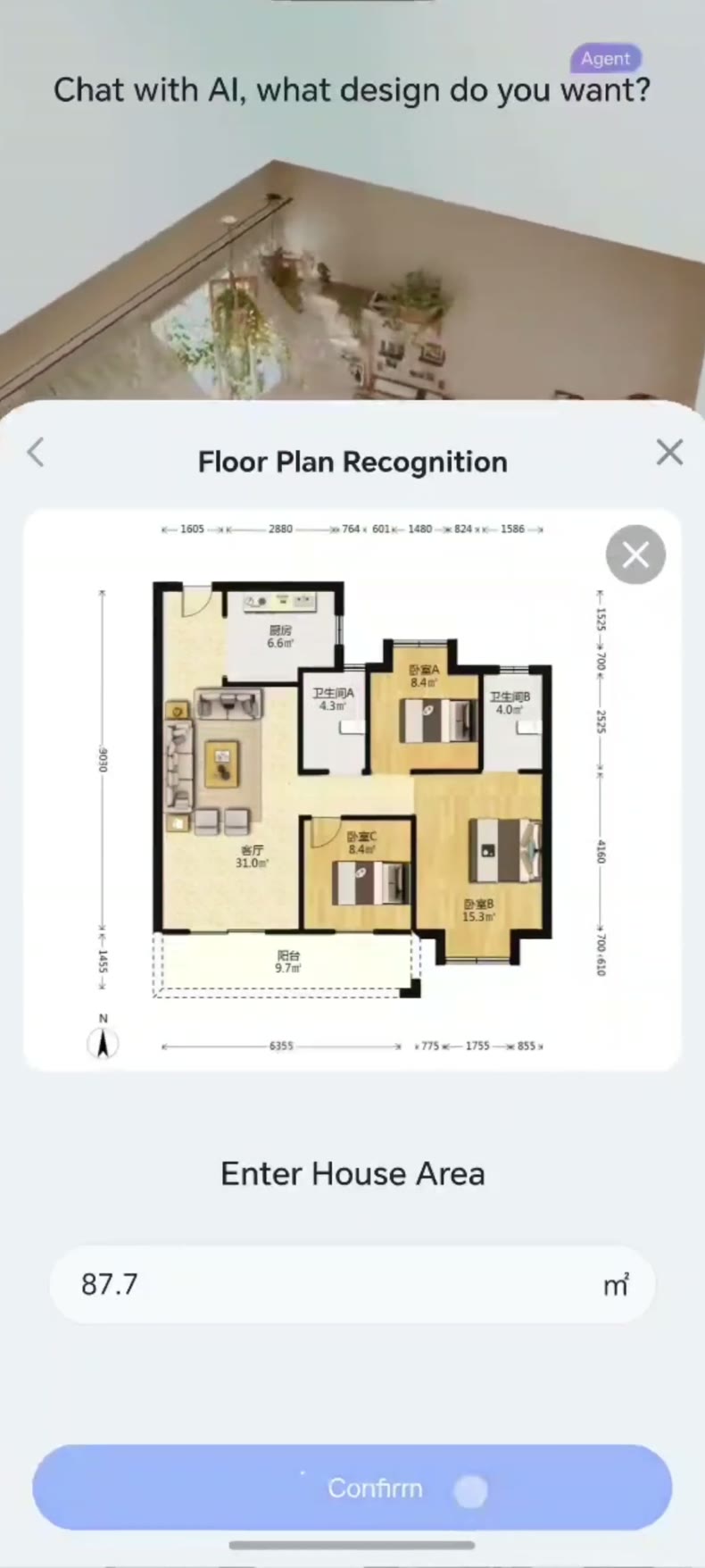
選擇後,面板顯示帶中文房間名、尺寸線和北向箭頭的圖紙。下方單獨列有Enter House Area和Confirm。左上廚房、左側客廳、下邊陽台都是清晰的核對參照。
使用自己的房屋圖紙時,要在這裡檢查是否選對樓層,面積欄是否與已核實的原始資訊對應。保留完整圖紙,便於把尺寸和註記與模型並排核對。
Confirm後進入帶標籤3D格局
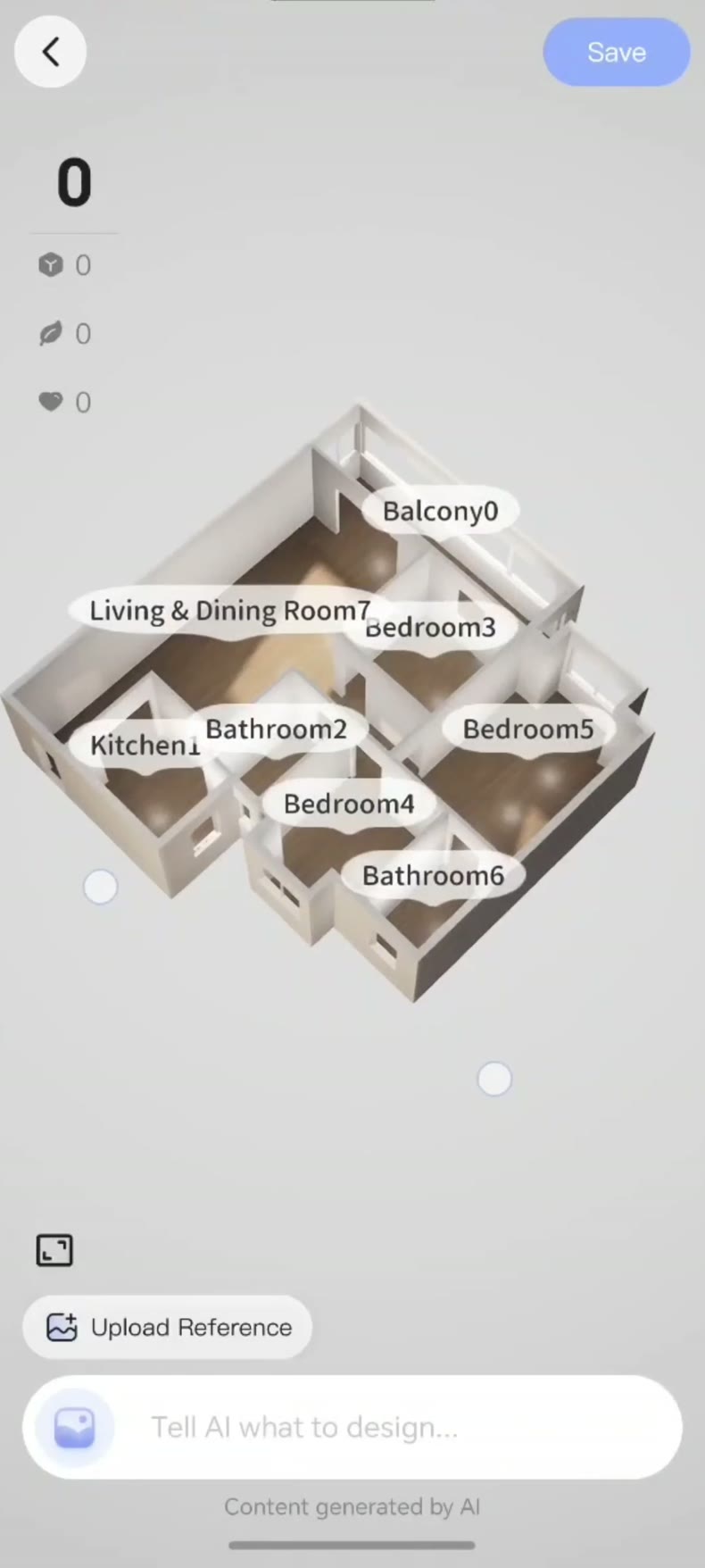
確認後,畫面切換為帶房間標籤的剖視3D房屋。陽台、廚房、客餐廳、臥室和衛浴可以一起查看。視角與平面圖不同,按相鄰房間關係對照更容易找準位置,模型上方可見Save。
擺家具前複核模型與原圖
比較外輪廓、房間連接、門位和窗位,重新檢查形狀不明確的區域,自己的房屋則使用現場確認的實測尺寸。SenHOME App功能介紹說明房間規劃流程。如果還需要先找到原圖,查找現有格局圖指南提供了可操作的起點。