Nesta gravação do SenHOME, um modelo existente de poltrona azul aparece no visualizador Image to 3D e é girado para mostrar a parte inferior escura. Uma imagem anterior contém uma foto correspondente da poltrona em Upload Picture. O cartão selecionado no histórico ainda exibe “Task processing - 0%”, portanto o resultado visível é uma prévia de modelo disponível para inspeção. Este caso acompanha essa prévia e seus ângulos de visualização.
Comece pela imagem do móvel visível na interface
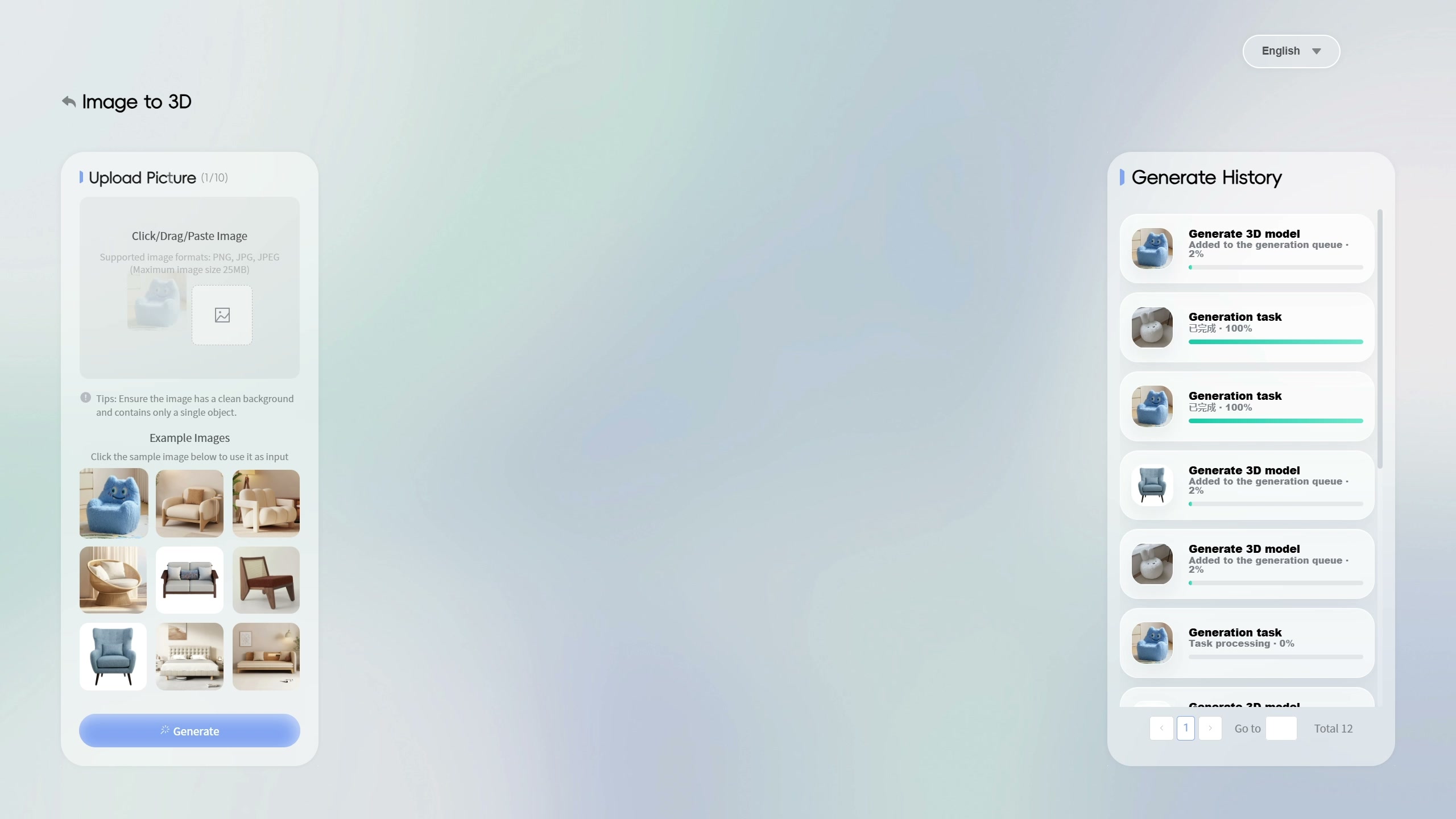
A vista inicial mostra, na área de entrada, a foto de uma poltrona azul em formato de personagem, com o contador em 1/10. Há imagens de exemplo abaixo e Generate History à direita. Uma pergunta prática para essa comparação é como examinar o volume geral da poltrona além da fotografia de frente. O visualizador oferece outra maneira de observar o contorno do objeto e sua superfície inferior.
Leia a prévia do modelo junto com o status da tarefa
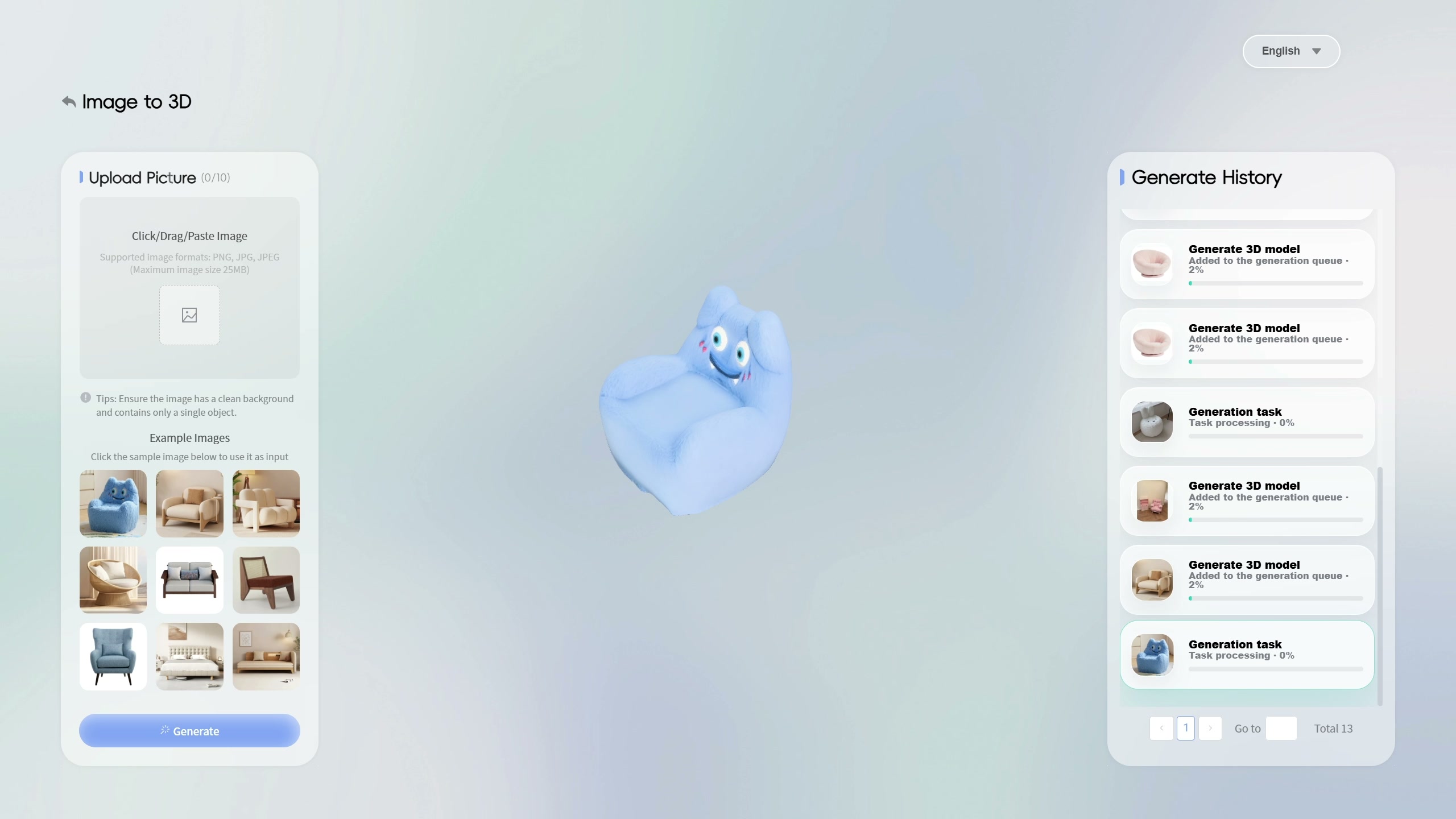
Na próxima vista selecionada, o modelo da poltrona azul aparece no centro. A área de upload agora mostra 0/10, e o item do histórico com a miniatura da poltrona azul tem a borda destacada. Esse item ainda exibe “Task processing - 0%”. Esses detalhes importam para interpretar a sequência. A gravação permite inspecionar a prévia existente, mas o texto do histórico não confirma a conclusão de uma nova tarefa de geração.
Gire a vista para a parte inferior
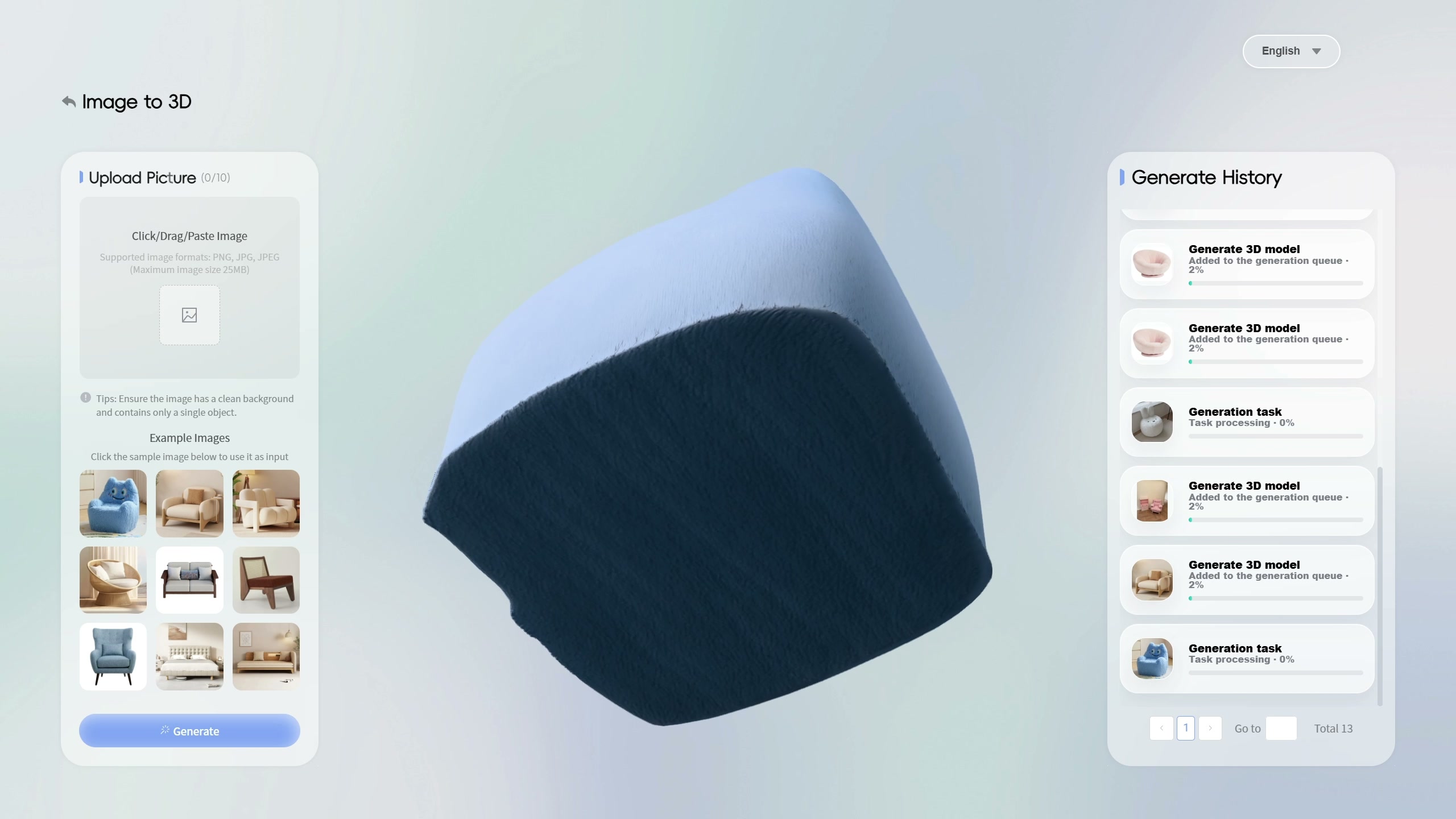
A prévia então muda de um ângulo frontal superior para uma vista por baixo da poltrona. A base escura ocupa grande parte do centro, com a superfície azul continuando ao redor da borda. Esse ponto de vista revela uma área escondida na foto de frente. Em uma ferramenta de design de interiores com IA, essa inspeção pode ajudar a decidir quais partes de um modelo de móvel precisam de verificação mais cuidadosa antes de continuar o planejamento.
Use a prévia como registro do que precisa ser verificado
Compare o contorno e as superfícies visíveis com as informações de produto que você tem. Guarde as dúvidas sobre a parte inferior, as proporções e a textura junto à imagem de origem. As dimensões reais e os detalhes de construção precisam ser confirmados com o fornecedor do produto. A gravação mostra o visualizador e seus diferentes ângulos. A conclusão de uma nova tarefa, a precisão da escala física, a inserção em um ambiente e a exportação estão fora da sequência demonstrada, e a duração do vídeo não fornece uma medida do tempo de geração.
A visão geral do SenHOME Web apresenta o ambiente de trabalho do produto. Para organizar uma conferência com as informações de origem, consulte o guia de verificação dos resultados de design de interiores com IA. Use a mesma abordagem aqui para marcar quais detalhes do modelo já foram conferidos e quais ainda precisam de evidências.