En esta grabación de SenHOME, un modelo existente de sillón azul aparece en el visor Image to 3D y gira para mostrar su parte inferior oscura. Una vista anterior contiene una foto del sillón correspondiente en Upload Picture. La tarjeta seleccionada del historial aún muestra «Task processing - 0%», por lo que el resultado visible es una vista previa de un modelo disponible para su revisión. Este caso sigue esa vista previa y sus ángulos de observación.
Partir de la imagen del mueble visible en la interfaz
La vista inicial muestra en la zona de entrada una foto de un sillón azul con forma de personaje, con el contador en 1/10. Debajo hay imágenes de ejemplo y, a la derecha, Generate History. Una pregunta práctica para esta comparación es cómo revisar el volumen general del sillón más allá de su fotografía frontal. El visor ofrece otra forma de observar el contorno del objeto y la superficie que tiene debajo.
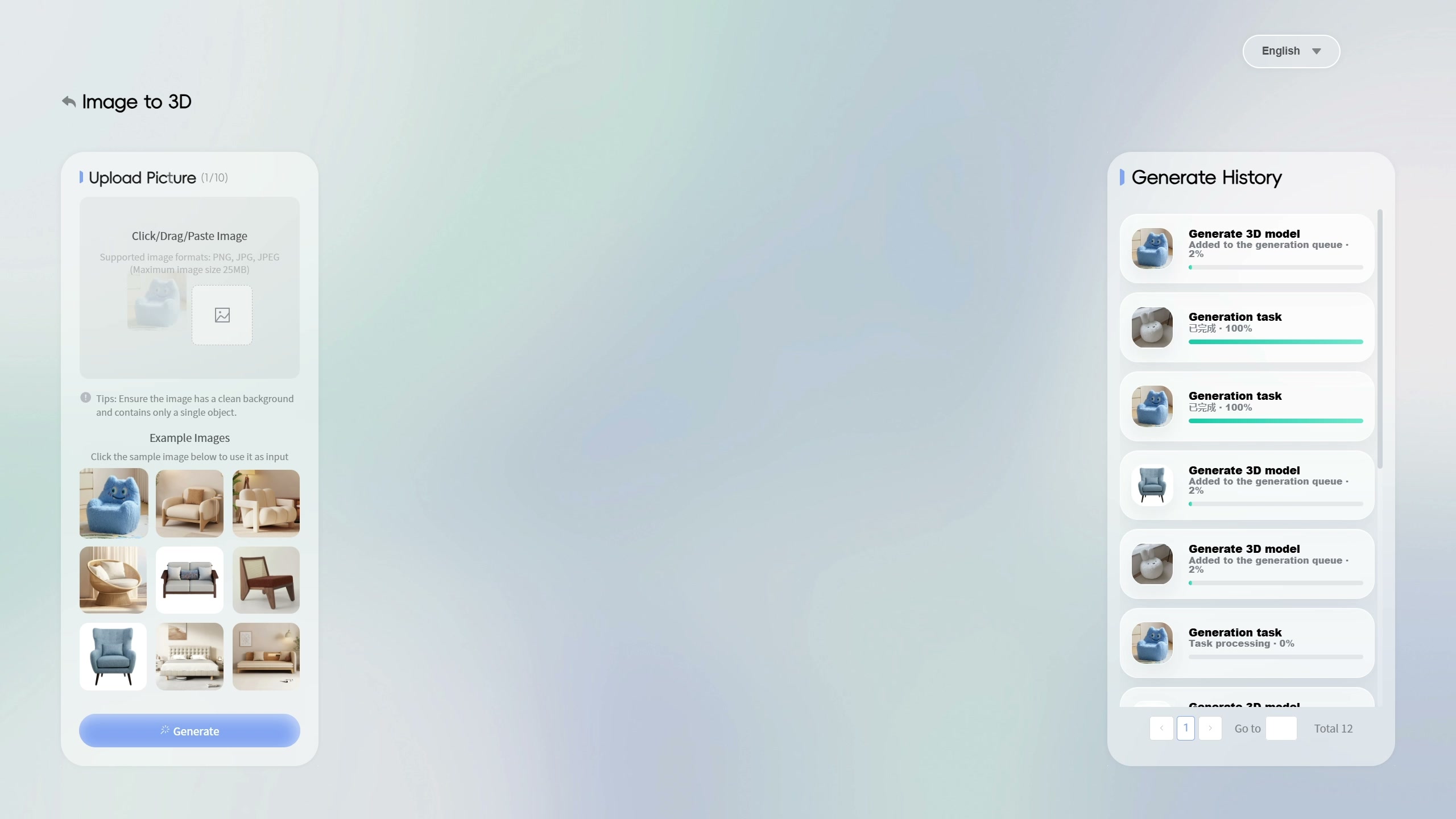
Leer juntos la vista previa del modelo y el estado de la tarea
En la siguiente vista seleccionada, el modelo del sillón azul aparece en el centro. La zona de carga ahora indica 0/10 y la entrada del historial con la miniatura del sillón azul tiene el borde resaltado. Esa entrada sigue mostrando «Task processing - 0%». Estos detalles importan al interpretar la secuencia. La grabación permite revisar la vista previa existente, pero el texto del historial no confirma que haya finalizado una nueva tarea de generación.
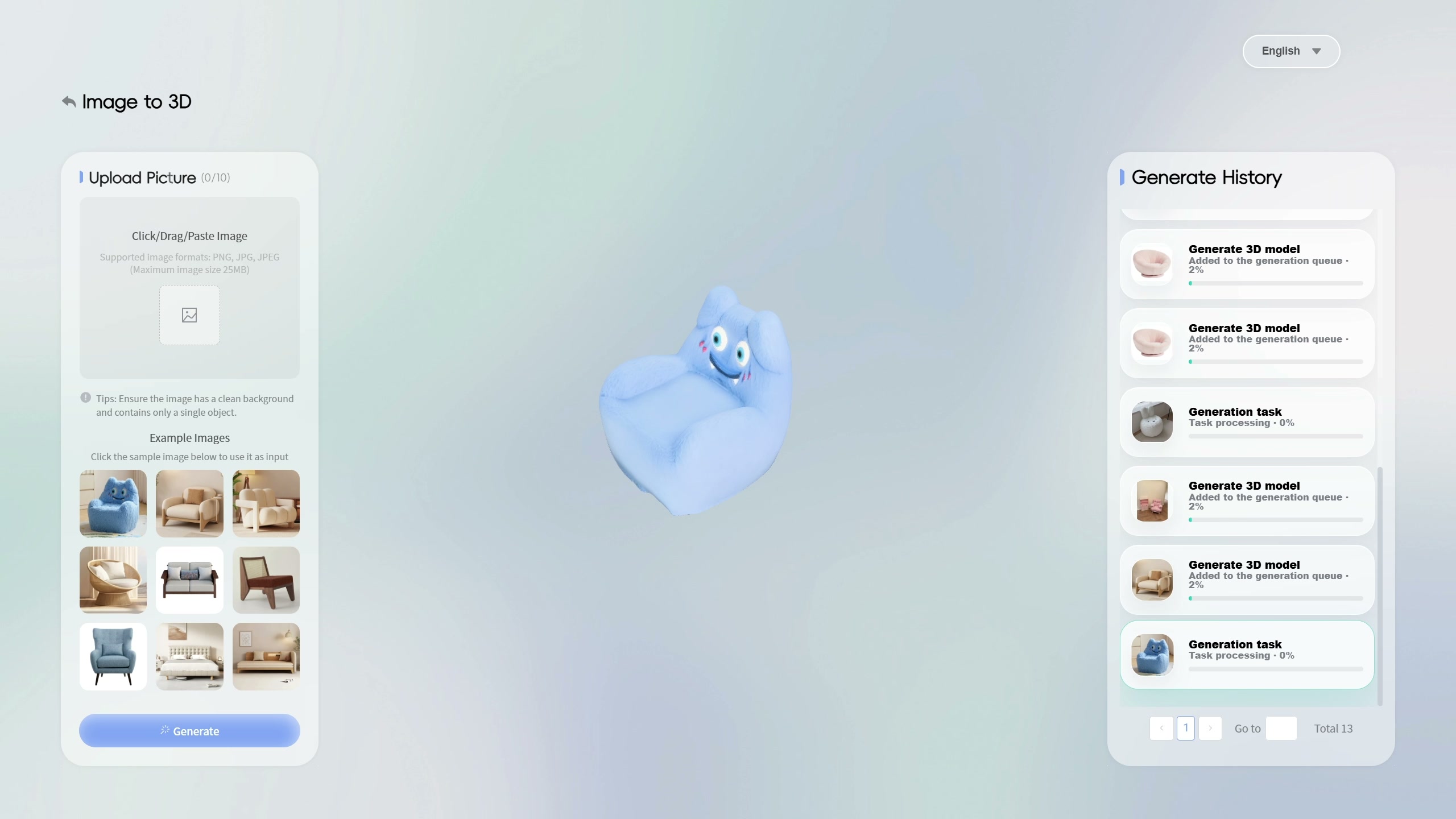
Girar la vista hacia la parte inferior
La vista previa cambia después de un ángulo frontal elevado a una vista por debajo del sillón. La base oscura ocupa gran parte del centro y la superficie azul continúa alrededor de su borde. Este punto de vista hace visible una zona oculta en la foto frontal. En una herramienta de diseño de interiores con IA, esta revisión puede ayudar a decidir qué partes de un modelo de mueble necesitan una comprobación más atenta antes de seguir planificando.
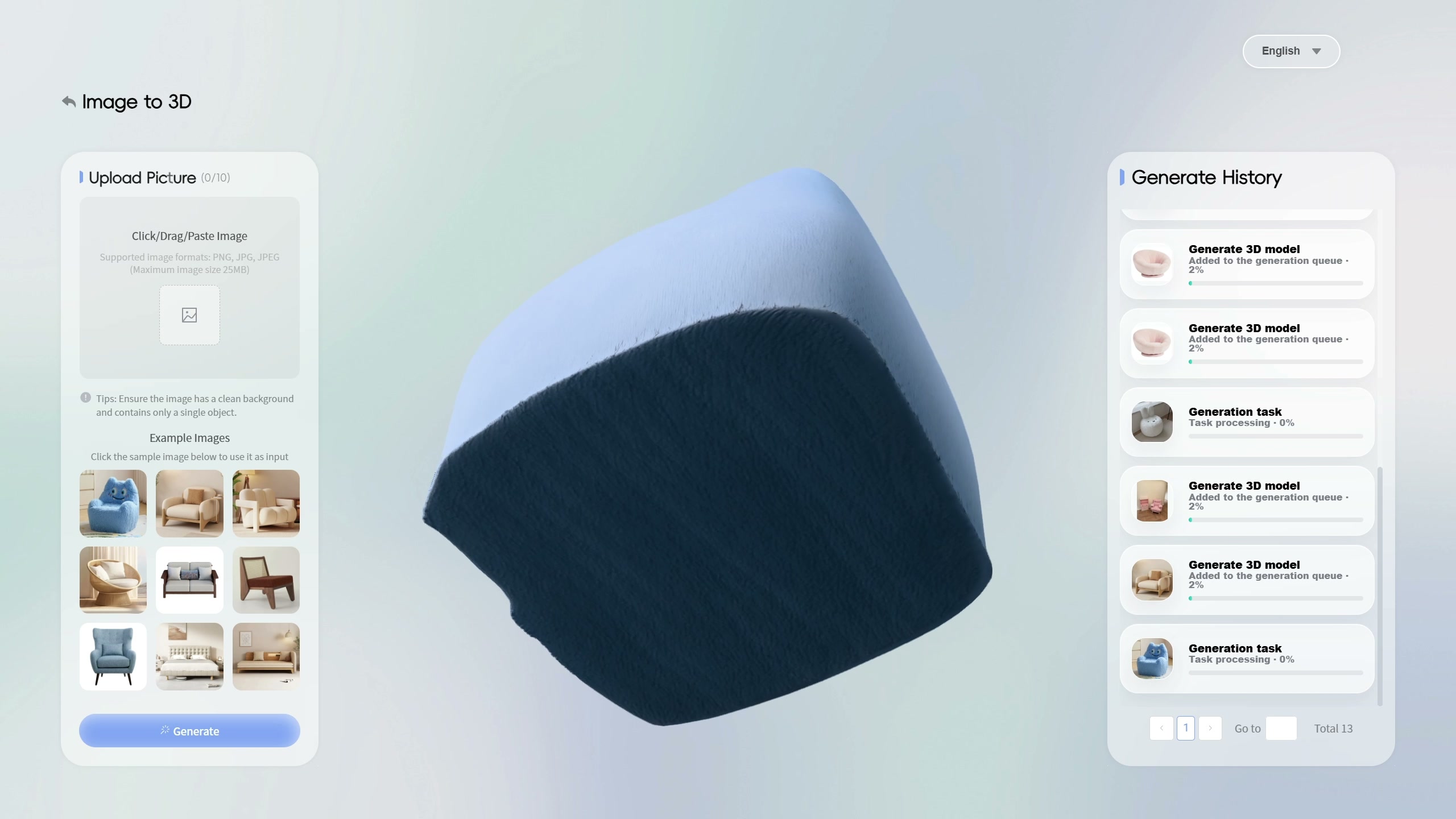
Usar la vista previa para registrar qué queda por verificar
Compara el contorno y las superficies visibles con la información del producto que tengas. Guarda las preguntas sobre la parte inferior, las proporciones y la textura junto a la imagen original. Las dimensiones reales y los detalles de construcción deben confirmarse con el proveedor del producto. La grabación muestra el visor y sus cambios de ángulo. La finalización de una nueva tarea, la exactitud de la escala física, la colocación en una habitación y la exportación quedan fuera de la secuencia demostrada, y la duración del clip no mide un tiempo de generación.
La presentación de SenHOME Web introduce el espacio de trabajo del producto. Para organizar una comprobación con la información de origen, consulta la guía para revisar resultados de diseño de interiores con IA. Usa el mismo enfoque aquí para marcar qué detalles del modelo has comprobado y cuáles todavía necesitan pruebas.