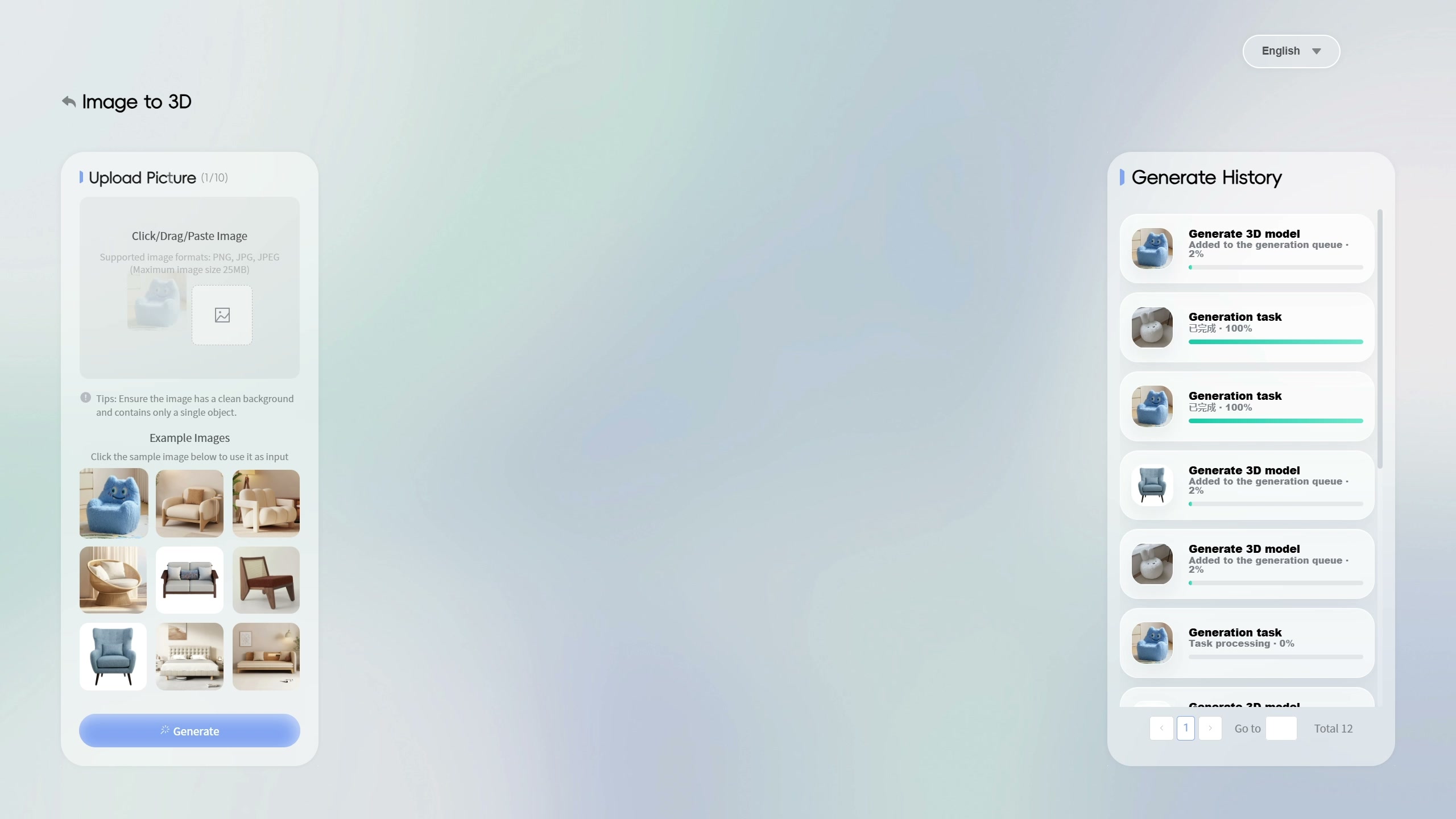
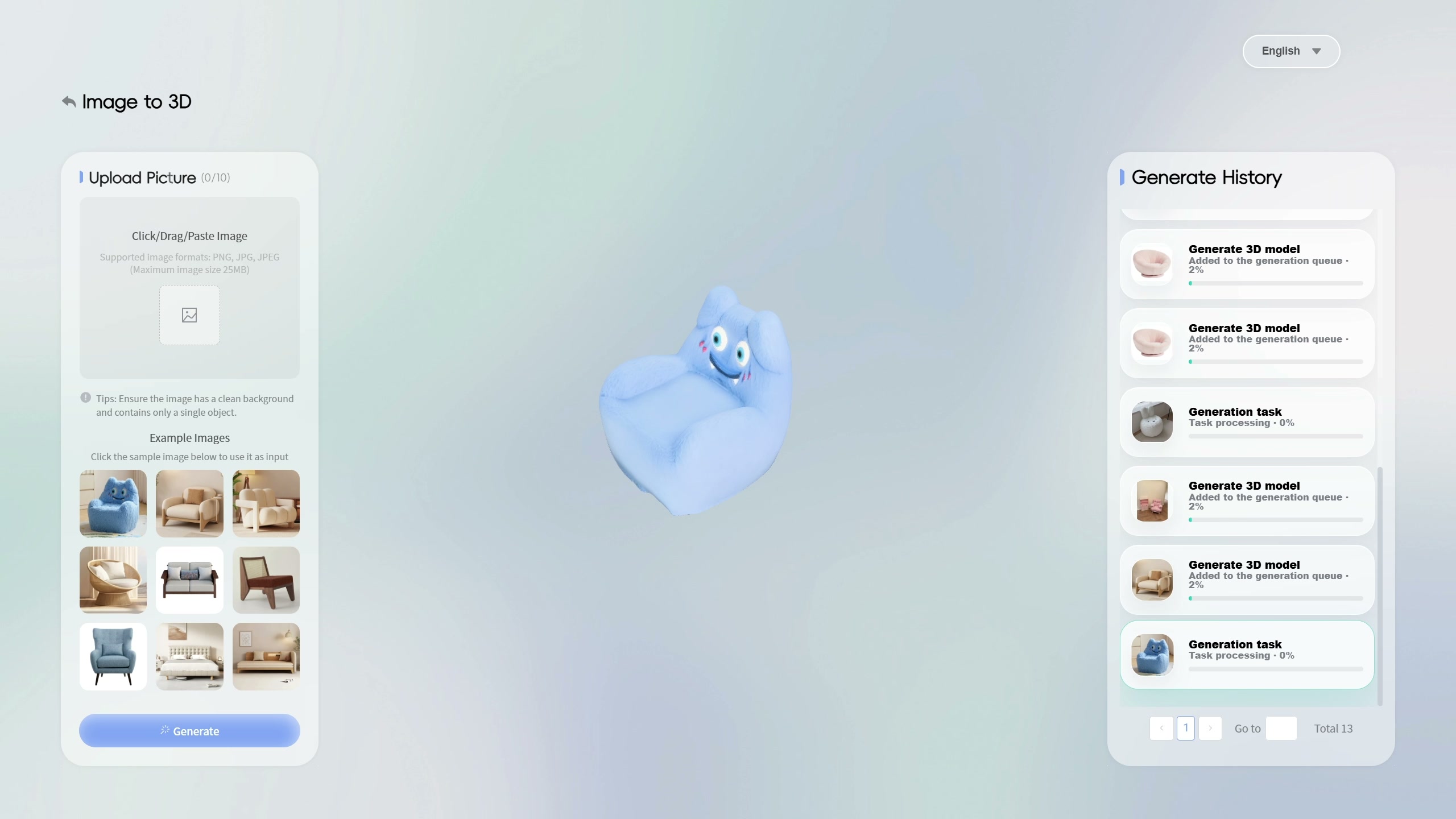
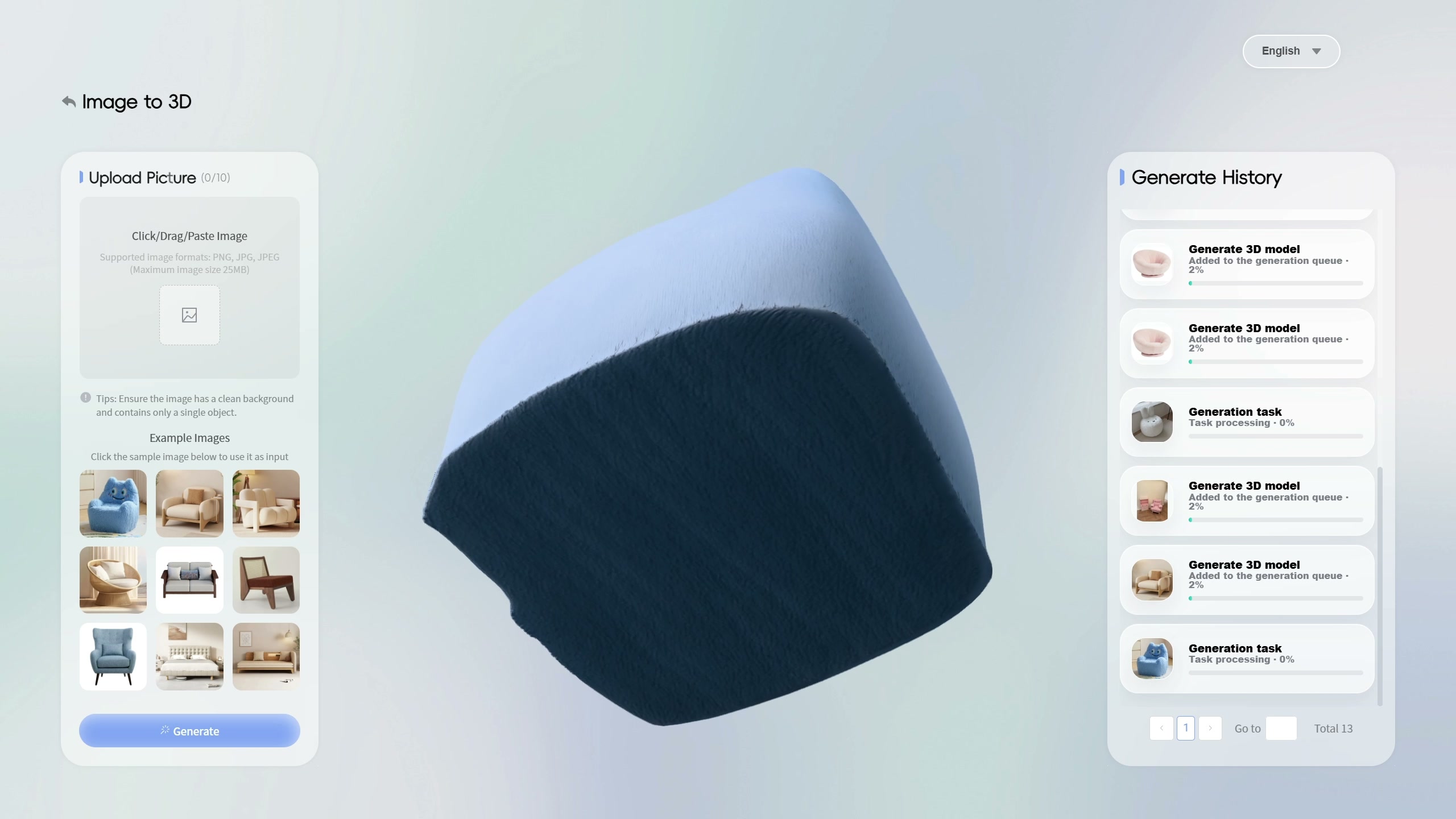
이 SenHOME 녹화에서는 기존의 파란 안락의자 모델이 Image to 3D 뷰어에 나타나고, 어두운 밑면이 보이도록 회전합니다. 앞선 화면에는 이에 대응하는 의자 사진이 Upload Picture에 표시되어 있습니다. 선택된 이력 카드는 여전히 “Task processing - 0%”를 표시하므로, 화면에서 확인되는 결과는 살펴볼 수 있는 모델 미리보기입니다. 이 사례에서는 해당 미리보기와 관찰 각도를 따라갑니다.
인터페이스에 보이는 가구 이미지부터 살펴보기
초반 화면의 입력 영역에는 파란 캐릭터 모양 의자의 사진이 있으며 카운터는 1/10입니다. 아래에는 예시 이미지가, 오른쪽에는 Generate History가 있습니다. 이 비교에서 도움이 되는 질문은 정면 사진을 넘어 의자 전체의 입체적인 형태를 어떻게 살펴볼 수 있는가입니다. 뷰어는 물체의 윤곽과 아래쪽 표면을 보는 또 다른 방법을 제공합니다.
모델 미리보기와 작업 상태를 함께 읽기
다음으로 선택한 화면에서는 파란 의자 모델이 중앙에 보입니다. 업로드 영역은 이제 0/10이며, 파란 의자 썸네일이 있는 이력 항목의 테두리가 강조되어 있습니다. 그 항목은 여전히 “Task processing - 0%”를 표시합니다. 화면의 흐름을 해석할 때 이런 세부 정보가 중요합니다. 녹화에서는 기존 미리보기를 살펴볼 수 있지만, 이력의 문구로는 새 생성 작업의 완료를 확인할 수 없습니다.
밑면이 보이도록 시점 바꾸기
이후 미리보기는 앞쪽 위에서 보는 각도에서 의자 아래를 보는 시점으로 바뀝니다. 어두운 바닥 면이 중앙의 큰 부분을 차지하고 파란 표면이 가장자리로 이어집니다. 이 시점에서는 정면 사진에 가려졌던 부분이 보입니다. AI 인테리어 디자인 도구에서 이런 확인은 계획을 더 진행하기 전에 가구 모델의 어느 부분을 자세히 살펴야 하는지 판단하는 데 도움이 될 수 있습니다.
확인할 사항을 기록하는 데 미리보기 활용하기
보이는 윤곽과 표면을 가지고 있는 제품 정보와 비교하세요. 밑면, 비례, 질감에 관한 질문을 원본 이미지와 함께 기록합니다. 실제 치수와 구조의 세부 사항은 제품 공급업체에 확인해야 합니다. 녹화는 뷰어와 관찰 각도의 변화를 보여 줍니다. 새 작업의 완료, 정확한 실물 축척, 방 안 배치, 내보내기는 이 시연에 포함되지 않으며 영상 길이는 생성 시간의 측정값이 아닙니다.
SenHOME Web 소개에서 제품의 작업 공간을 살펴볼 수 있습니다. 원본 정보와 대조할 항목을 정리하려면 AI 인테리어 디자인 결과 확인 가이드를 읽어 보세요. 여기서도 같은 방법으로 모델의 어떤 세부 사항을 확인했으며 어디에 아직 근거가 필요한지 표시하세요.