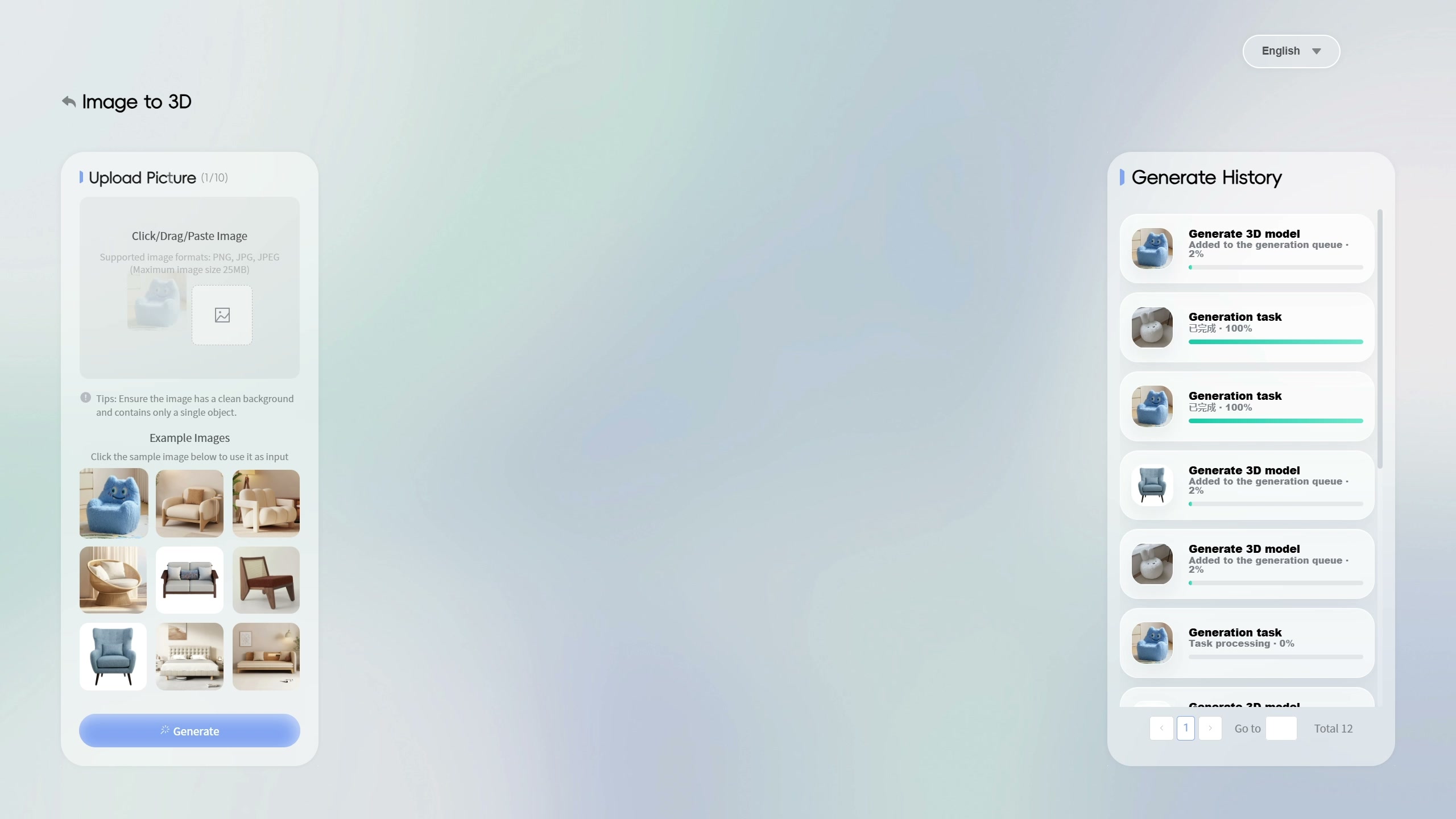
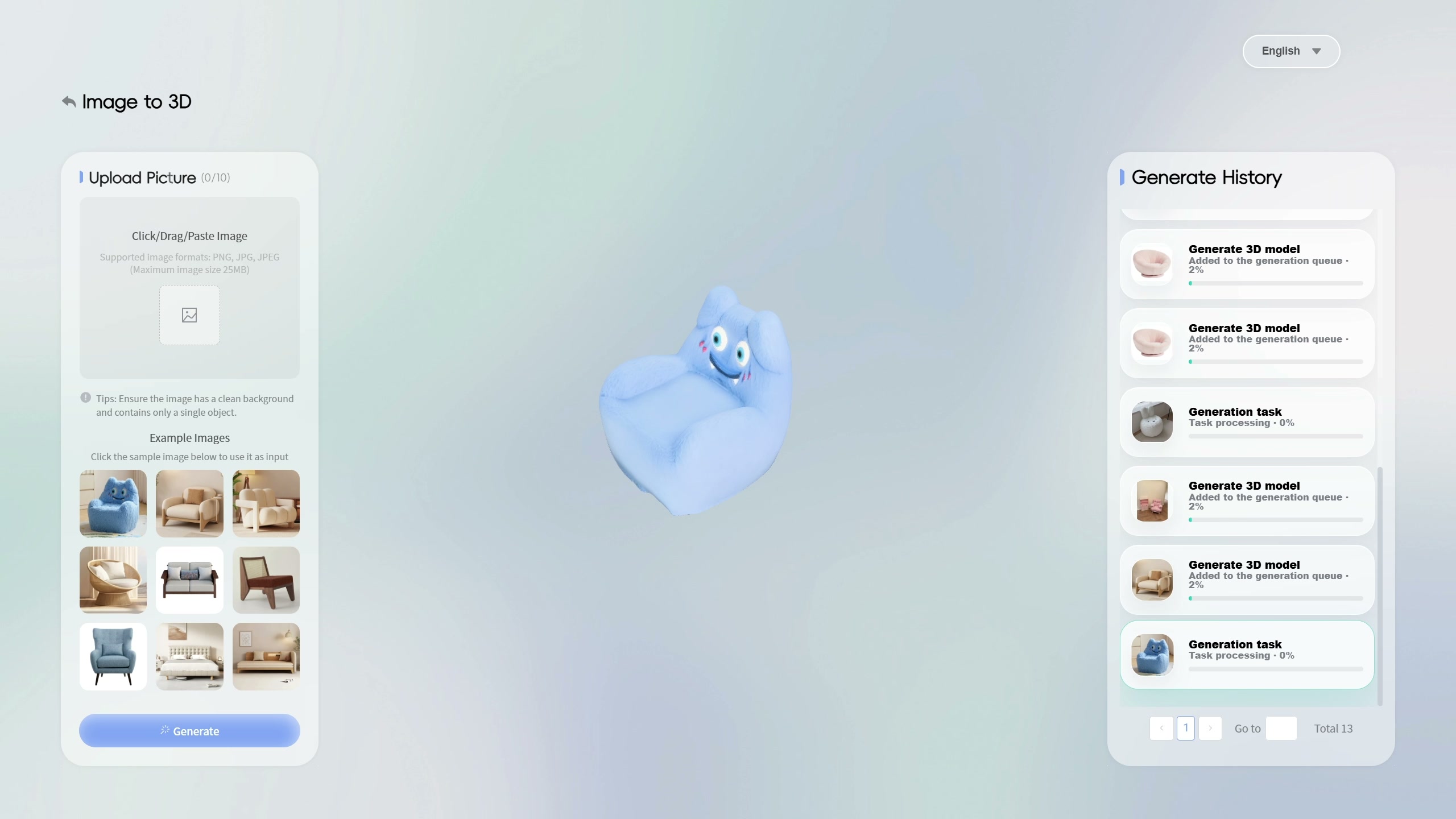
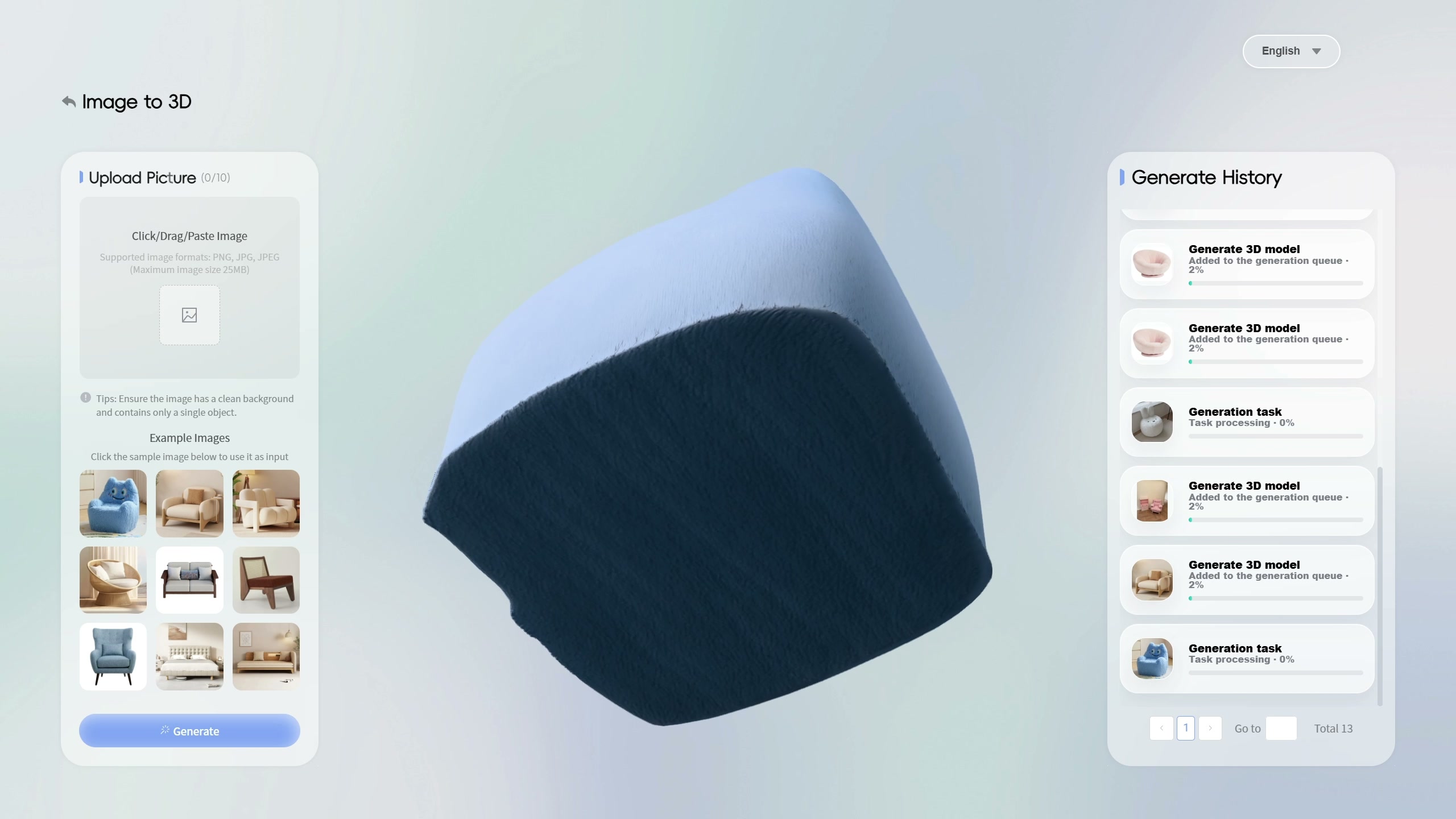
In dieser SenHOME-Aufnahme erscheint ein vorhandenes Modell eines blauen Sessels im Viewer Image to 3D und wird so gedreht, dass seine dunkle Unterseite sichtbar wird. Eine frühere Ansicht enthält unter Upload Picture ein passendes Stuhlfoto. Die ausgewählte Verlaufskarte zeigt weiterhin „Task processing - 0%“. Sichtbar ist somit eine Modellvorschau, die sich prüfen lässt. Dieser Fall betrachtet diese Vorschau und ihre Blickwinkel.
Mit dem in der Oberfläche sichtbaren Möbelbild beginnen
Die frühe Ansicht zeigt im Eingabebereich ein Foto eines blauen Sessels in Figurenform. Der Zähler steht auf 1/10. Darunter befinden sich Beispielbilder, rechts Generate History. Eine praktische Frage für den Vergleich lautet: Wie lässt sich das gesamte Volumen des Sessels über das frontale Foto hinaus prüfen? Der Viewer bietet einen weiteren Blick auf die Kontur des Objekts und seine Unterseite.
Modellvorschau und Aufgabenstatus gemeinsam lesen
In der nächsten ausgewählten Ansicht ist das blaue Sesselmodell in der Mitte sichtbar. Der Upload-Bereich zeigt jetzt 0/10, und der Verlaufseintrag mit dem blauen Stuhl als Vorschaubild ist hervorgehoben umrandet. Dieser Eintrag zeigt weiterhin „Task processing - 0%“. Diese Details sind für die Einordnung der Abfolge wichtig. Die Aufnahme belegt, dass die vorhandene Vorschau betrachtet werden kann; der Verlaufstext bestätigt den Abschluss einer neuen Generierungsaufgabe jedoch nicht.
Den Blick auf die Unterseite drehen
Die Vorschau wechselt anschließend von einem vorderen Blickwinkel von oben zu einer Ansicht unter dem Sessel. Die dunkle Basis füllt einen großen Teil der Mitte aus, die blaue Oberfläche setzt sich um ihren Rand fort. Dieser Blickwinkel zeigt einen Bereich, den das frontale Foto verdeckt. Bei einem KI-Tool für Innenraumgestaltung kann eine solche Betrachtung helfen, vor der weiteren Planung festzulegen, welche Modellbereiche genauer geprüft werden müssen.
Die Vorschau als Liste offener Prüfpunkte nutzen
Vergleichen Sie sichtbare Konturen und Oberflächen mit Ihren Produktinformationen. Halten Sie Fragen zu Unterseite, Proportionen und Textur zusammen mit dem Ausgangsbild fest. Reale Maße und Konstruktionsdetails müssen mit dem Produktanbieter geklärt werden. Die Aufnahme zeigt den Viewer und seine wechselnden Blickwinkel. Der Abschluss einer neuen Aufgabe, ein genauer physischer Maßstab, das Platzieren in einem Raum und der Export werden in dieser Abfolge nicht demonstriert. Auch die Länge des Clips liefert keine Messung der Generierungsdauer.
Die Übersicht zu SenHOME Web stellt den Arbeitsbereich vor. Um den Abgleich mit Ausgangsinformationen zu strukturieren, lesen Sie den Leitfaden zur Prüfung von KI-Ergebnissen in der Innenraumgestaltung. Halten Sie mit demselben Vorgehen fest, welche Modelldetails bereits geprüft sind und für welche noch Belege fehlen.