先に答え
Geminiでは、写真について質問したり、自分のアカウントで利用できる場合は画像生成や編集を使ったりして、部屋の見た目のアイデアを探せます。結果は確認が必要な提案として扱いましょう。ドア、窓、家具の比率を元写真と実測値に照らし合わせ、自分の部屋でどう使えるかを判断します。
1. アカウントで使える画像機能を確認する
Googleの現在のヘルプには、写真を添付して分析する方法と、Geminiアプリで画像を生成・編集する方法が説明されています。ログインが必要で、利用できる機能は対応する国・言語、アカウントの条件、利用上限によって変わります。画像編集は18歳以上のユーザーに限られます。職場や学校のアカウントには追加の利用条件がある場合もあります。自分のアカウントに表示される項目を確認してください。
2. 分かりやすい写真で、見た目の変更を1つ頼む
残したいドア、窓、家具が写った自分の部屋の写真を選びます。対応するアップロード手順で添付し、見た目の変更を1つ説明しましょう。次は未実行のプロンプト例です。用途に合わせて調整してください。「この部屋の写真を編集して、より明るい壁色を検討してください。既存のドアと窓の位置、ベッドは維持し、不確かな点を一覧にしてください。」
3. アイデアを元の写真と比べる
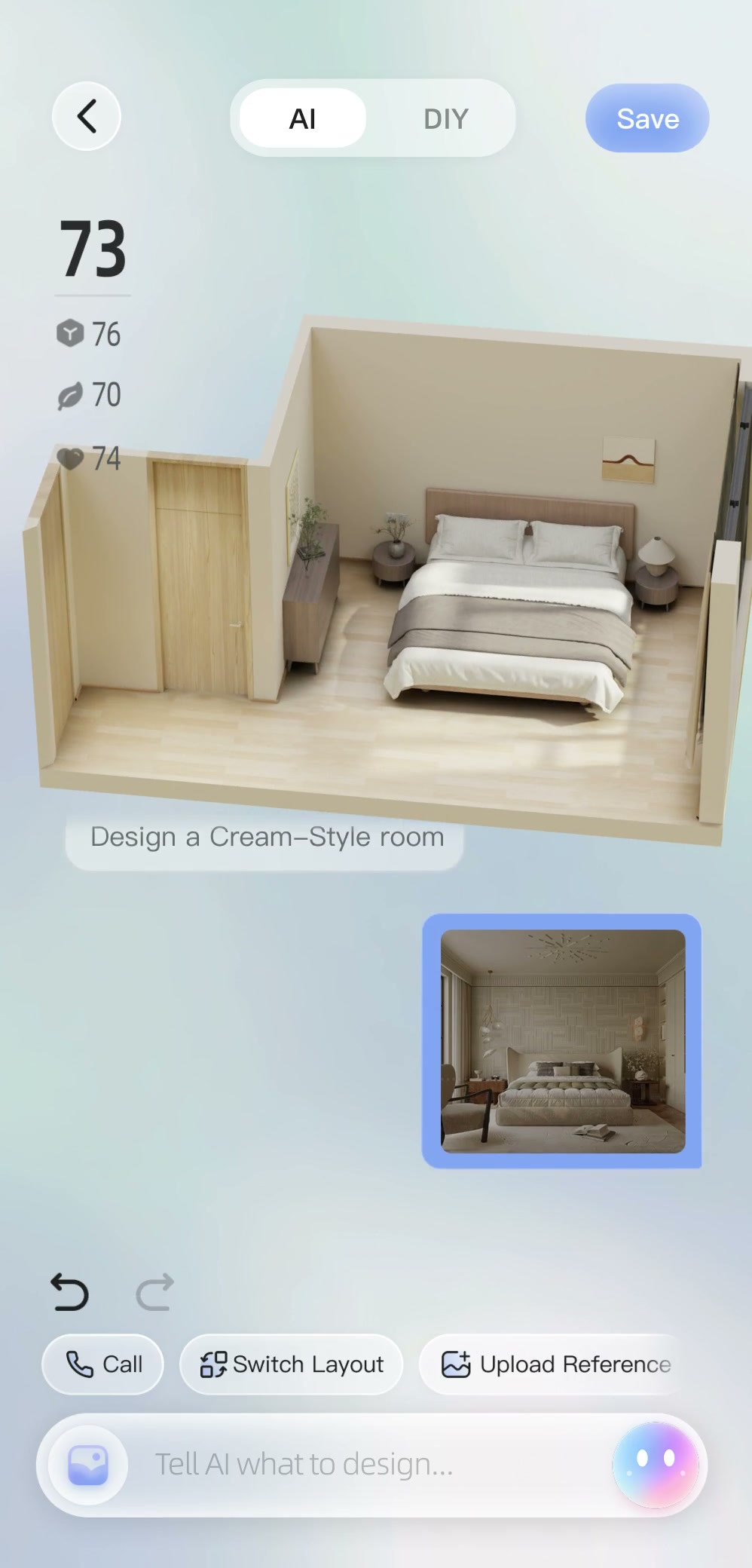
元写真と返された画像を並べます。各ドアと窓が正しい壁にあるかを確かめ、主な家具の数を数え、見た目の大きさを比較してください。椅子、収納家具、ベッドが床に接する位置も見ます。魅力的な提案でも、開口部が変わったり家具が縮んで見えたりすれば修正が必要です。
4. 実測した形状と照合する
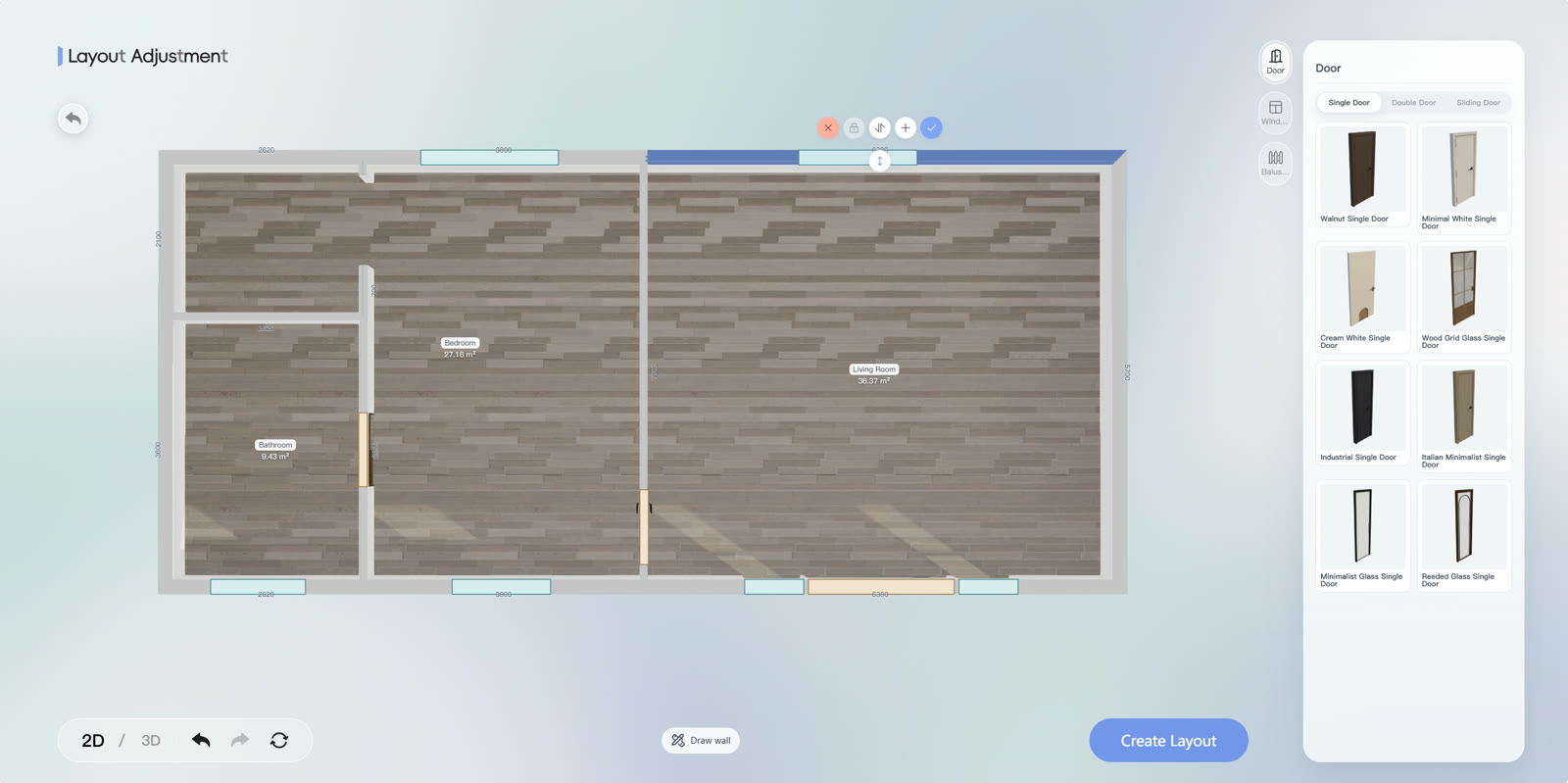
別途SenHOME Webで実測した部屋を開き、アイデアを実際の部屋の輪郭や開口部と比較します。好みの見た目を参考にしながら、家具の寸法と周囲を移動する空間を確認してください。このガイドのSenHOME画像は、SenHOME自身の製品画面を記録したものです。
5. アイデア、実測値、疑問点をまとめる
採用したい見た目の変更と、修正が必要な寸法や開口部を書き留めます。画像をもとに実行する前に、予定した家具位置を実際の部屋で試してください。部屋の写真と間取り図の使い分けガイドは、次の段階でどの資料を使うかを考える参考になります。