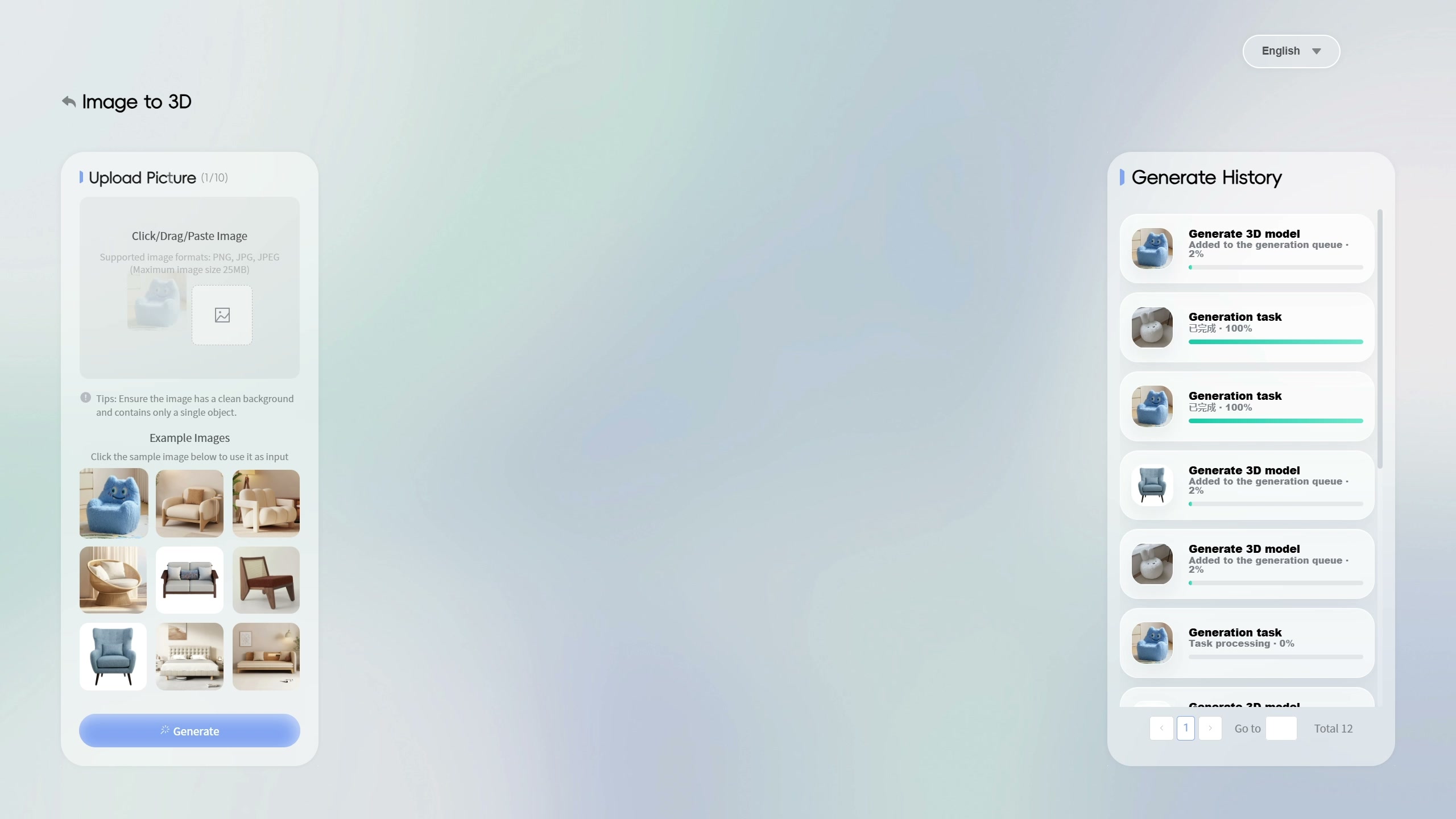
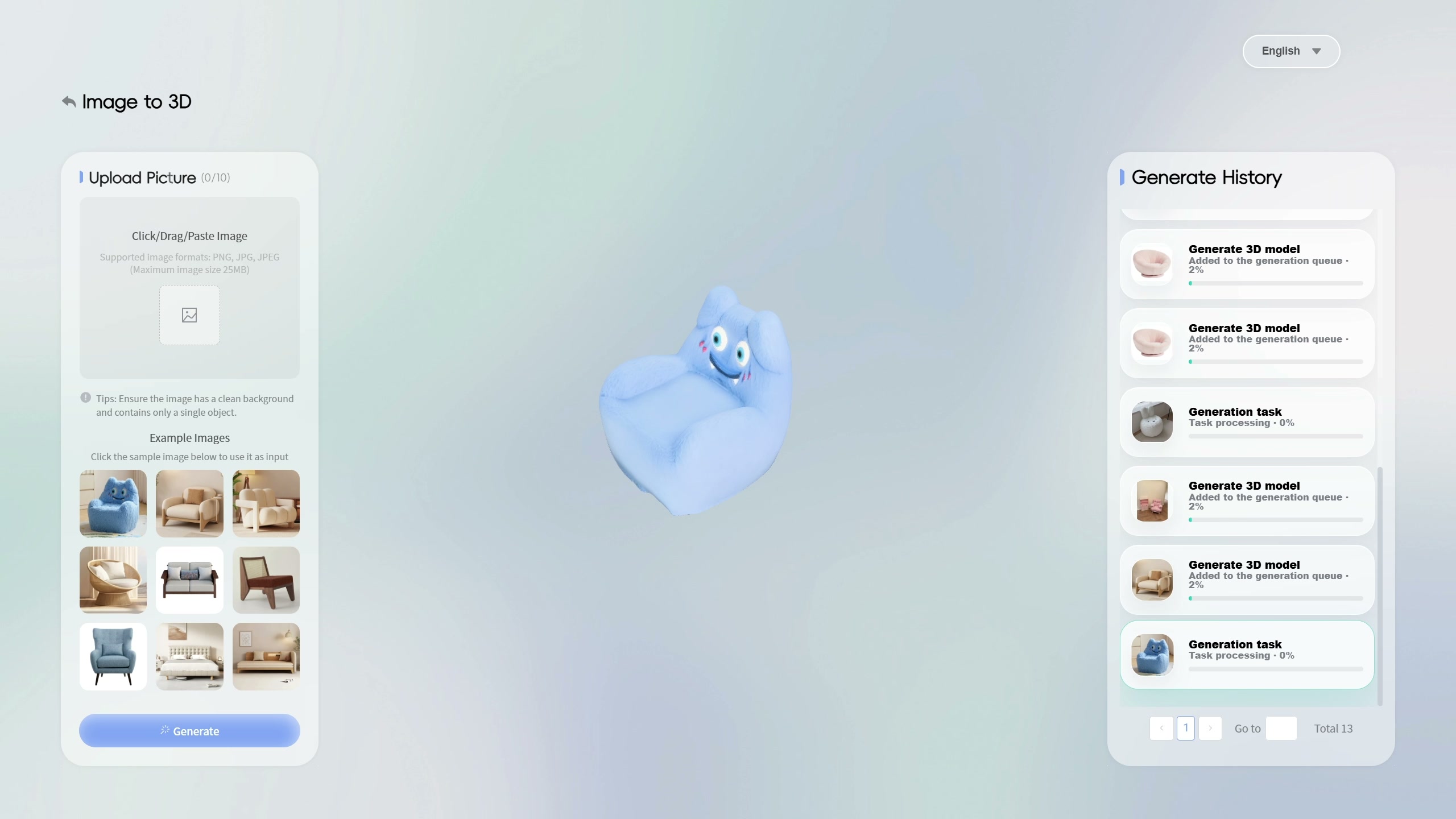
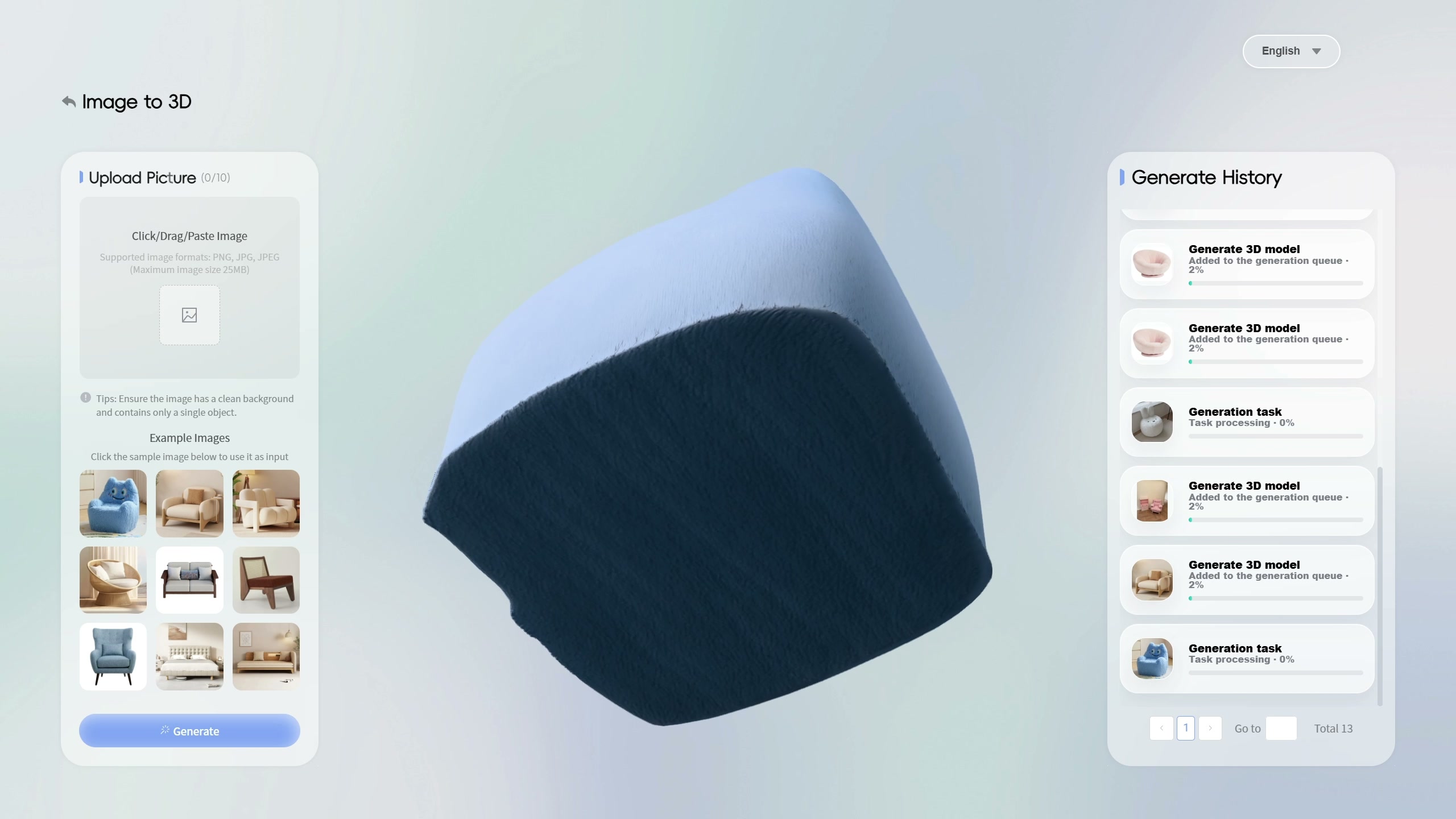
このSenHOMEの録画では、既存の青いアームチェアのモデルがImage to 3Dのビューアーに表示され、暗い底面が見えるように回転します。それより前の画面には、対応する椅子の写真がUpload Pictureに表示されています。選択された履歴カードは依然として「Task processing - 0%」と表示されているため、確認できるのは閲覧可能なモデルのプレビューです。この記事では、そのプレビューと見る角度を追います。
画面に表示された家具の画像から確認する
前半の画面では、入力欄に青いキャラクターの形をした椅子の写真があり、カウンターは1/10です。下にはサンプル画像、右にはGenerate Historyがあります。この比較での実用的な問いは、正面の写真だけでは分からない椅子全体の立体的な形をどう確認するかです。ビューアーは、物の輪郭や下側の面を見るための別の視点を提供します。
モデルのプレビューとタスクの状態を一緒に読む
次に選んだ画面では、青い椅子のモデルが中央に表示されています。アップロード欄は0/10になり、青い椅子のサムネイルがある履歴項目の枠が強調されています。その項目は依然として「Task processing - 0%」と表示されています。一連の画面を読み取る際には、この情報が重要です。録画からは既存のプレビューを確認できる一方、履歴の文言では新しい生成タスクの完了は確認できません。
底面が見える角度に向ける
続いてプレビューは、斜め上の正面から椅子の下側を見上げる視点へと変わります。暗い底面が中央の大部分を占め、その縁を青い表面が囲んでいます。この視点では、正面の写真に隠れていた部分が見えます。AIインテリアデザインツールでこのように確認すれば、計画を進める前に家具モデルのどこを詳しく調べる必要があるか判断する助けになります。
確認すべき点を記録するためにプレビューを使う
見える輪郭や表面を、手元の製品情報と比較してください。底面、プロポーション、質感に関する疑問は元画像と一緒に残します。実寸と構造の詳細は製品の販売元に確認する必要があります。録画が示すのはビューアーとその視点の変化です。新しいタスクの完了、正確な実物の縮尺、部屋への配置、書き出しは今回の実演範囲に含まれず、映像の長さから生成時間を測ることもできません。
SenHOME Webの紹介では製品の作業環境を確認できます。元情報と照らし合わせる確認項目の整理には、AIインテリアデザインの結果を確認するガイドをご覧ください。ここでも同じ方法を使い、モデルのどの詳細を確認済みで、どこにまだ裏付けが必要かを記録しましょう。