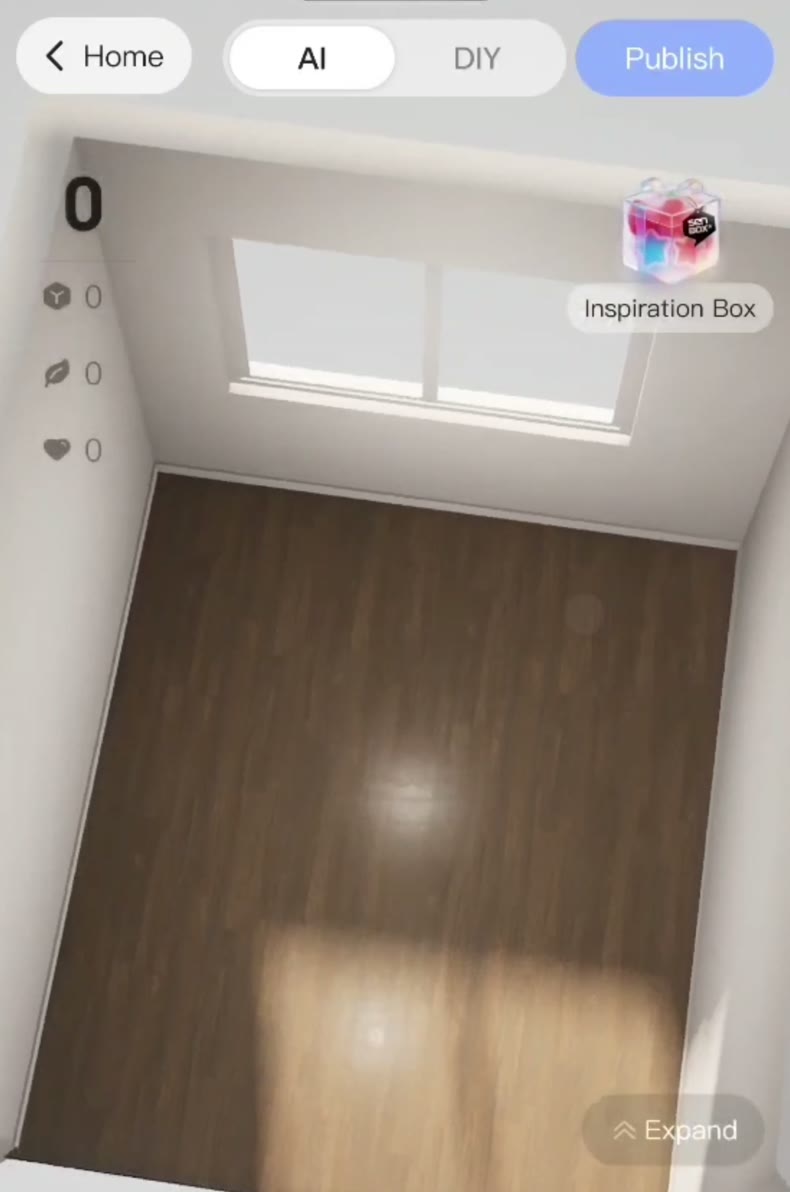
録画の最初に映るのは、家具のない寝室です。濃い色の床と明るい壁があり、奥に窓が見えます。部屋のインテリアを試せるSenHOMEアプリで保存済みの組み合わせを適用すると、緑のベッドカバーを掛けたベッド、小さな収納、椅子が同じ部屋に配置されます。動画は3Dモデルでこの変化が起きる様子を記録したものです。
保存したインテリア案を開く
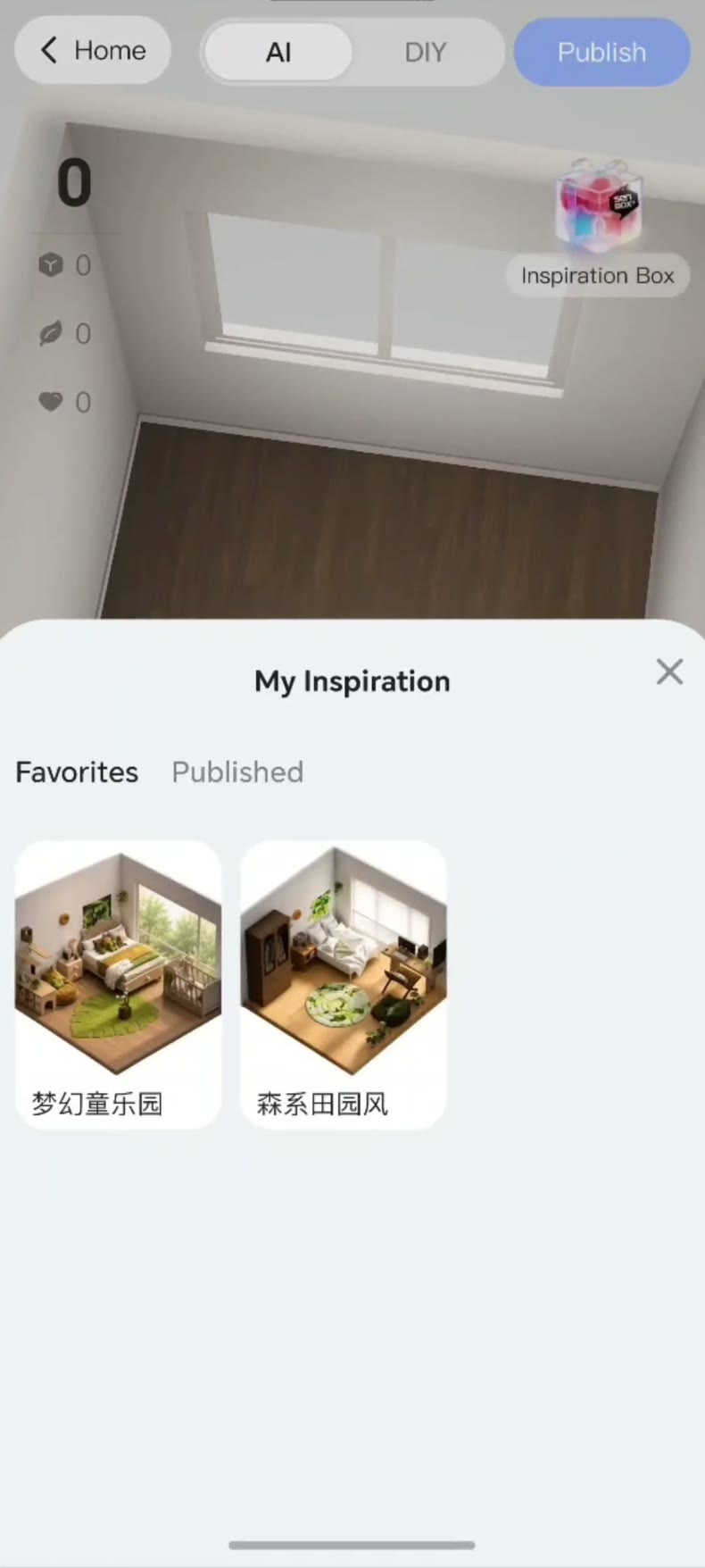
SenHOMEアプリでは、部屋のモデルを開いたままインスピレーションの操作を選び、保存した案の一覧を開きます。録画の「My Inspiration」タブには2つの組み合わせが表示されています。どちらかを開くと、適用前に家具、装飾、仕上げを確認できます。
既存の家具が置き換わる前に確認が表示される
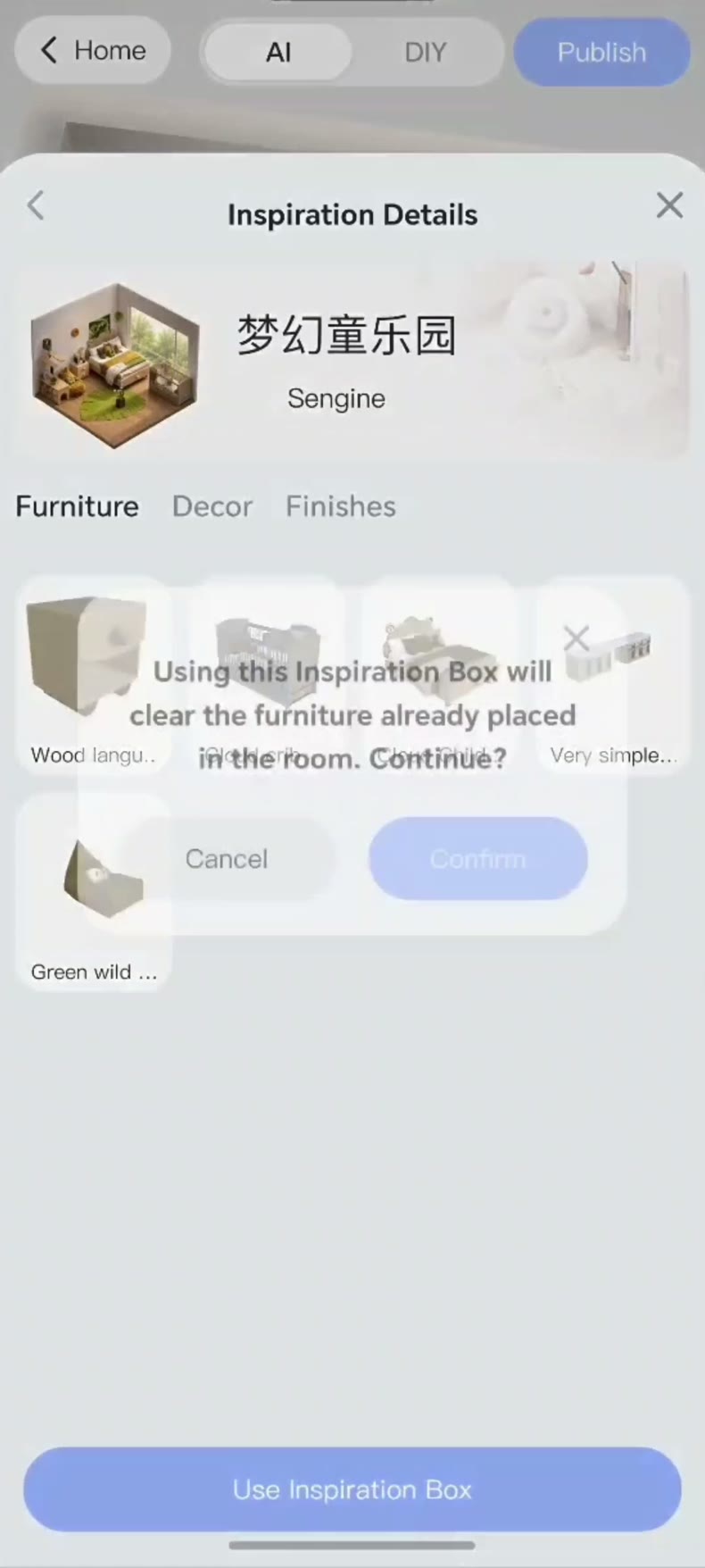
「Use Inspiration Box」をタップすると、英語の確認メッセージが表示されます。確定すると、部屋に配置済みの家具が取り除かれます。動画で使う部屋には家具がありません。家具を配置済みの部屋で試す場合は、残したいものを控え、組み合わせを適用するか決めてから確定します。
空室から家具を配置した3D案へ
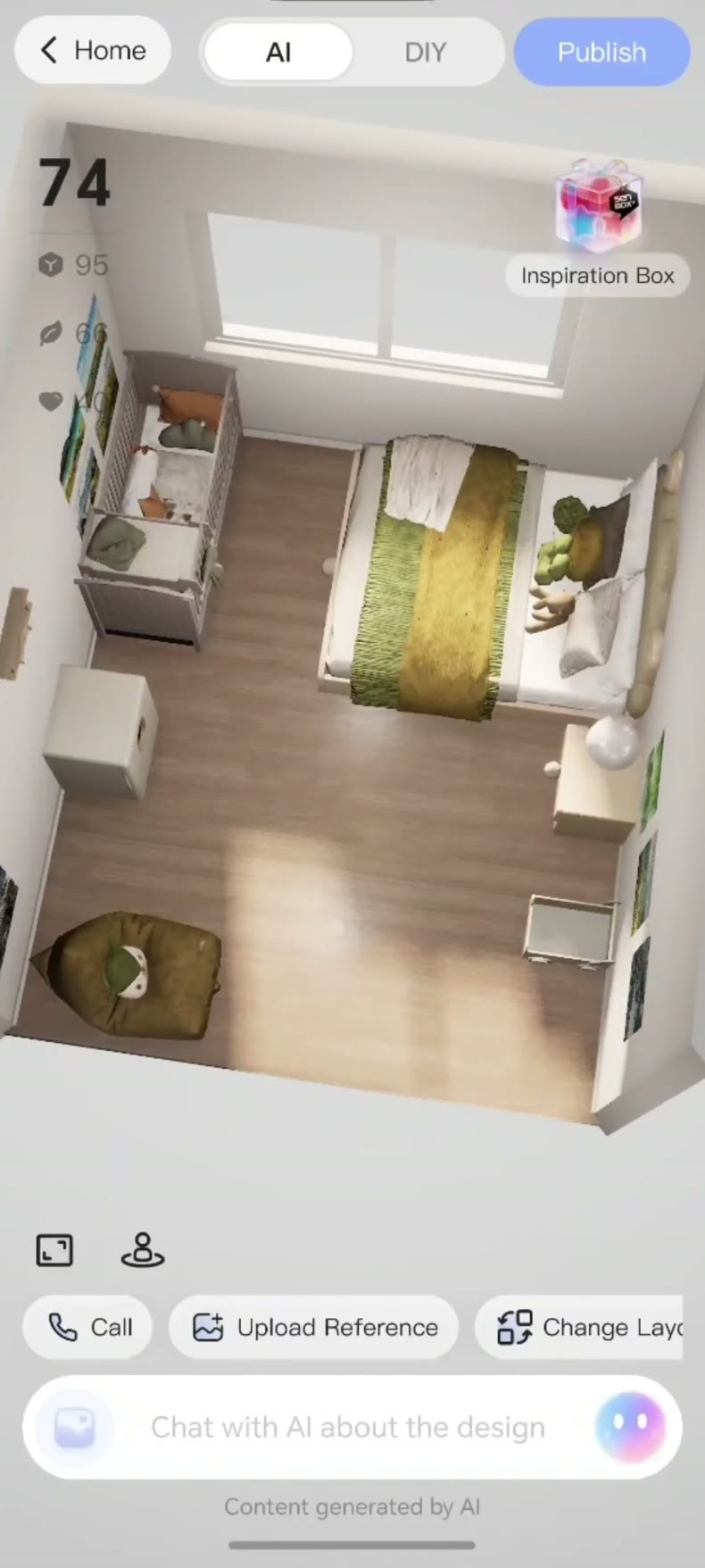
3D表示に戻ると、最初と同じ窓と床が確認できます。画像の右側にベッド、反対側に背の低い収納があり、手前の隅には緑の椅子が見えます。ベッドと収納の間がどの程度空いているかを見て、実際にどこを測るかを決められます。
実際の部屋で測るところ
ベッド脇の通路幅と、収納の扉や引き出しを開けるために必要な空間を測ります。プレビューで、メジャーを当てるべきところを絞りましょう。SenHOMEの狭い部屋を整えるガイドでは、部屋の明るさと収納の位置の確認方法も紹介しています。