录屏开始时,卧室里只有深色地板、浅色墙壁和尽头的一扇窗。随后用家居布置 App SenHOME 应用一套已保存的搭配。同一个房间多了一张铺着绿色床罩的床、几件矮收纳家具和一把椅子。录屏记录了 3D 模型里的这次变化。
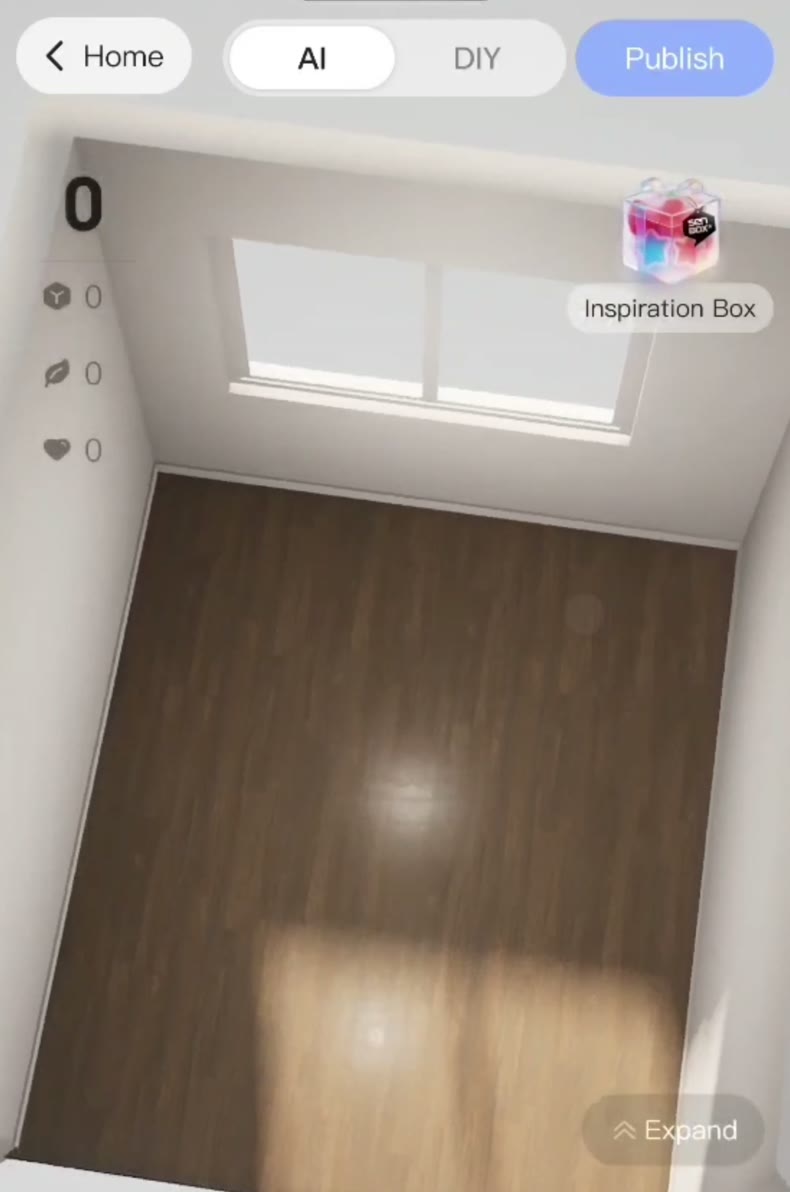
先打开已保存的灵感
房间模型已在 SenHOME App 中打开。点击灵感入口,进入保存过的方案。录屏里的 My Inspiration 标签显示两套搭配。点开其中一套,可以先看里面的家具、装饰和饰面,再决定是否应用。
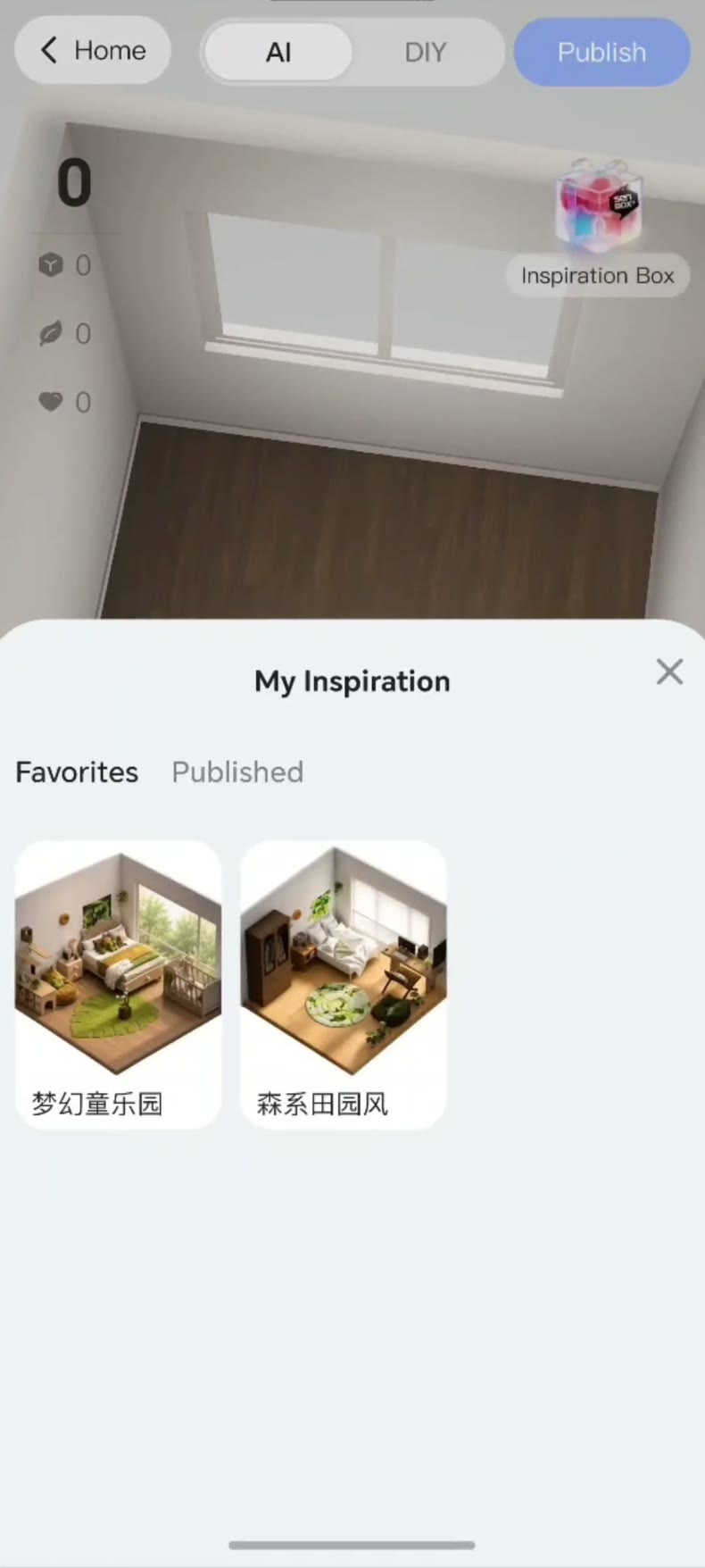
应用灵感会替换已摆放的家具
点击 Use Inspiration Box 后,App 会显示英文提醒。确认后,房间里已摆放的家具会被清除。录屏中的房间原本是空的。如果你在带家具的房间里操作,确认前可以先记下想保留的物件,再决定是否应用整套搭配。
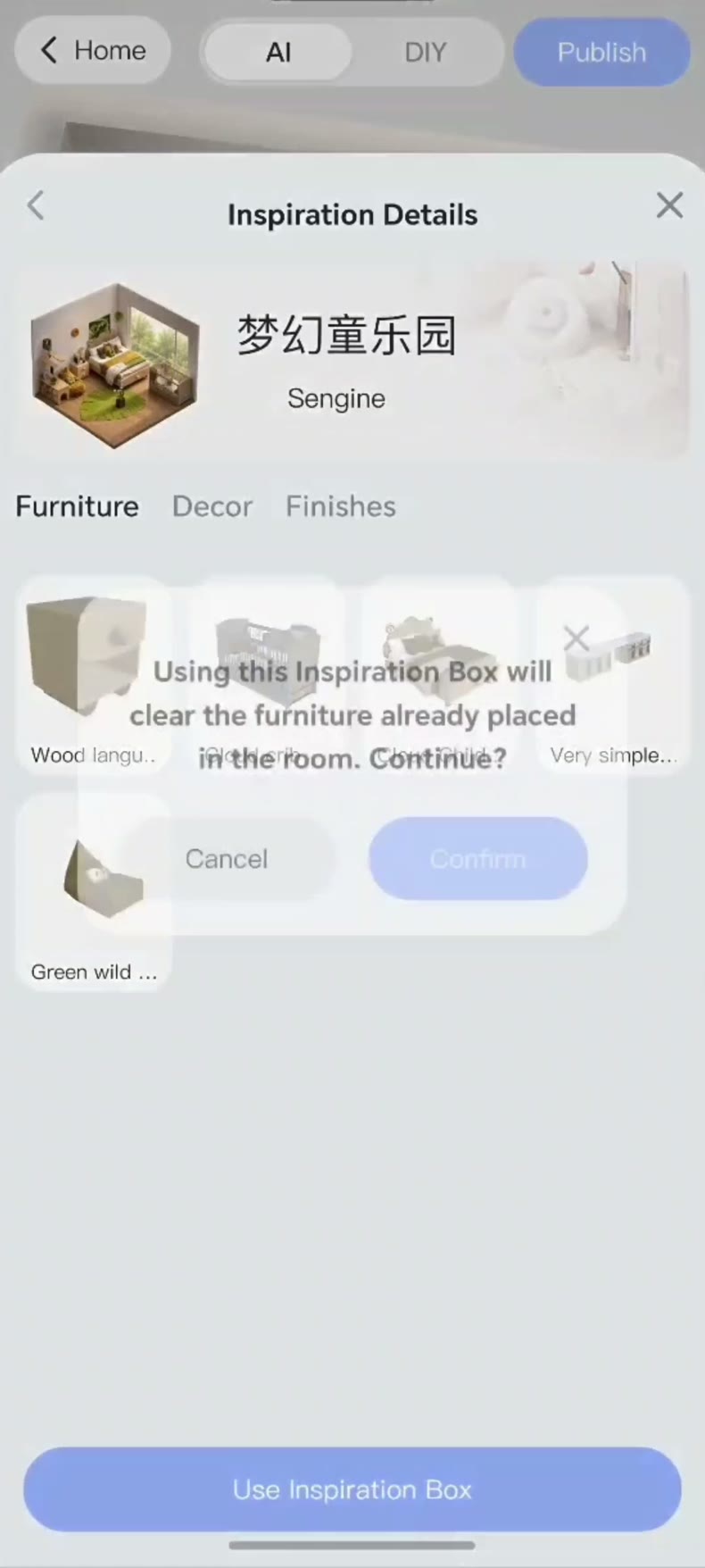
从空房间到第一版布置
回到 3D 视图,仍能认出窗户和地板。床在画面右侧,矮收纳家具在另一侧,绿色椅子出现在近处的角落。这个角度能看出床和矮柜之间还有多大空间,以及哪些地方适合再量一次。
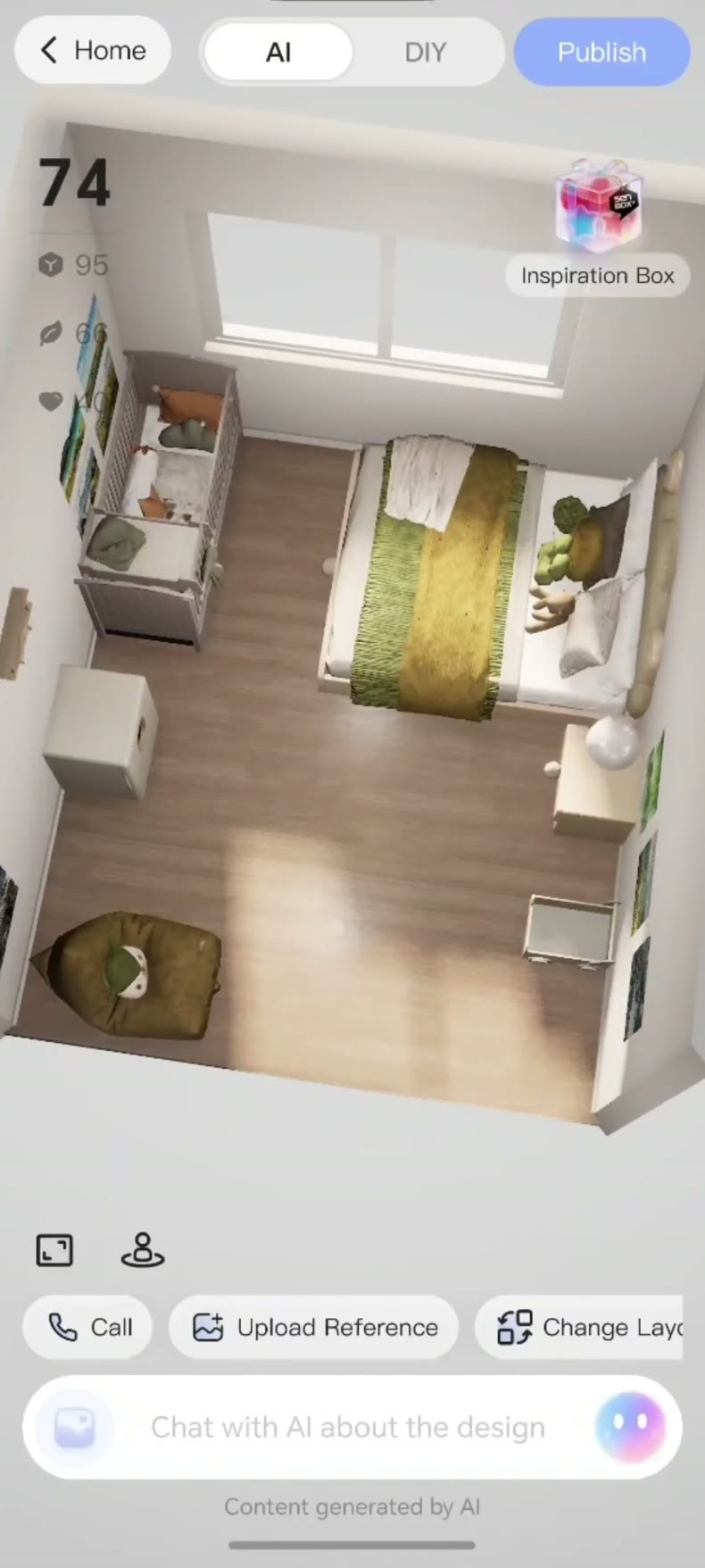
回到现场量哪些位置
量一下床边通道,以及打开柜门和抽屉所需的空间。根据预览决定哪些家具尺寸需要在现场用卷尺核对。SenHOME 小房间布置指南也介绍了如何检查采光和收纳位置。