錄屏開始時,臥室裡只有深色地板、淺色牆壁和盡頭的一扇窗。隨後用家居佈置 App SenHOME 應用一套已儲存的搭配。同一個房間多了一張鋪著綠色床罩的床、幾件矮收納傢俱和一把椅子。錄屏記錄了 3D 模型裡的這次變化。
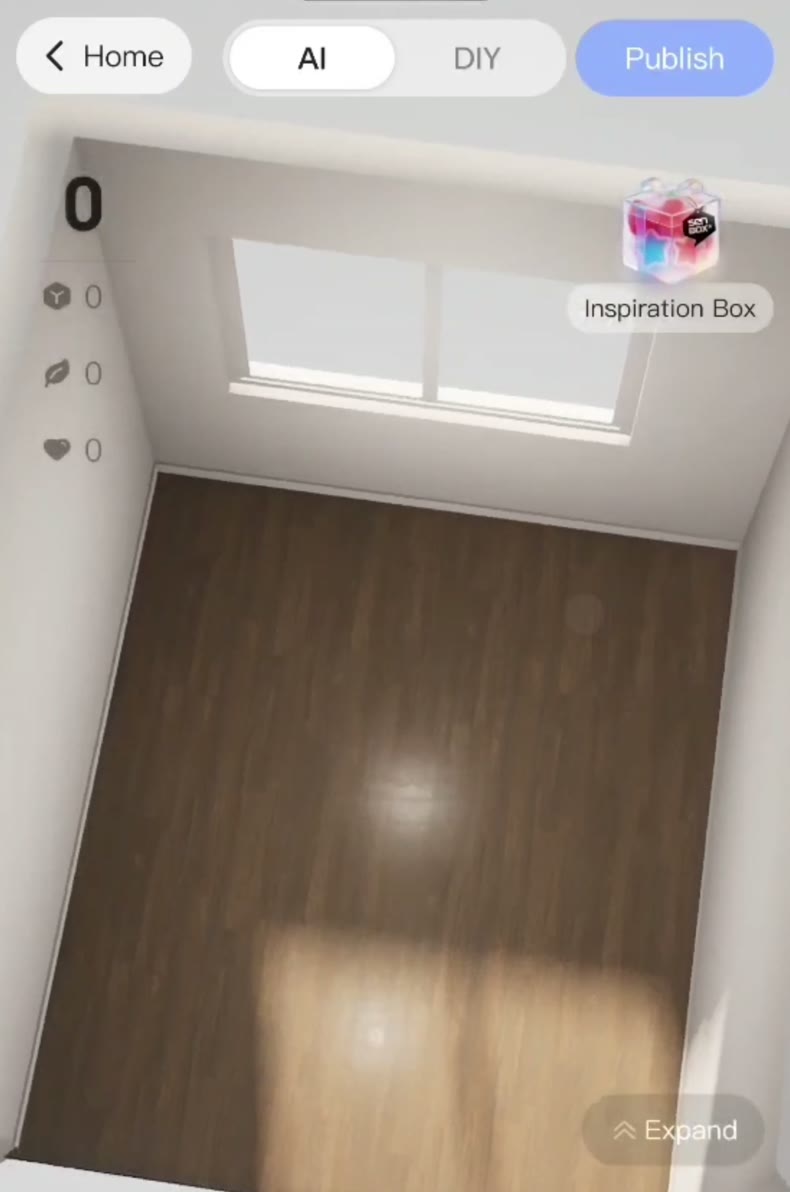
先開啟已儲存的靈感
房間模型已在 SenHOME App 中開啟。點選靈感入口,進入儲存過的方案。錄屏裡的 My Inspiration 標籤顯示兩套搭配。點開其中一套,可以先看裡面的傢俱、裝飾和飾面,再決定是否應用。
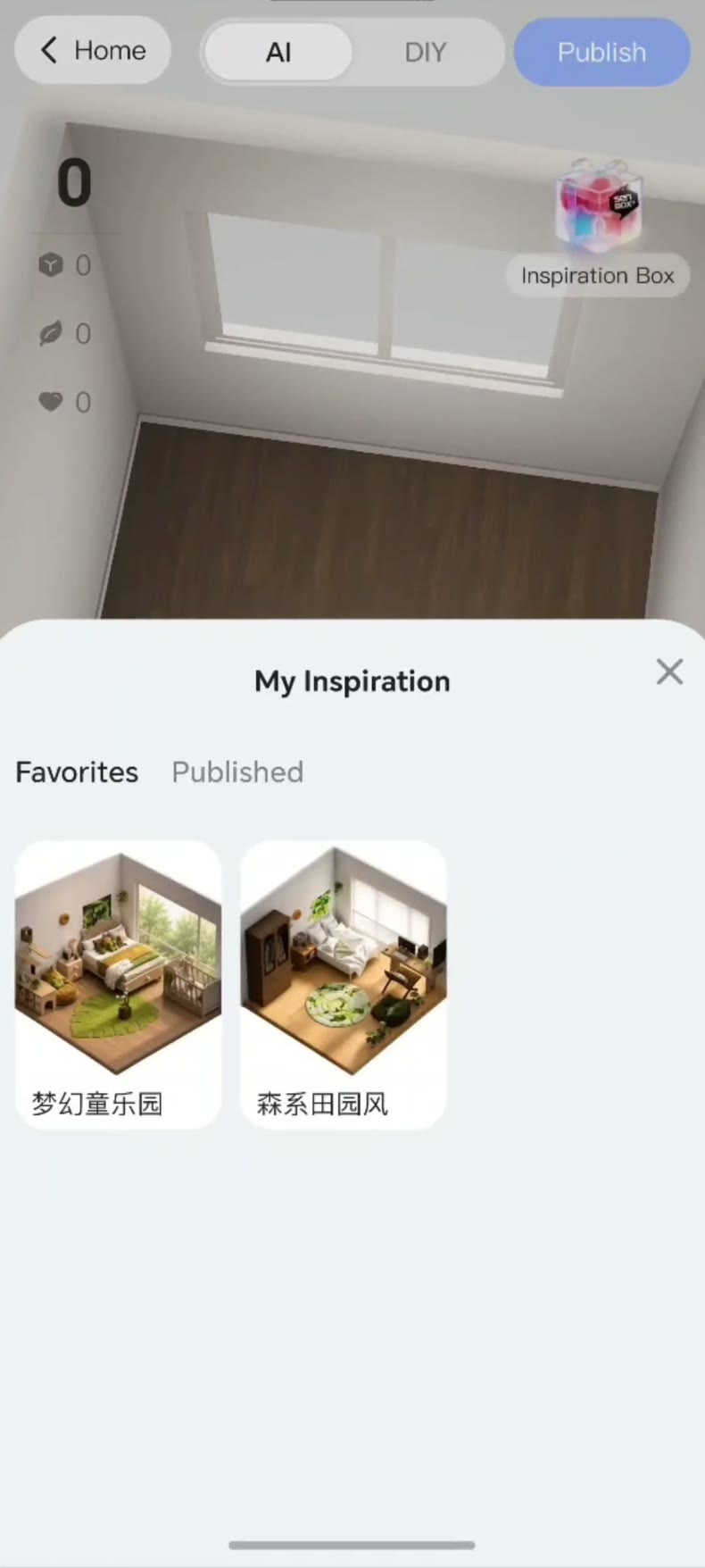
應用靈感會替換已擺放的傢俱
點選 Use Inspiration Box 後,App 會顯示英文提醒。確認後,房間裡已擺放的傢俱會被清除。錄屏中的房間原本是空的。如果你在帶傢俱的房間裡操作,確認前可以先記下想保留的物件,再決定是否應用整套搭配。
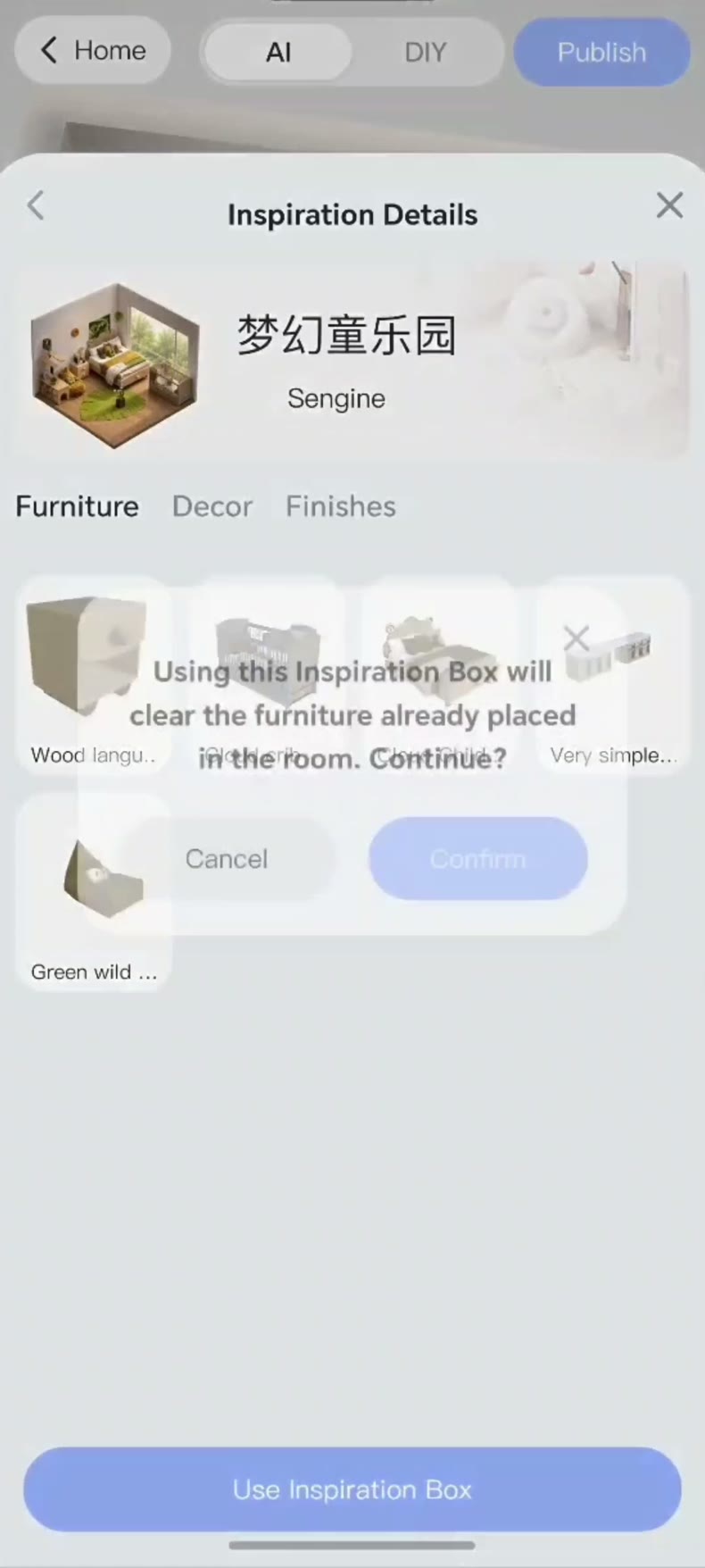
從空房間到第一版佈置
回到 3D 檢視,仍能認出窗戶和地板。床在畫面右側,矮收納傢俱在另一側,綠色椅子出現在近處的角落。這個角度能看出床和矮櫃之間還有多大空間,以及哪些地方適合再量一次。
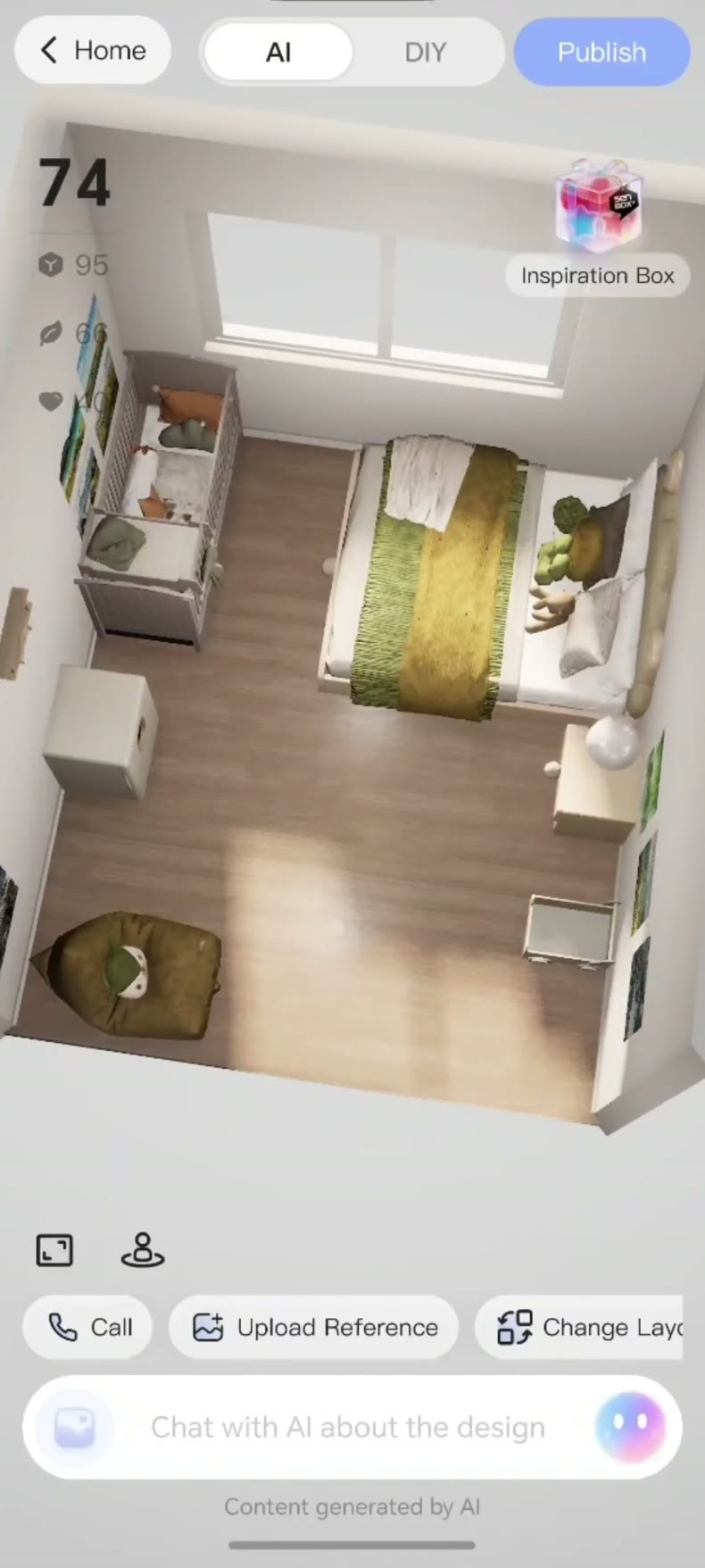
回到現場量哪些位置
量一下床邊通道,以及開啟櫃門和抽屜所需的空間。根據預覽決定哪些傢俱尺寸需要在現場用捲尺核對。SenHOME 小房間佈置指南也介紹瞭如何檢查採光和收納位置。