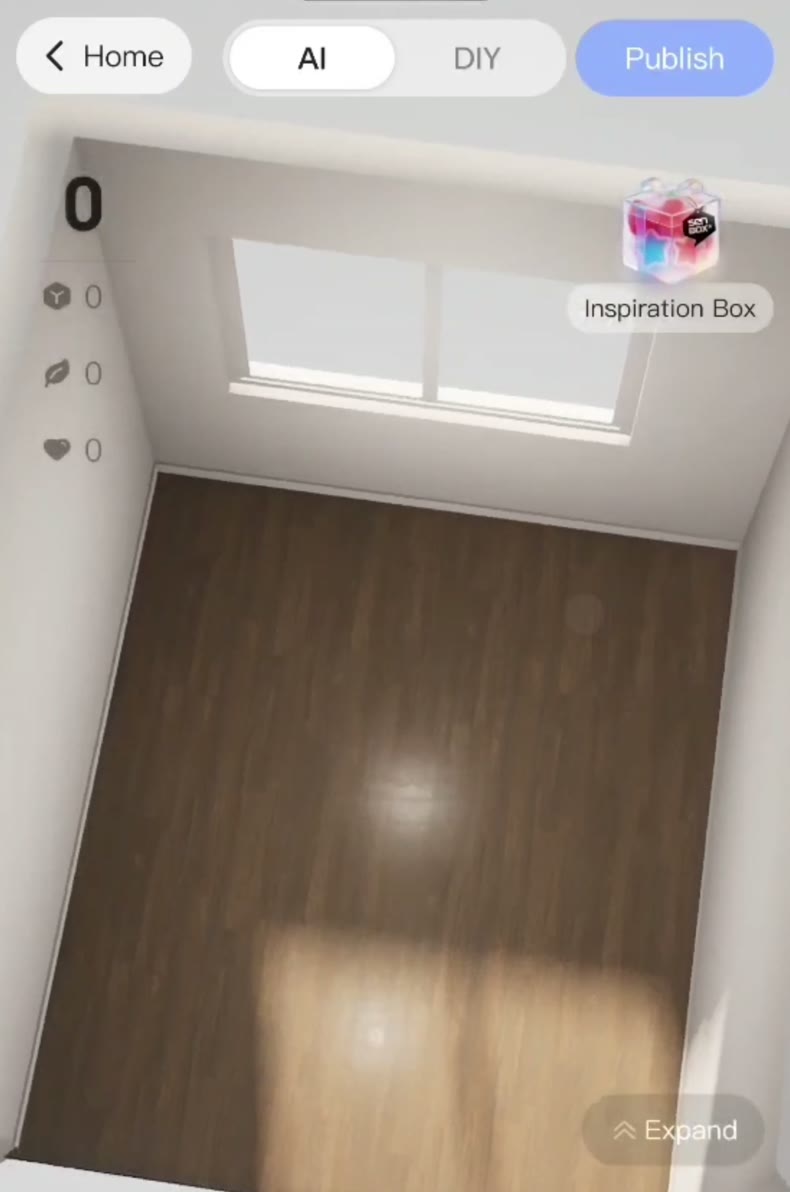
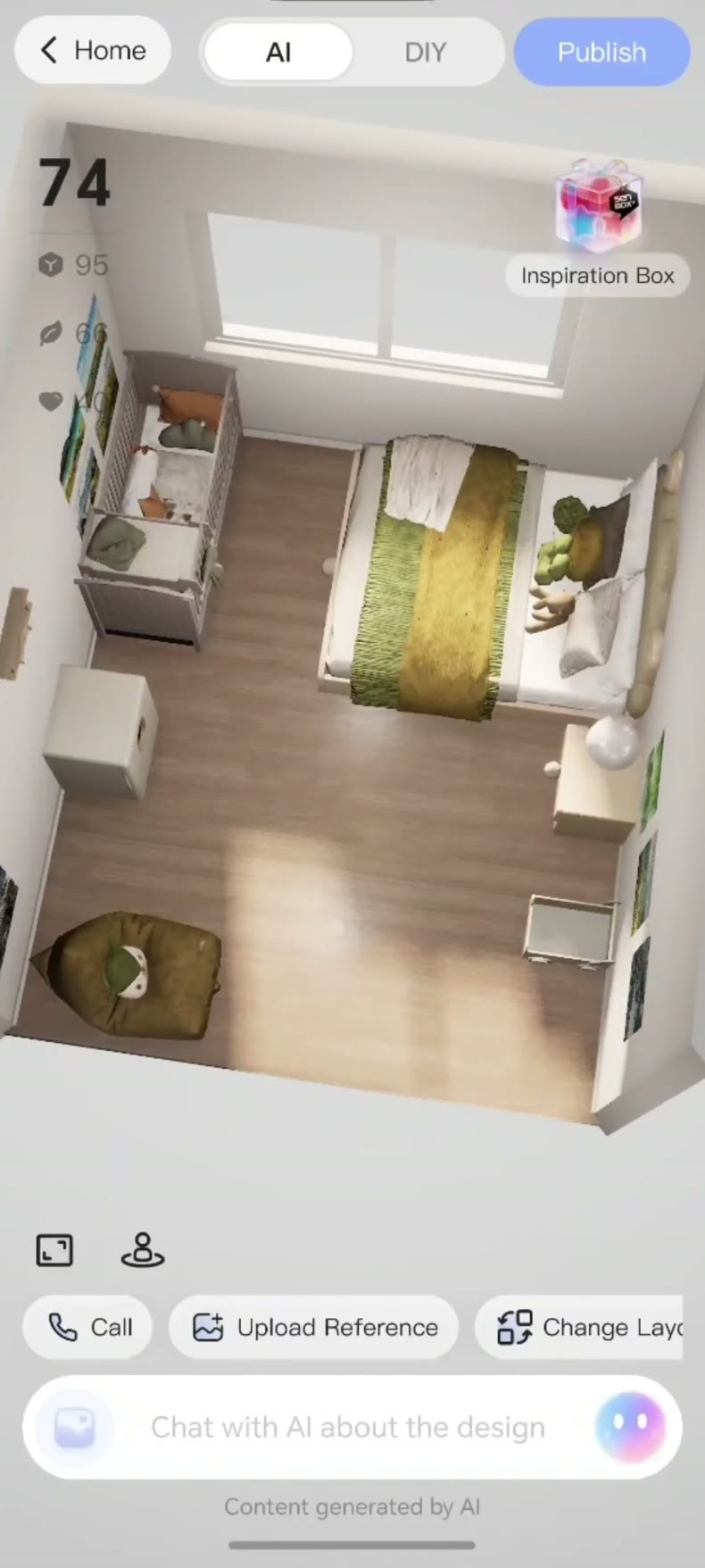
녹화 초반의 침실에는 가구가 없습니다. 어두운 바닥과 밝은 벽, 안쪽 창문이 보입니다. 방 꾸미기 앱 SenHOME에서 미리 저장해 둔 인테리어 조합을 적용하자 같은 방에 초록색 덮개를 씌운 침대, 작은 수납장, 의자가 놓입니다. 영상에는 3D 모델이 바뀌는 과정이 담겨 있습니다.
저장한 인테리어 아이디어 열기
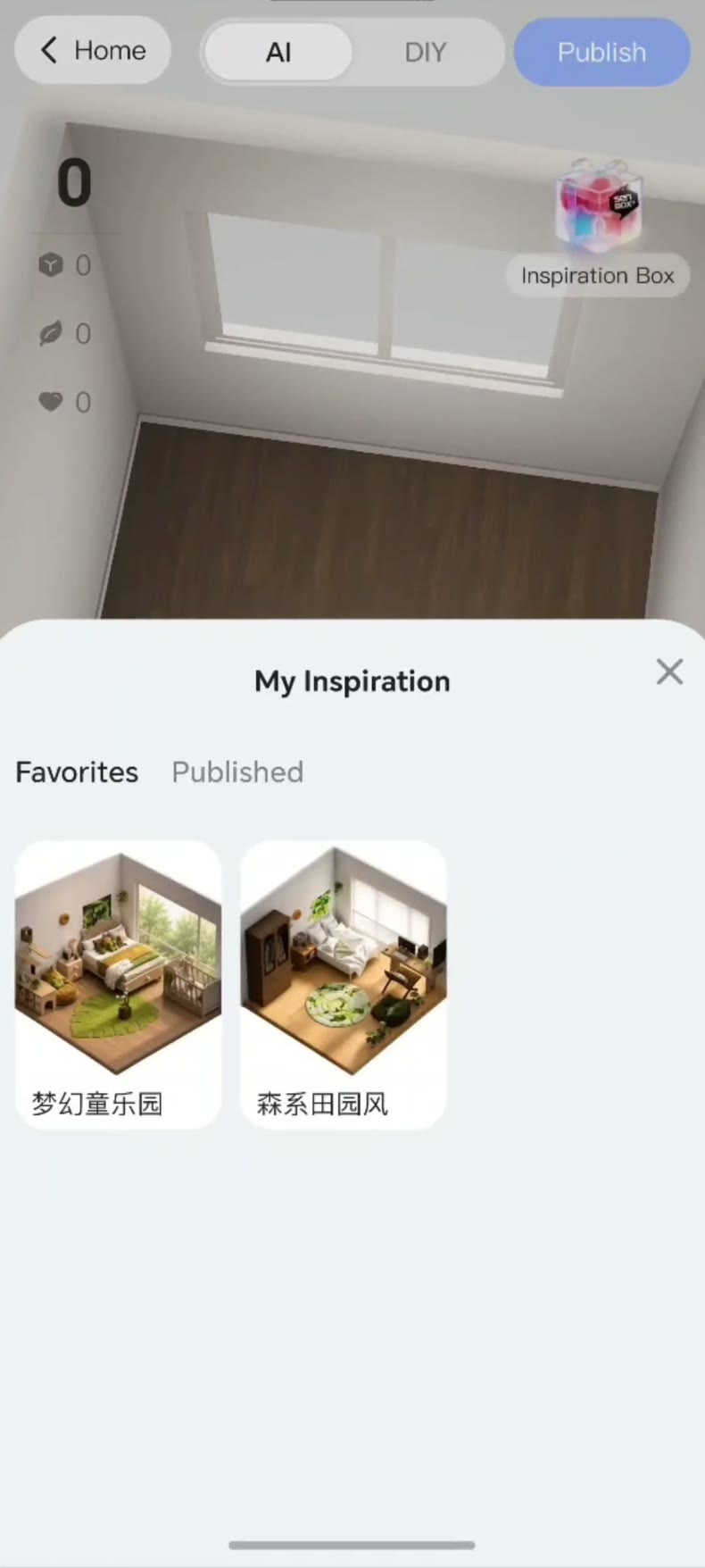
SenHOME 앱에 방 모델이 열린 상태에서 인스피레이션 기능을 눌러 저장한 아이디어 모음을 엽니다. 녹화 속 “My Inspiration” 탭에는 두 가지 조합이 표시됩니다. 그중 하나를 열면 적용하기 전에 가구, 장식, 마감재를 확인할 수 있습니다.
기존 가구를 교체한다는 안내가 표시됩니다
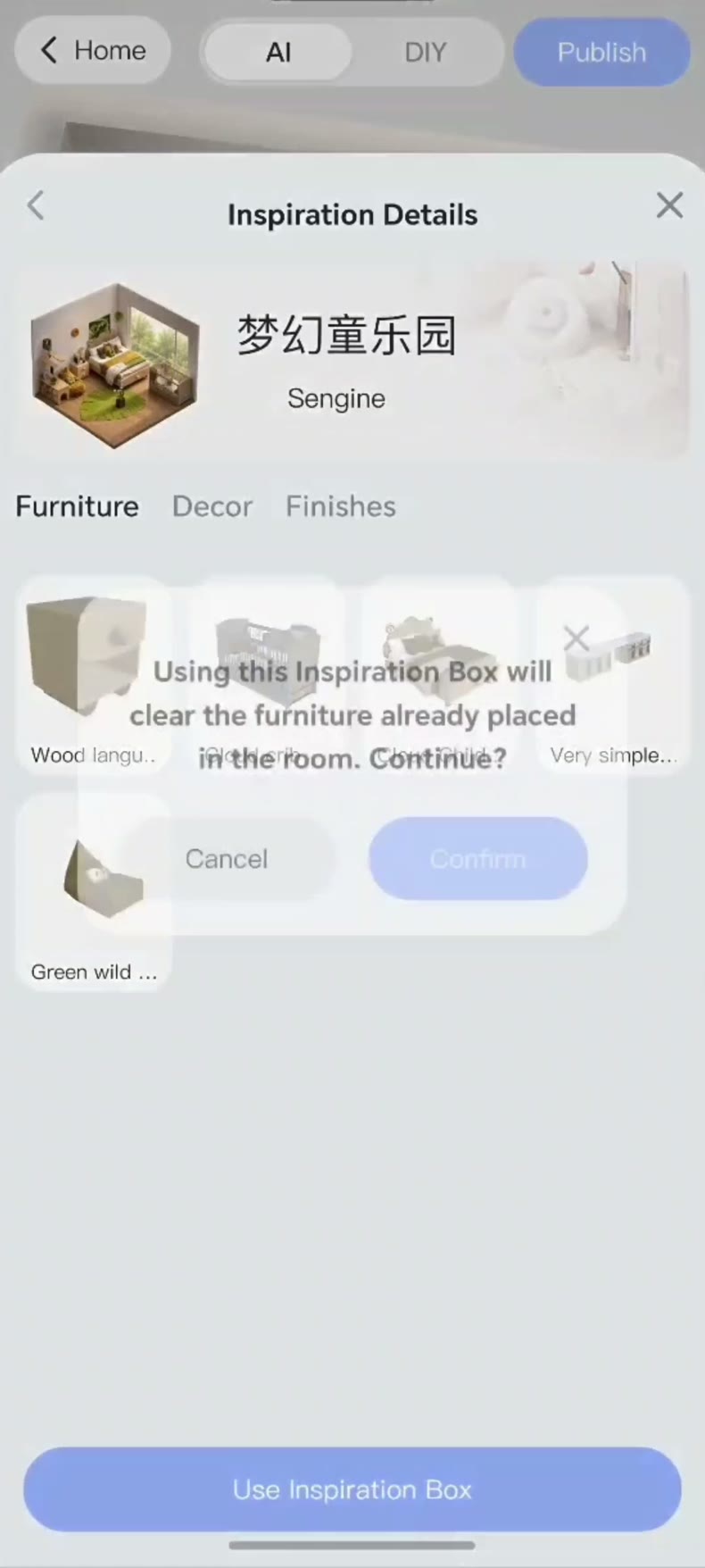
“Use Inspiration Box”를 누르면 영어 안내가 나타납니다. 확인하면 방에 이미 배치한 가구가 제거됩니다. 영상 속 방은 비어 있습니다. 가구를 이미 배치한 방에서 시도한다면 유지할 가구를 적어 두고, 조합을 적용할지 결정한 다음 확인하세요.
빈 침실에 가구를 배치한 첫 3D 시안
3D 화면으로 돌아오면 같은 창문과 바닥이 보입니다. 화면 오른쪽에 침대가 있고, 반대쪽에는 낮은 수납장이, 앞쪽 모서리에는 초록색 의자가 보입니다. 이 각도에서는 침대와 낮은 가구 사이의 여유를 볼 수 있어 치수를 확인할 곳을 정하기 쉽습니다.
실제 방에서 확인할 사항
침대 옆 통로를 재고 수납장 문이나 서랍을 여는 데 필요한 여유를 확인하세요. 미리보기로 줄자를 대 볼 부분을 정할 수 있습니다. SenHOME의 작은 방 꾸미기 가이드에서는 채광과 수납장 위치를 확인하는 방법도 소개합니다.