Comment transformer un plan d’étage en maison meublée ? Essayez le design d’intérieur AI avec SenHOME
Ouvrez l’espace de travail Web de SenHOME et essayez-le avec votre propre plan d’étage.
Il est facile de trouver un style que vous aimez en parcourant les photos de décoration d’intérieur. La question la plus difficile vient ensuite : ces meubles conviendraient-ils dans votre propre maison ?
Plutôt que d’essayer de tout imaginer dans votre tête, vous pouvez essayer votre plan d’étage dans un outil de conception. Ici, nous utiliserons l’espace de travail Web de SenHOME pour télécharger un plan d’étage, choisir un modèle, meubler les pièces et ajuster les détails avant de produire une image rendue comme celle-ci.
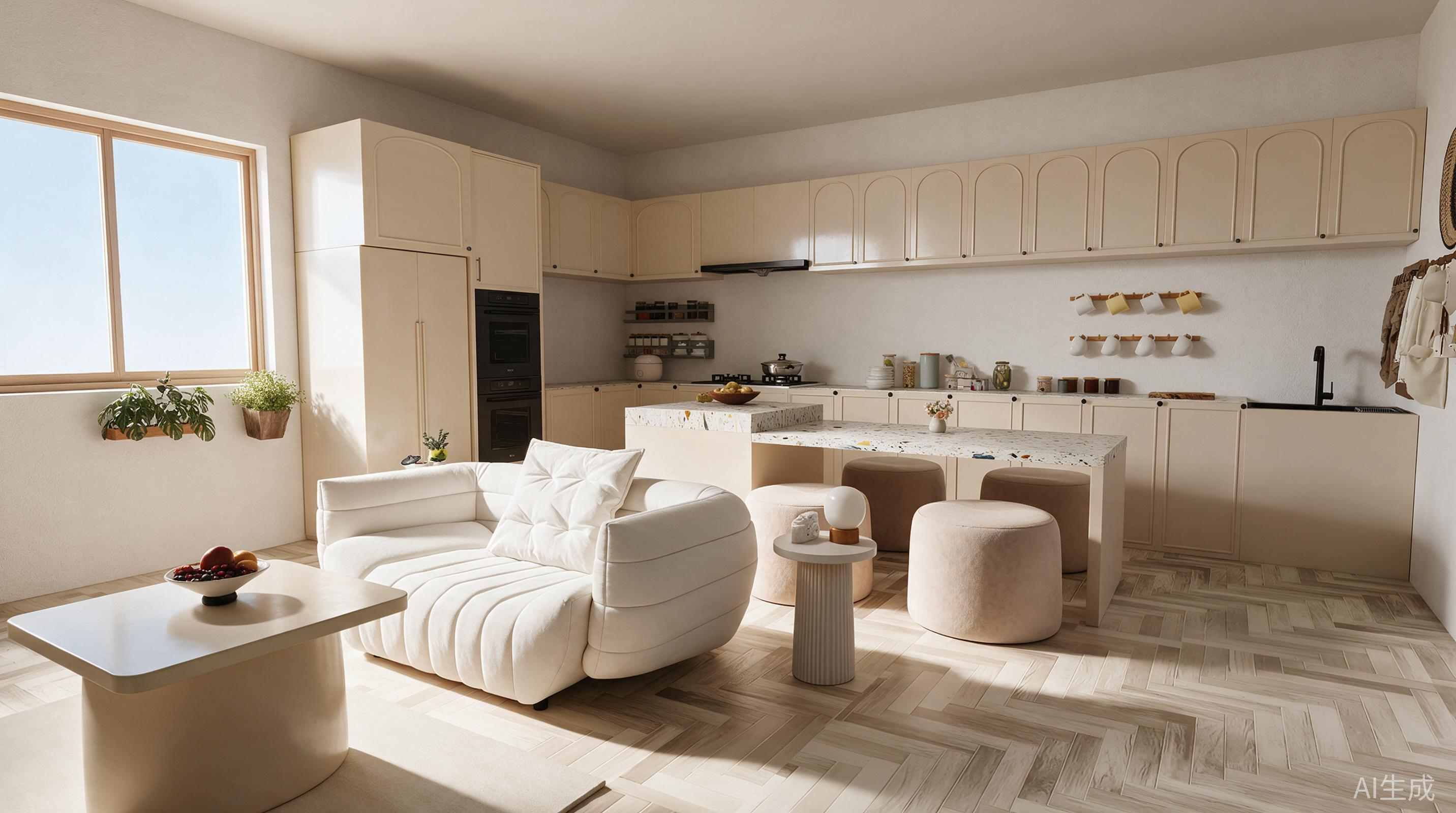
Des armoires de couleur crème, un canapé incurvé et un sol pâle, vus ensemble depuis l’intérieur de la pièce.
1. Commencez par ajouter votre propre plan d’étage
Ouvrez la page Conception et sélectionnez Importer une image de plan d’étage sous Nouveau plan.
Après le téléchargement, vous verrez un aperçu de votre plan. Choisissez le mode rapide ou le mode avancé en fonction de votre image et des descriptions fournies, puis cliquez sur Suivant.
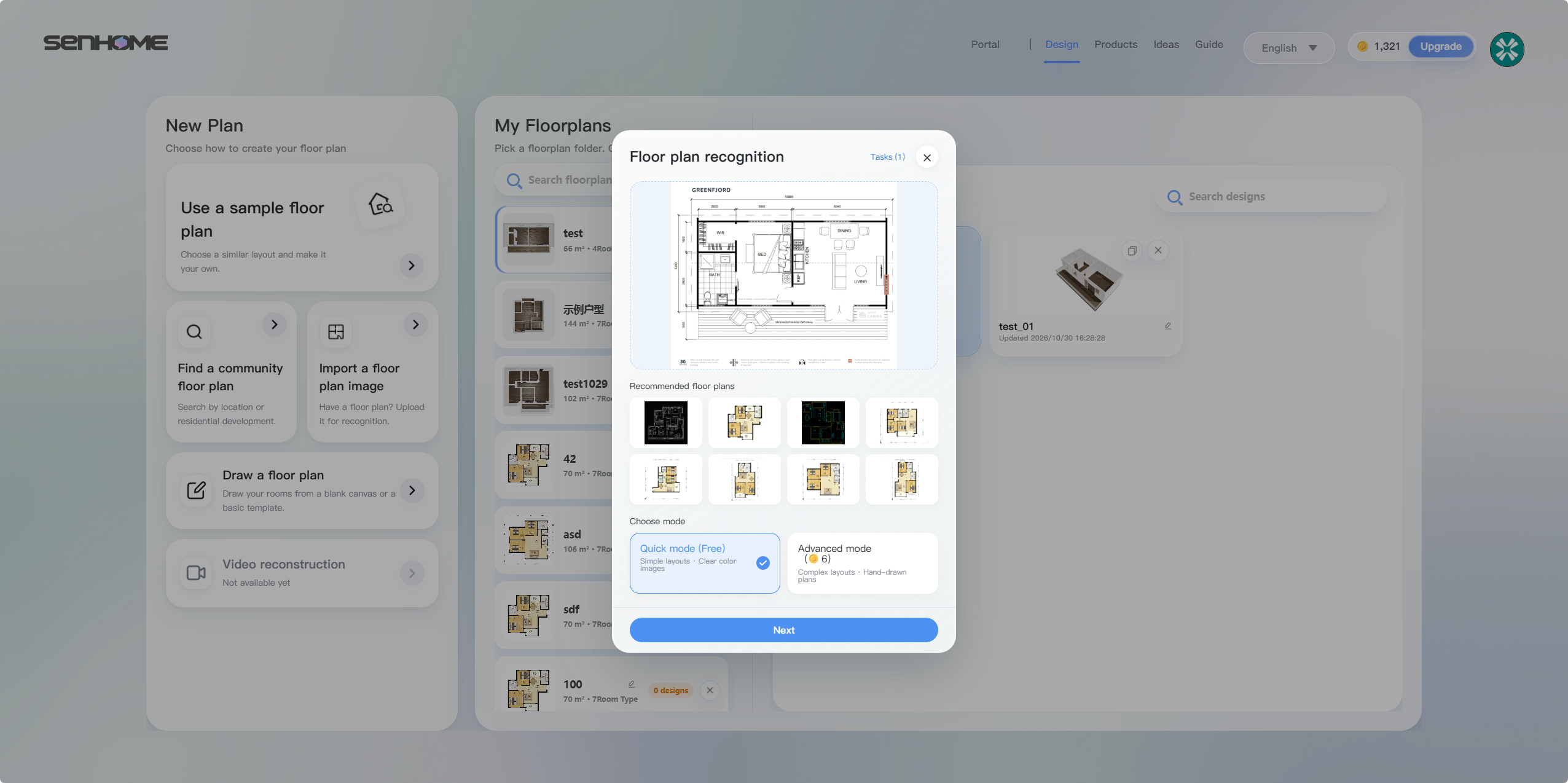
Si vous n’avez pas de plan d’étage prêt, vous pouvez en dessiner un vous-même ou commencer avec un échantillon. Pour cette procédure pas à pas, nous continuerons avec une image téléchargée.
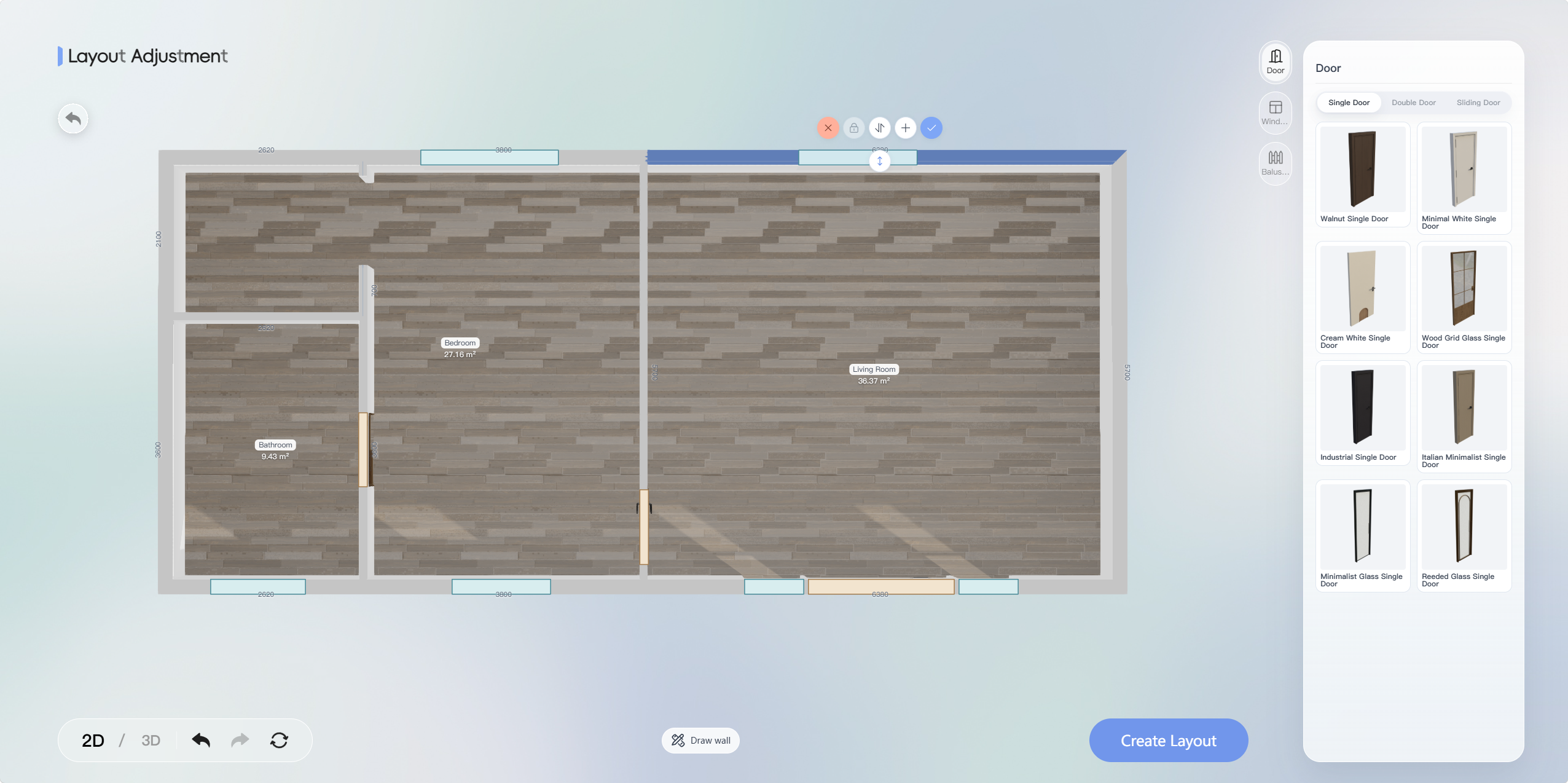
Une fois la reconnaissance terminée, vous entrerez dans le réglage de la mise en page. Prenez un moment ici pour comparer les murs, les portes, les fenêtres et les dimensions avec votre plan original. Portez une attention particulière à la position des portes et des fenêtres, car elles affecteront la position des meubles.
Vous pouvez basculer entre les vues 2D et 3D et effectuer des ajustements à l’aide des outils de mur et des éléments de portes et fenêtres. Lorsque vous êtes satisfait du plan, cliquez sur Créer une mise en page.
2. Trouvez un style avec lequel vous aimeriez vivre
Dans l’espace de travail de conception, ouvrez Inspiration dans le panneau Exigences.
Le modèle choisi ici est Tons crème · Français. Ses images de référence présentent des couleurs douces, des meubles clairs et des formes courbes. Sous l’aperçu principal, vous pouvez également explorer les combinaisons utilisées dans la chambre, la cuisine et d’autres espaces.
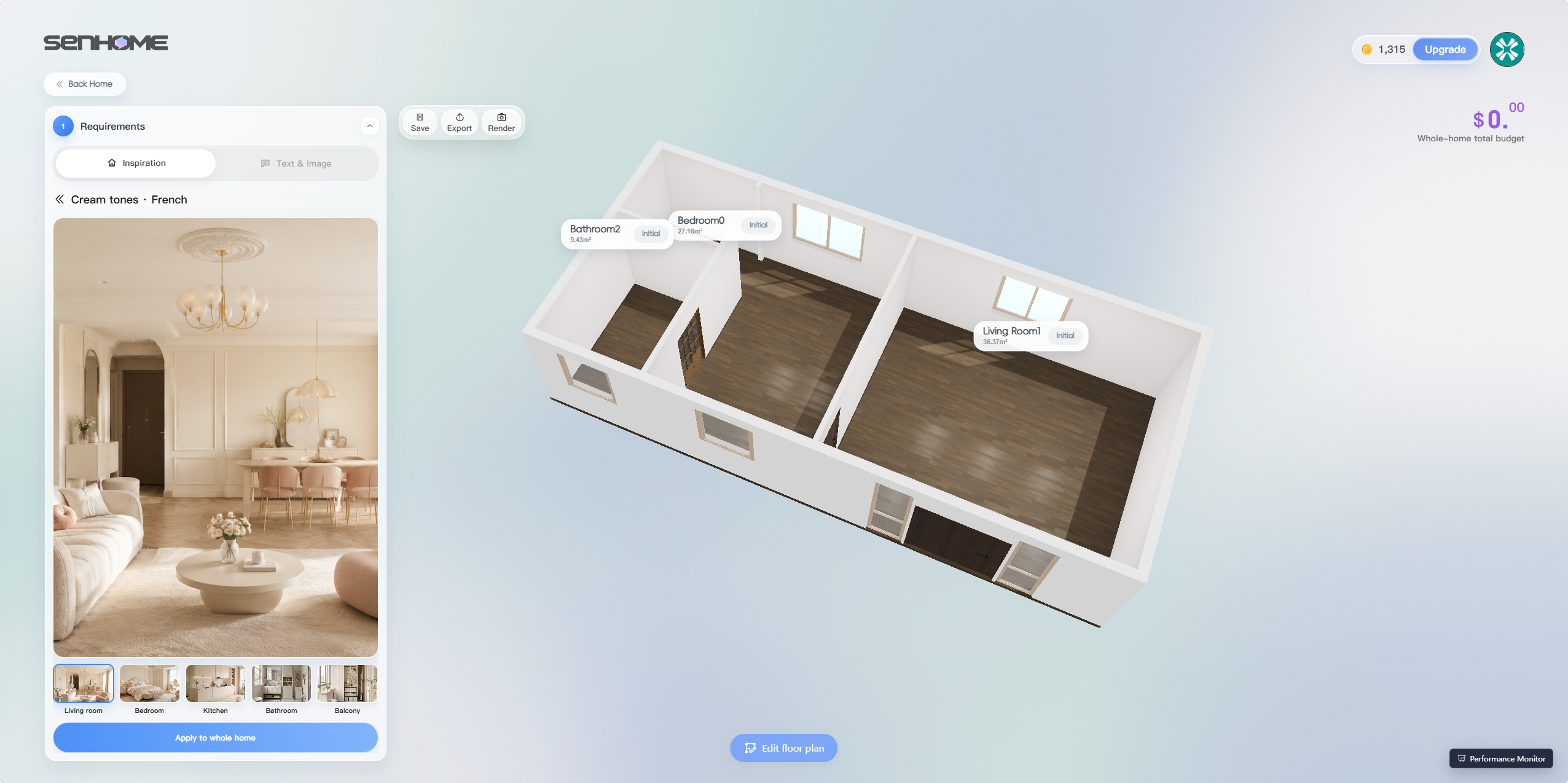
Ne vous inquiétez pas de savoir si la pièce indiquée dans la référence est de la même taille que la vôtre. Pour l’instant, concentrez-vous sur si vous aimez la combinaison de meubles, de couleurs et de matériaux. L’IA utilisera votre plan d’étage pour organiser l’aménagement.
Une fois que vous avez choisi un modèle, cliquez sur Appliquer à toute la maison pour commencer à générer le design.
3. Découvrez comment l’IA meuble vos pièces
Lors de la génération, la liste Génération affiche la progression de chaque pièce.
Une fois terminé, votre plan d’étage vide sera meublé. Vous pouvez d’abord regarder toute la maison, puis ouvrir le salon ou la chambre pour y regarder de plus près. La liste des produits sur la droite montre les éléments inclus dans la conception.
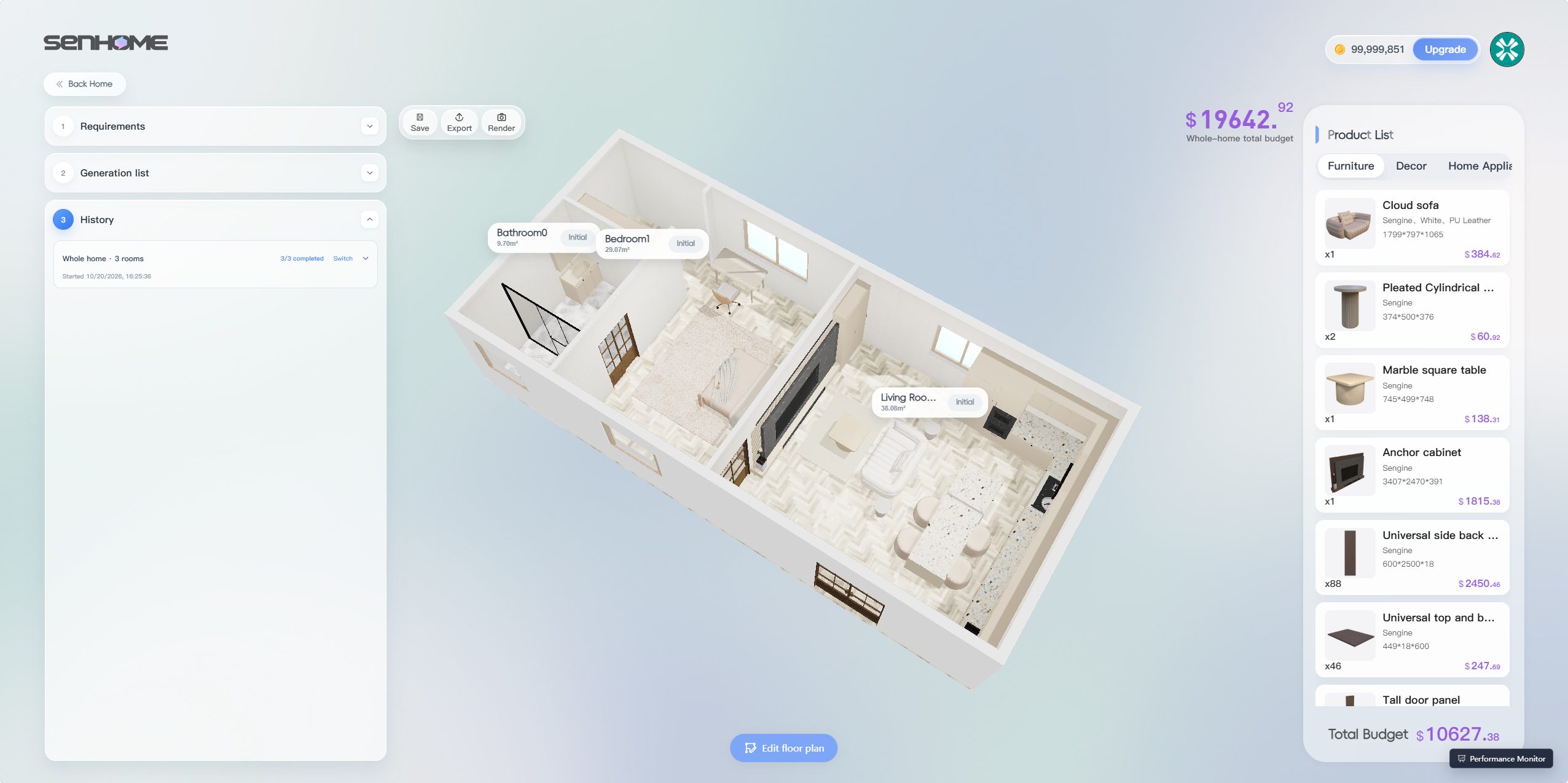
La première version n’est peut-être pas exactement ce que vous souhaitez dans les moindres détails, et c’est très bien. Il vous donne une conception concrète à examiner, afin que vous puissiez décider ce que vous aimez et ce que vous changeriez.
Peut-être que vous aimez la palette de couleurs globale mais préféreriez un canapé différent. Ou bien vous souhaitez conserver un bureau dans la chambre mais reconsidérer sa position. Ce sont les détails sur lesquels vous pourrez travailler ensuite.
4. Changez les pièces qui ne vous conviennent pas
Ouvrir la bibliothèque de modèles pour changer de meuble
Ouvrez une pièce, choisissez Modifier et sélectionnez les meubles que vous souhaitez modifier. Ensuite, ouvrez Actifs → Modèle sur la droite.
Dans la capture d’écran ci-dessous, le canapé du salon est sélectionné. La bibliothèque de modèles présente des conceptions alternatives et leurs dimensions.
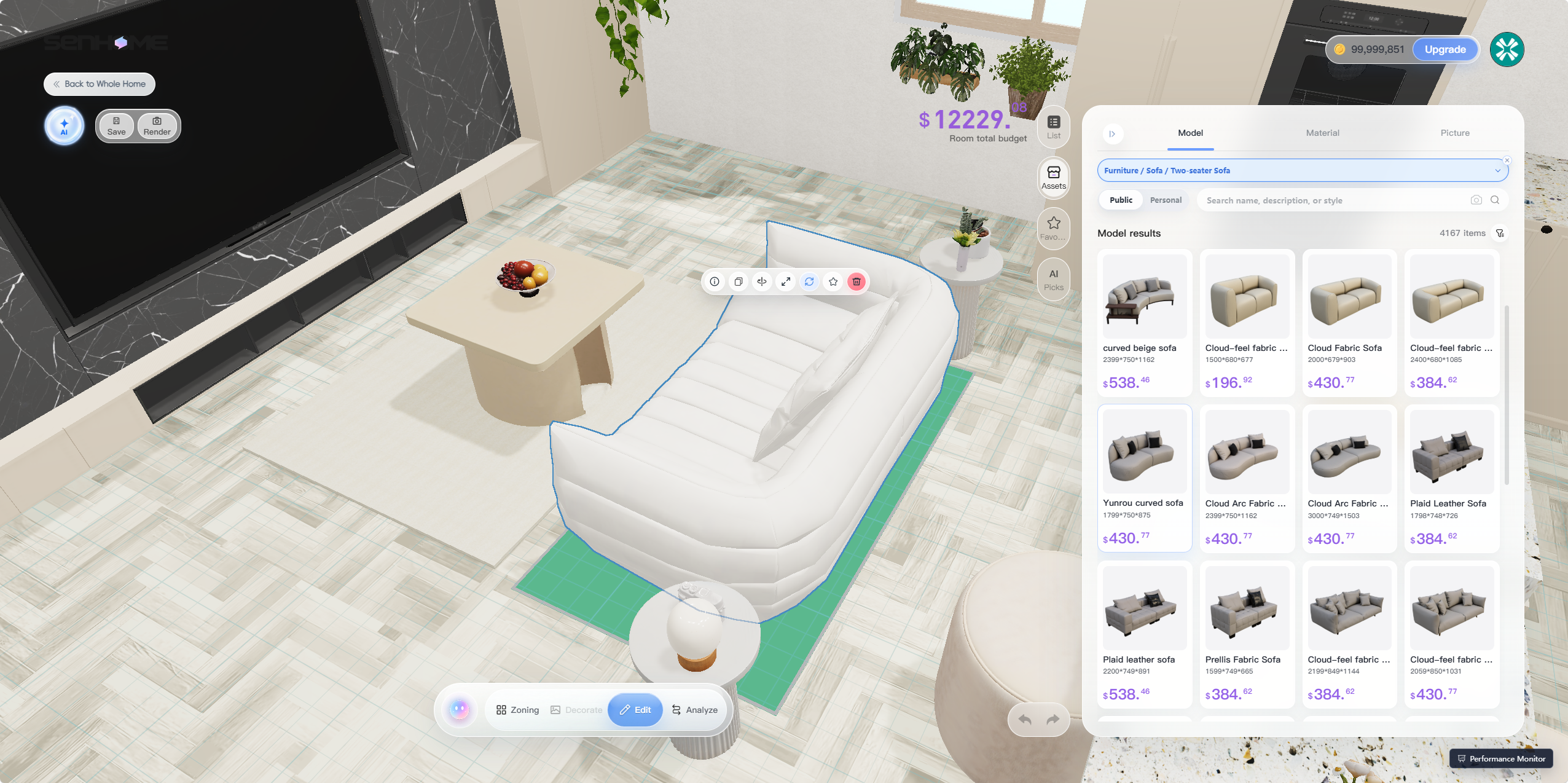
Au fur et à mesure de votre navigation, vérifiez les dimensions ainsi que la forme. Il est plus facile de juger si un canapé fonctionne avec la table basse et les armoires à proximité lorsque vous le voyez dans la pièce.
Si vous êtes satisfait du mobilier et souhaitez uniquement changer les murs ou le sol, passez au Matériau. Vous trouverez ici les catégories Sol, Mur et Plafond.
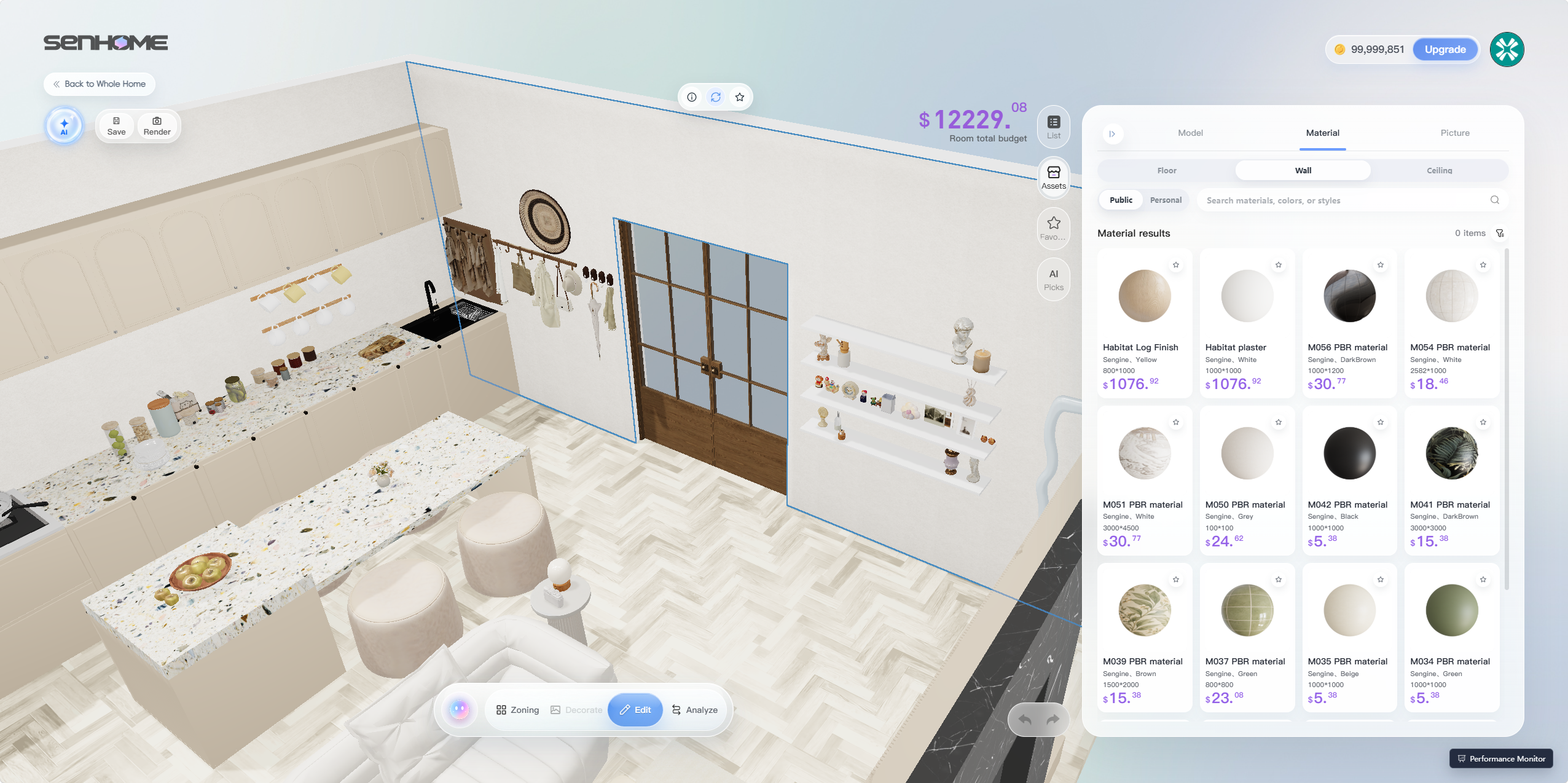
Essayez d’abord de changer un mur et voyez à quoi ressemble la pièce avant de décider de remplacer d’autres matériaux. Vous n’êtes pas obligé de tout changer d’un coup.
Si vous ne savez pas quoi changer, expliquez vos besoins à l’IA
Parfois, vous savez ce dont vous avez besoin, mais vous n’avez pas encore trouvé d’arrangement. Une chambre, par exemple, peut également nécessiter un endroit pour travailler.
Ouvrez l’agent AI et décrivez comment vous souhaitez utiliser la pièce et quels meubles vous souhaitez conserver. Par exemple:
“Cette chambre doit également faire office de bureau à domicile. Je souhaite conserver le lit et le bureau. Aidez-moi à explorer comment l’agencement pourrait être ajusté.”
Ceci est un exemple de la façon de décrire vos besoins. Après avoir soumis une demande, examinez la réponse de l’agent et les modifications apportées au modèle, puis expliquez tout ajustement supplémentaire souhaité.
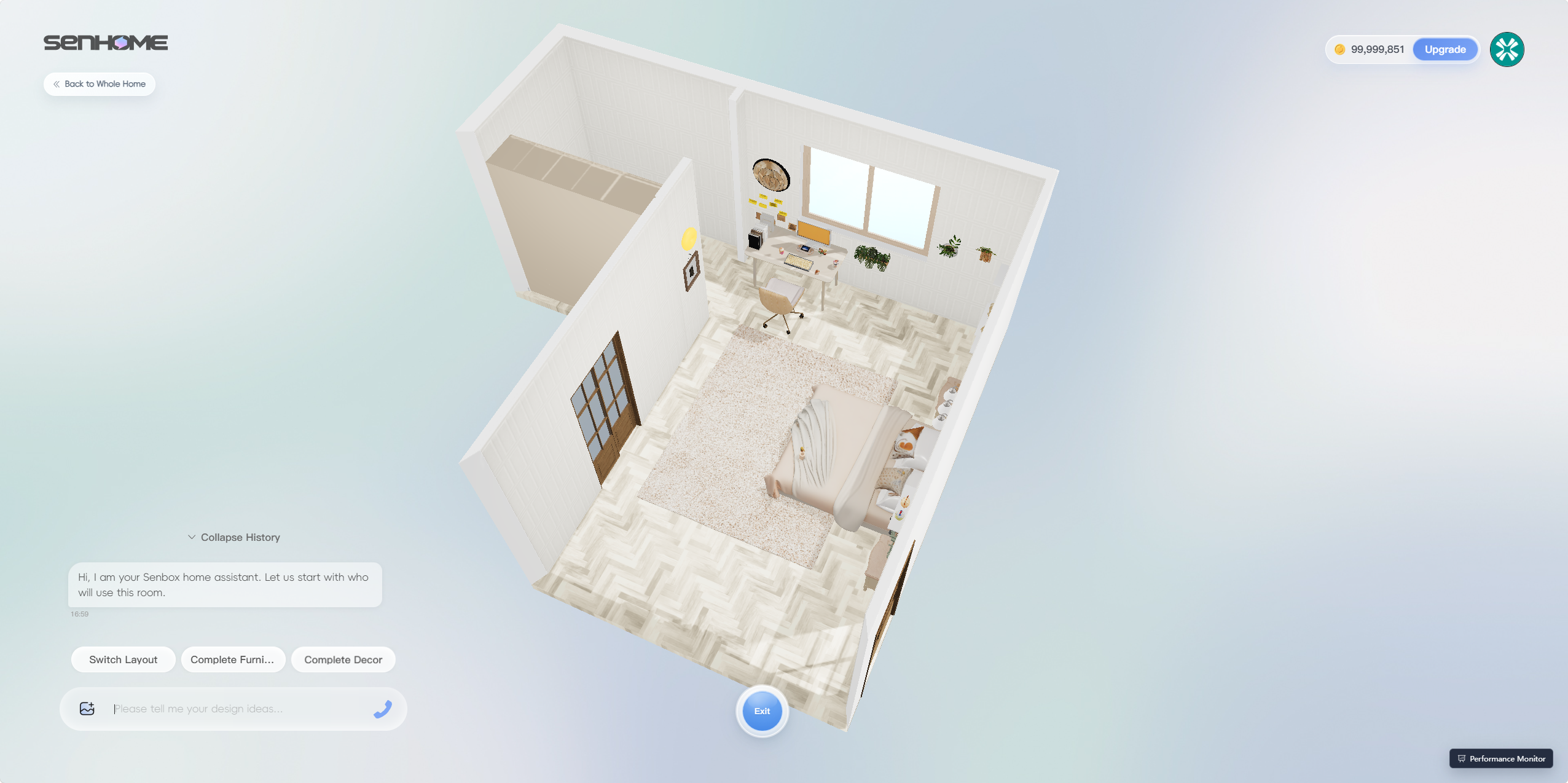
Si vous avez déjà choisi un modèle spécifique, il est plus simple de le choisir directement dans la bibliothèque de modèles. Si vous réfléchissez encore à la mise en page, commencez par expliquer ce dont vous avez besoin.
5. Voyez le résultat depuis l’intérieur de la pièce
Le modèle suspendu permet de voir facilement la disposition des meubles. Mais vous vous demandez peut-être encore : comment ces couleurs et ces matériaux se sentiront-ils ensemble lorsque vous serez debout dans le salon ?
Cliquez sur Rendu pour préparer une image d’un point de vue intérieur.
Tout d’abord, ajustez le champ de vision dans les paramètres de la caméra. Incluez à la fois le salon et la cuisine si vous souhaitez voir comment ils fonctionnent ensemble, ou choisissez une vue plus rapprochée pour observer une combinaison particulière. Utilisez Enregistrer la vue actuelle pour conserver une composition que vous aimez.
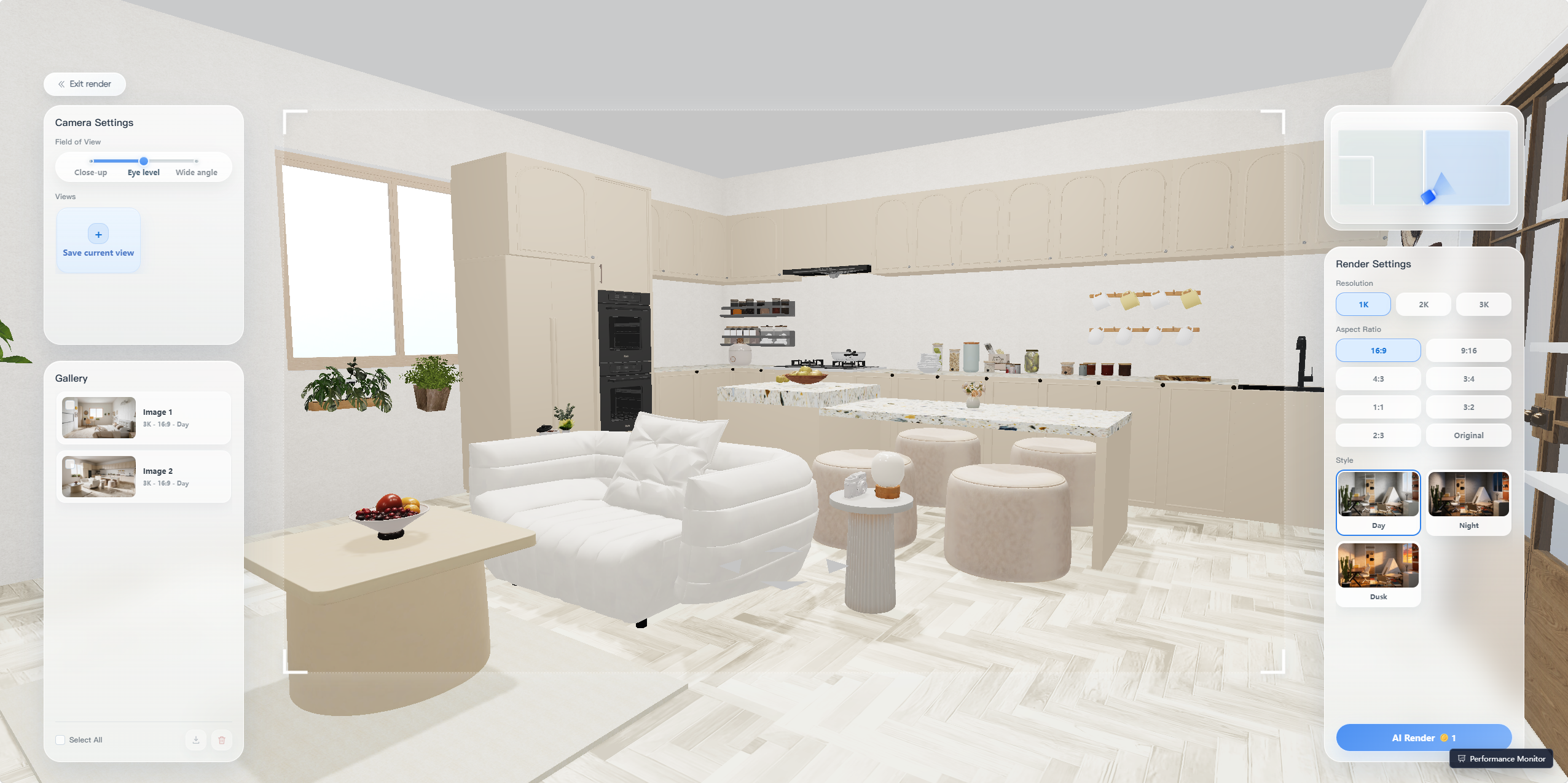
Dans Paramètres de rendu sur la droite, vous pouvez choisir la résolution, le rapport hauteur/largeur et le style Jour, Nuit ou Crépuscule. La capture d’écran montre les options de résolution 1K, 2K et 3K, avec des formats d’image incluant 16:9, 9:16 et 1:1.
Une fois que vous avez choisi vos paramètres, vérifiez le coût du crédit affiché dans l’interface, puis cliquez sur AI Render.
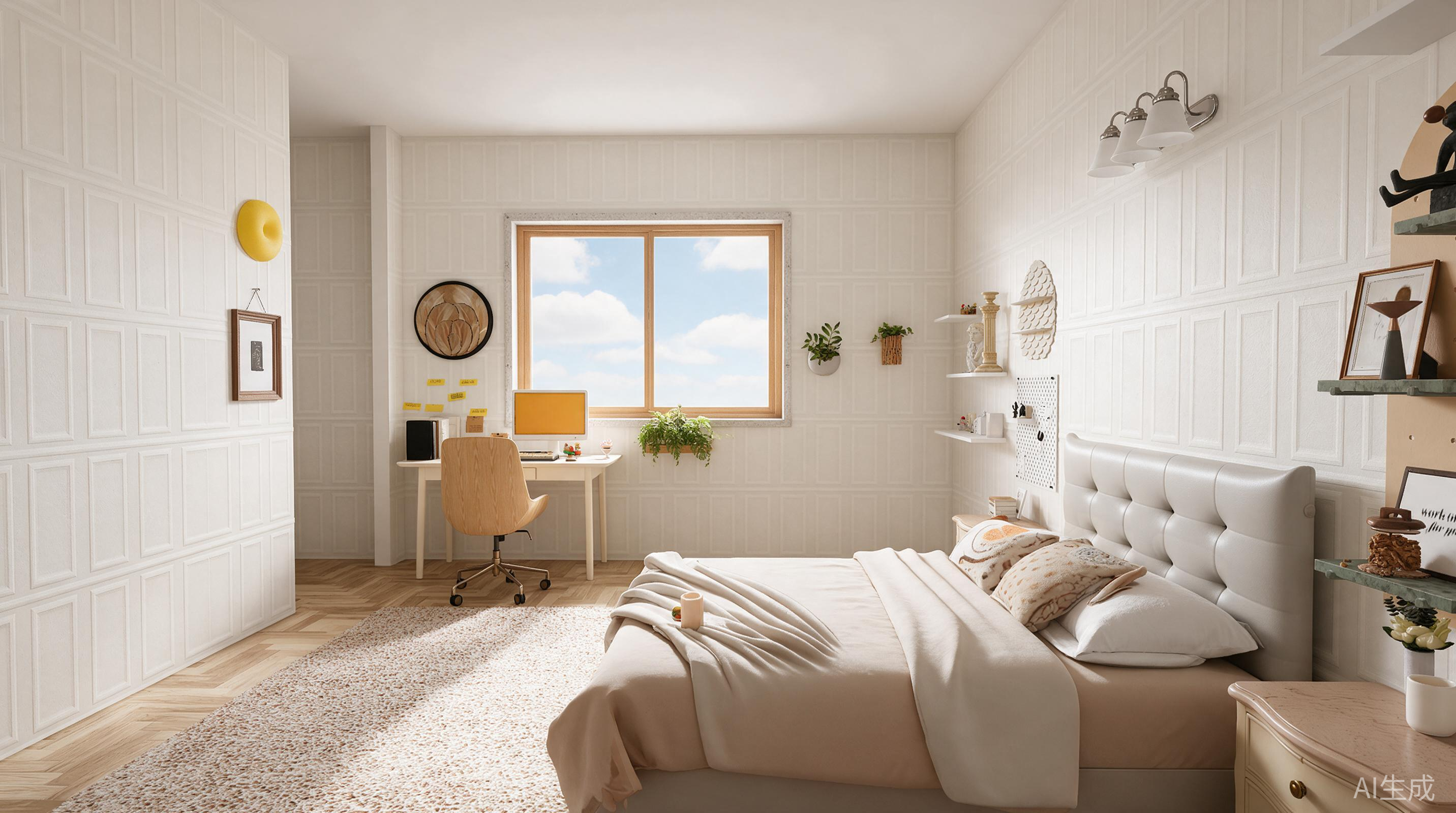
Le rendu de la chambre ci-dessous permet de voir plus facilement comment le lit, le bureau sous la fenêtre et les décorations murales fonctionnent ensemble.
S’il y a encore des parties que vous n’aimez pas, revenez à l’éditeur et continuez à ajuster. Lorsque vous êtes prêt à acheter des meubles, vérifiez à nouveau les dimensions de la pièce et du produit. Une pièce ne doit pas seulement être belle ; il doit s’adapter et fonctionner confortablement au quotidien.
Questions que vous vous posez peut-être encore
Puis-je utiliser un modèle d’inspiration si sa pièce est différente de la mienne ?
Oui. Le modèle fournit une combinaison de meubles et une direction de style, tandis que l’IA utilise le plan d’étage que vous avez créé pour organiser la disposition. Il n’est pas nécessaire que les deux pièces aient exactement la même forme.
Après génération, portez une attention particulière aux meubles près des portes et fenêtres, à l’espace de marche et aux dimensions des meubles. Aimer un style ne signifie pas que chaque pièce conviendra à votre pièce. Vous pouvez continuer à remplacer et à ajuster les éléments.
Les erreurs dans la reconnaissance du plan d’étage affecteront-elles la conception ?
Oui. La disposition des meubles est basée sur le plan d’étage que vous créez. Si les murs, les portes, les fenêtres ou les dimensions sont incorrects, vous ne disposerez pas d’une base fiable pour juger si les meubles sont adaptés.
Après reconnaissance, comparez le résultat avec le plan d’origine et apportez des corrections dans Ajustement de la mise en page avant de générer la conception. Pour les achats réels, utilisez les mesures sur place.
Dois-je modifier le design moi-même ou utiliser l’agent AI ?
Cela dépend de votre clarté quant au changement que vous souhaitez.
Si vous savez déjà que vous souhaitez remplacer un canapé ou essayer un autre matériau de mur, utilisez directement le modèle ou la bibliothèque de matériaux. Si la question est de savoir comment aménager une chambre qui doit également faire office de bureau, commencez par décrire vos besoins à l’agent IA.
Expliquez ce que vous souhaitez conserver, puis vérifiez le résultat afin que les parties qui vous satisfaisaient déjà ne soient pas modifiées en cours de route.
Vous n’êtes pas obligé de décider dès le départ de chaque matériau et meuble. Ajoutez votre plan d’étage et choisissez une direction que vous aimez. Avec une première version sous les yeux, il devient plus facile de voir ce que l’on souhaite réellement conserver et ce que l’on souhaite modifier.
SenHOME est également disponible sous forme d’application
Outre l’espace de travail Web, SenHOME propose également une application. Visitez la page de l’application SenHOME pour en savoir plus et trouver les options de téléchargement.