間取り図を家具付きの家に変えるにはどうすればよいですか? SenHOME で AI インテリア デザインを試してみる
SenHOME の Web ワークスペースを開いて、独自の間取り図で試してください。
インテリアデザインの写真を閲覧すると、好みのスタイルを簡単に見つけることができます。次に難しい質問は、その家具があなたの家でも使えるかということです。
頭の中ですべてを思い描こうとするのではなく、設計ツールで間取り図を試してみることができます。ここでは、SenHOME の Web ワークスペースを使用して、間取り図をアップロードし、テンプレートを選択し、部屋を配置し、詳細を調整してから、このようなレンダリング イメージを作成します。
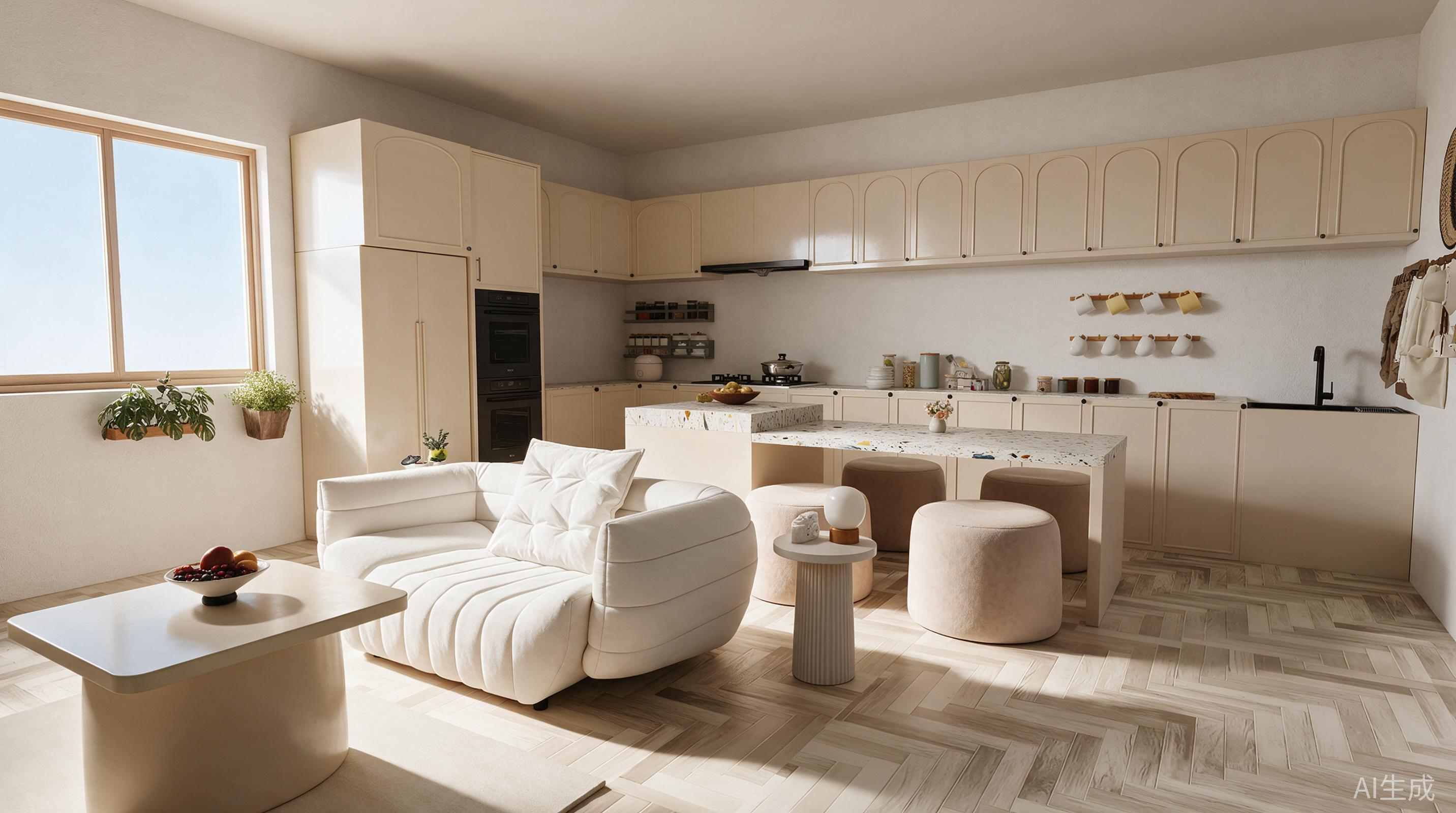
室内から見たクリーム色のキャビネット、湾曲したソファ、淡い色の床。
1. 独自のフロアプランを追加することから始めます
[デザイン] ページを開き、[新しいプラン] で [フロア プラン イメージのインポート] を選択します。
アップロード後、プランのプレビューが表示されます。画像と提供された説明に基づいてクイック モードまたは詳細モードを選択し、[次へ] をクリックします。
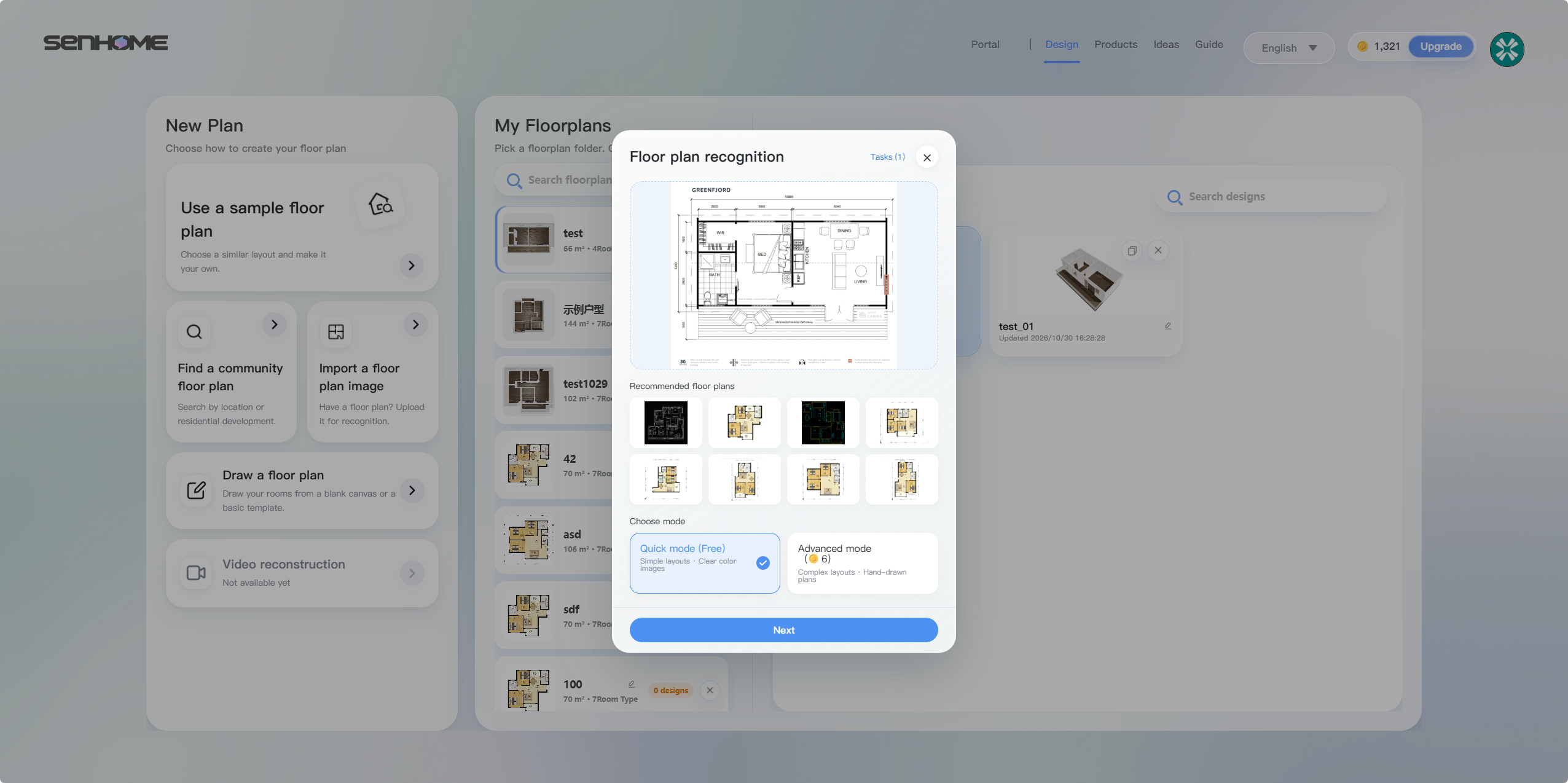
間取り図を用意していない場合は、自分で作成するか、サンプルから始めることができます。このウォークスルーでは、アップロードされた画像を使用して続行します。
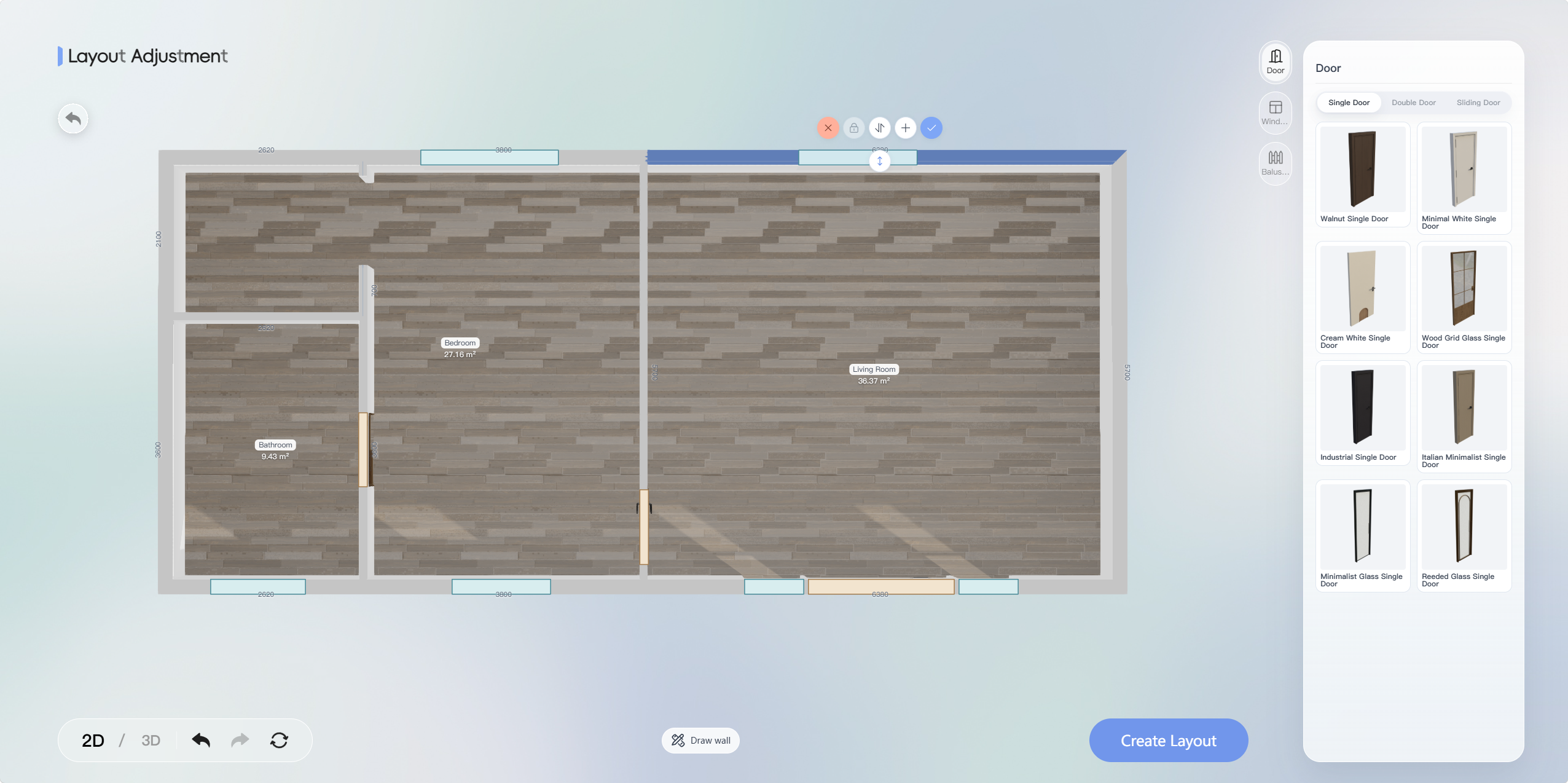
認識が完了したらレイアウト調整に入ります。ここで少し時間をとって、壁、ドア、窓、寸法を元の計画と比較してください。家具の設置場所に影響するため、ドアと窓の位置には特に注意してください。
2D ビューと 3D ビューを切り替え、壁ツールやドアと窓の要素を使用して調整できます。プランに満足したら、「レイアウトの作成」をクリックします。
2. 自分が生きたいスタイルを見つける
デザイン ワークスペースで、[要件] パネルの [インスピレーション] を開きます。
ここで選択したテンプレートはクリームトーン・フレンチです。参照画像には、柔らかな色、明るい家具、曲線的な形状が特徴です。メイン プレビューの下では、寝室、キッチン、その他のスペースで使用されている組み合わせを調べることもできます。
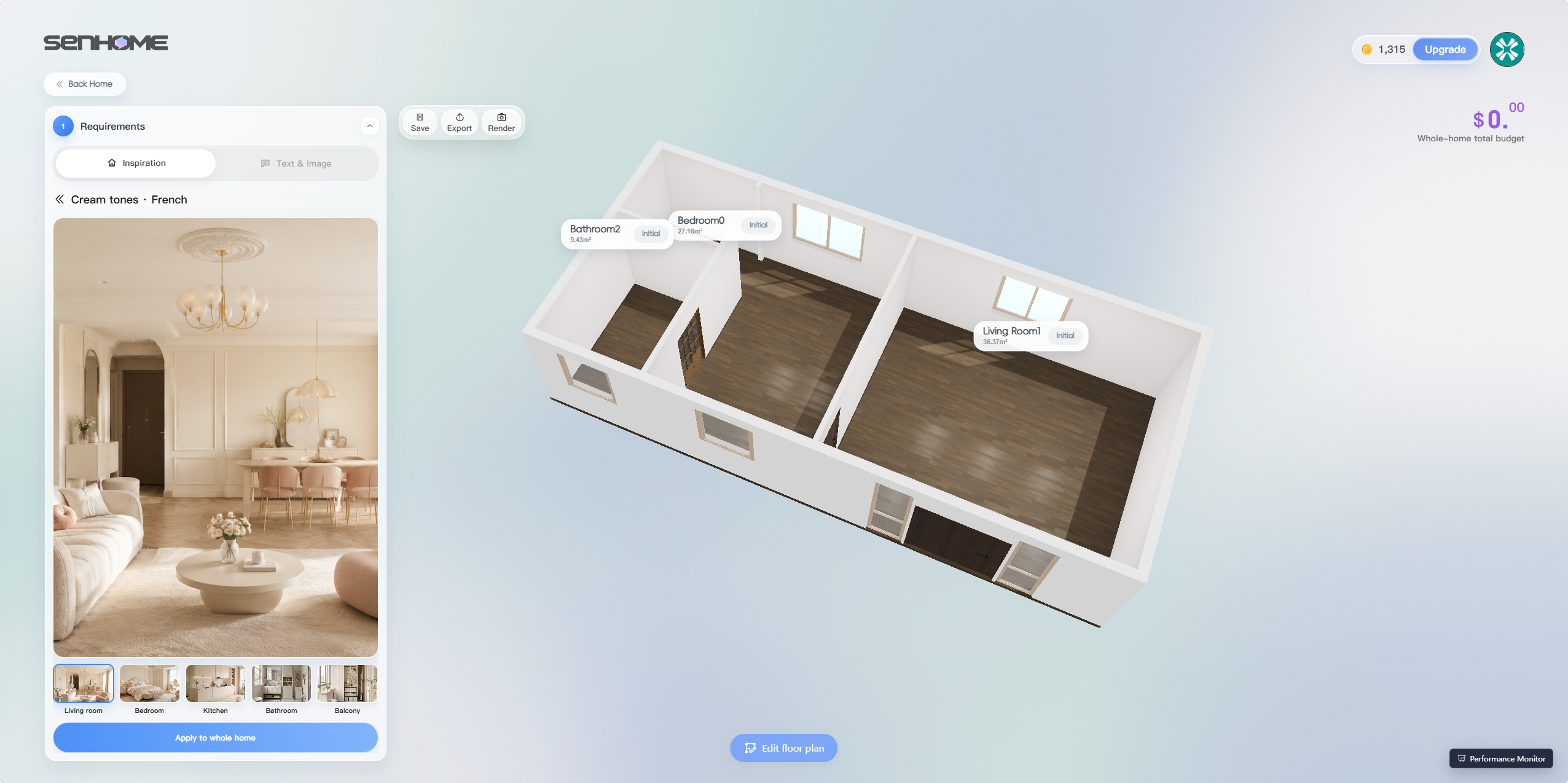
参考の部屋の広さが自分の部屋と同じかどうかは心配する必要はありません。ここでは、家具、色、素材の組み合わせが気に入るかどうかに注目してください。 AIはレイアウトを調整するときに間取り図を使用します。
テンプレートを選択したら、「家全体に適用」をクリックしてデザインの生成を開始します。
3. AI があなたの部屋をどのように整えているかを見る
生成中、生成リストには各ルームの進行状況が表示されます。
完了すると、空のフロアプランが完成します。最初に家全体を見てから、リビング ルームまたは寝室を開けて詳しく見ることができます。デザインに含まれるアイテムは右の製品リストに表示されます。
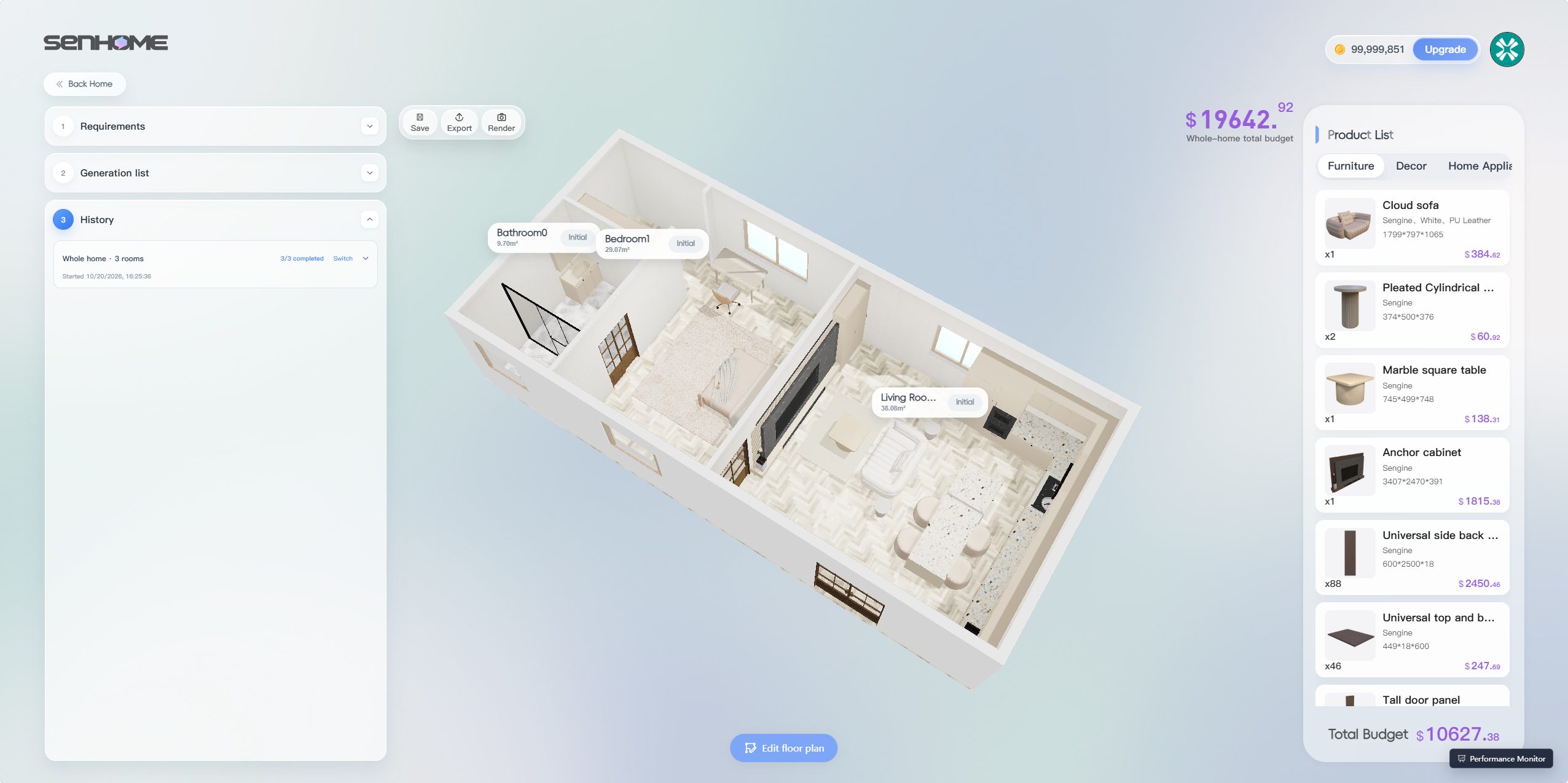
最初のバージョンは細部にわたってあなたが望むものとまったく同じではないかもしれませんが、それは問題ありません。具体的なデザインが表示されるので、気に入ったものと変更したいものを決定できます。
全体的なカラーパレットは気に入っていても、別のソファが好みかもしれません。または、寝室にデスクを置きたいが、その位置を再検討したいと考えています。これらは次に取り組むことができる詳細です。
4. 違和感のある部分を変更する
モデルライブラリを開いて家具を変更します
部屋を開いて「編集」を選択し、変更したい家具を選択します。次に、右側の「アセット」→「モデル」を開きます。
下のスクリーンショットでは、リビングルームのソファが選択されています。モデル ライブラリには、代替設計とその寸法が表示されます。
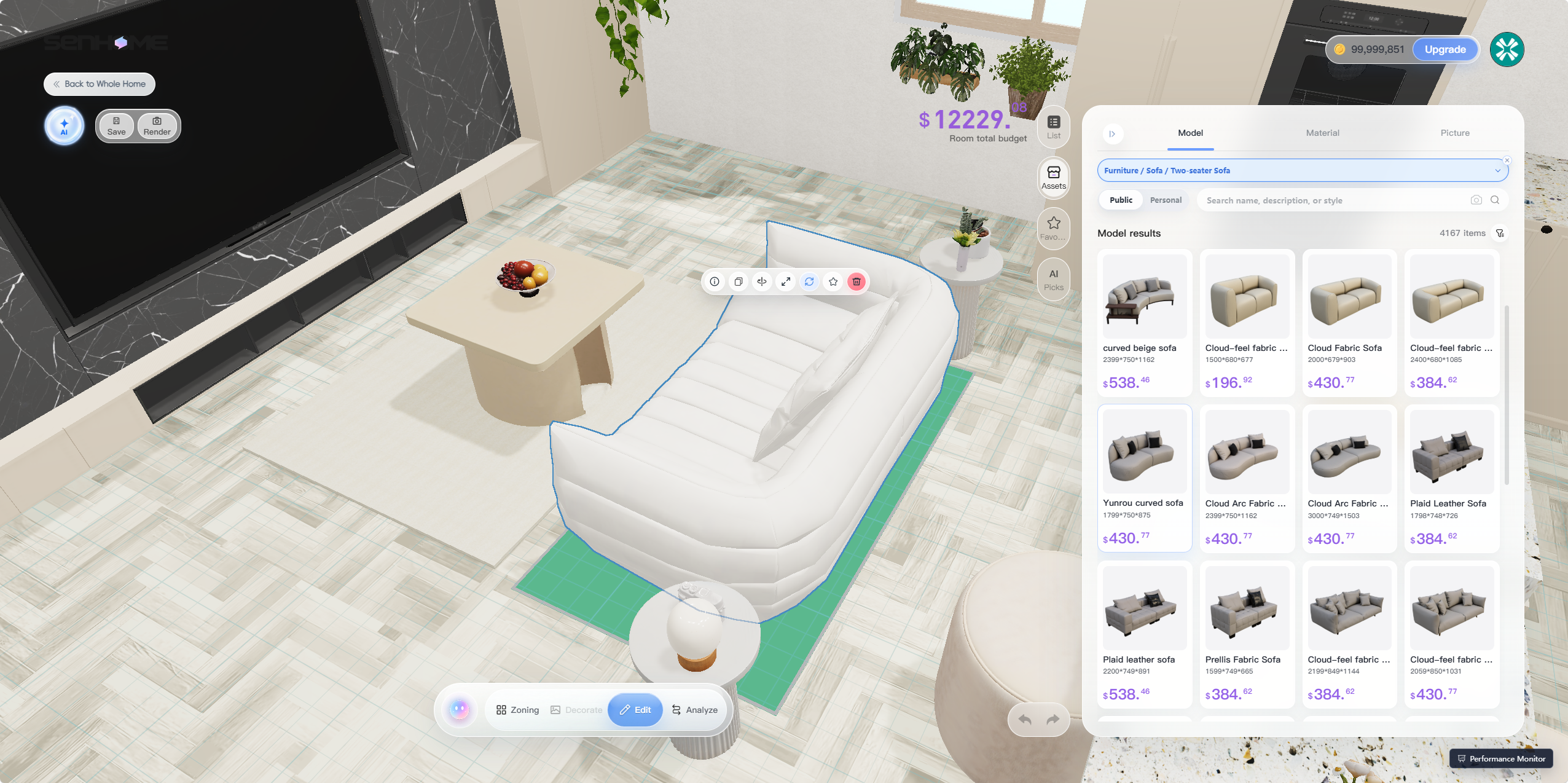
閲覧する際には、形状だけでなく寸法も確認してください。部屋の中でソファを見たときに、ソファがコーヒーテーブルや近くのキャビネットと調和するかどうかを判断するのが簡単です。
家具に満足していて、壁や床のみを変更したい場合は、「マテリアル」に切り替えます。ここには、床、壁、天井のカテゴリがあります。
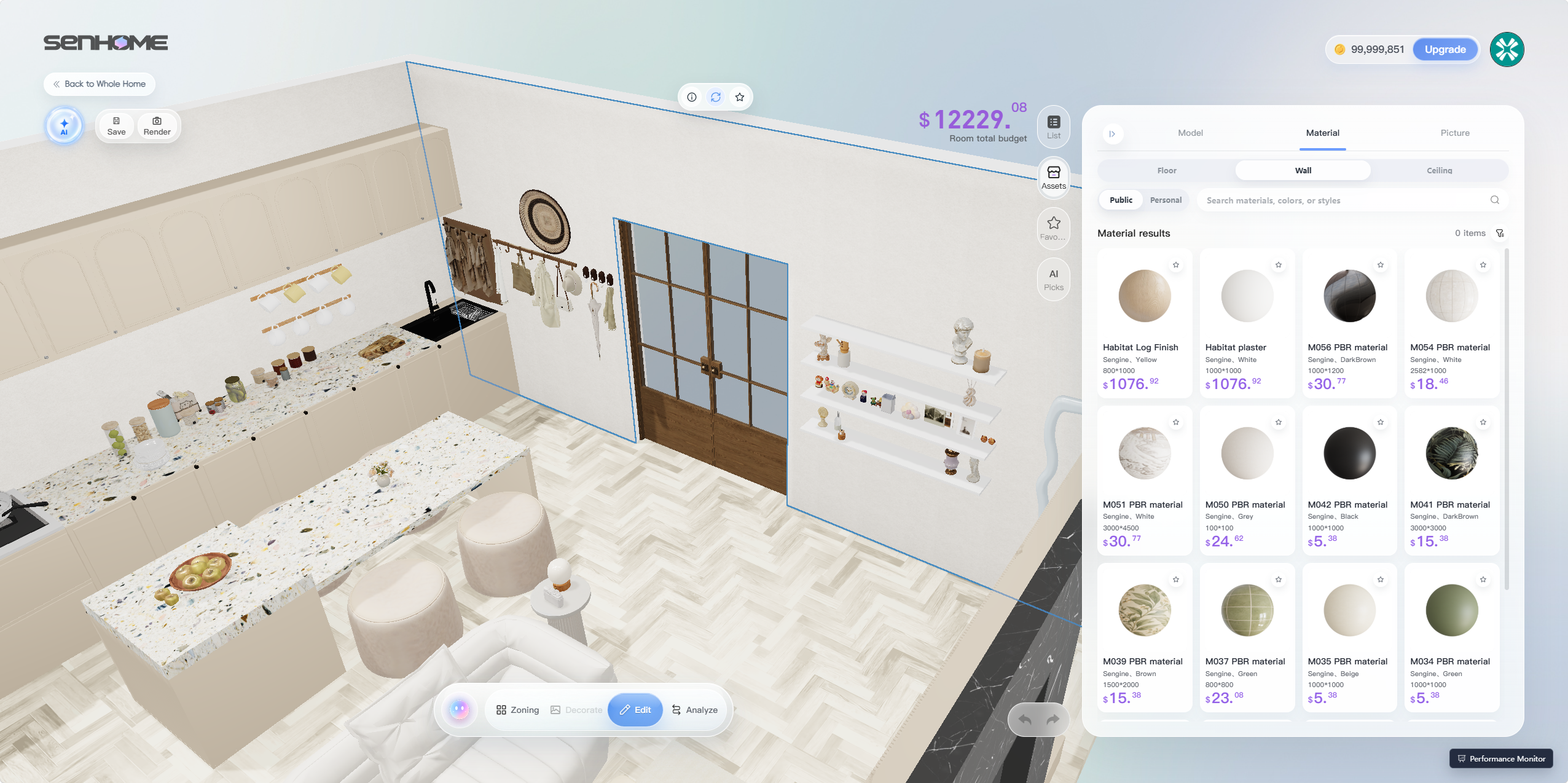
他の素材を交換するかどうかを決定する前に、最初に 1 つの壁を変更して部屋の雰囲気を確認してください。一度にすべてを変更する必要はありません。
何を変更すればよいかわからない場合は、AI にニーズを説明してください
必要なものはわかっていても、手配ができていない場合があります。たとえば、寝室にも仕事をする場所が必要な場合があります。
AI エージェントを開き、部屋をどのように使用したいか、どの家具を保管したいかを説明します。例えば:
「この寝室はホームオフィスとしても機能する必要があります。ベッドと机はそのまま残したいと思っています。レイアウトをどのように調整できるかを検討するのを手伝ってください。」
これはニーズを説明する方法の例です。リクエストを送信した後、エージェントの応答とモデルへの変更を確認し、さらに必要な調整について説明します。
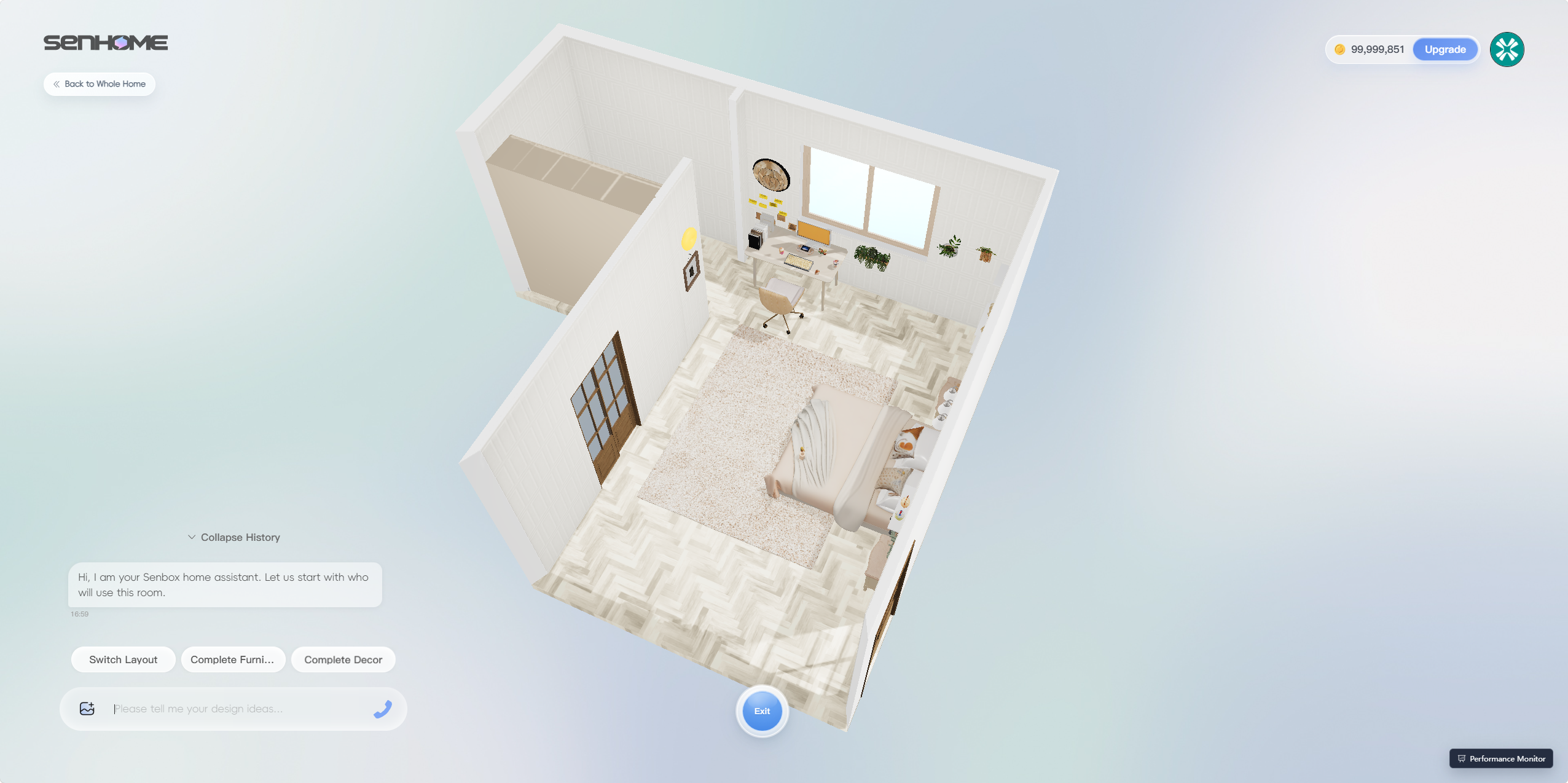
特定のデザインをすでに選択している場合は、モデル ライブラリから直接選択する方が簡単です。まだレイアウトを検討中の場合は、必要なものを説明することから始めます。
5.室内から結果を確認する
家具の配置が見やすいオーバーヘッドモデルです。しかし、まだ疑問に思っているかもしれません。リビングルームに立ったときに、これらの色と素材がどのように感じられるでしょうか?
[レンダリング]をクリックして、内部の視点からの画像を準備します。
まず、カメラ設定で視野を調整します。リビング ルームとキッチンがどのように連携しているかを確認したい場合は、リビング ルームとキッチンの両方を含めてください。特定の組み合わせを確認するには、より詳細なビューを選択してください。好みの構成を保存するには、「現在のビューを保存」を使用します。
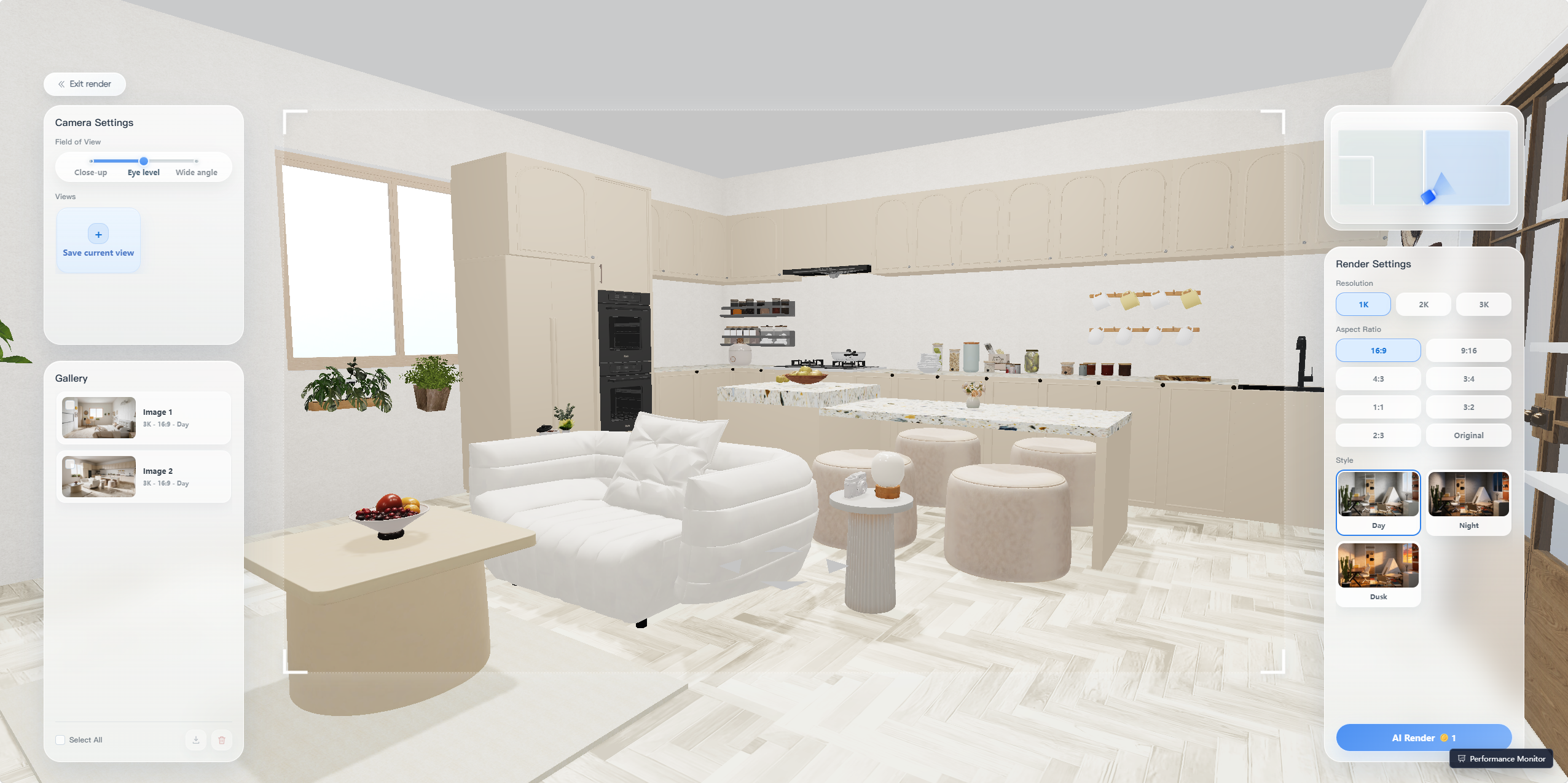
右側のレンダリング設定では、解像度、アスペクト比、昼、夜、夕暮れのスタイルを選択できます。スクリーンショットは、16:9、9:16、1:1 などのアスペクト比を備えた 1K、2K、および 3K の解像度オプションを示しています。
設定を選択したら、インターフェイスに表示されるクレジット コストを確認し、[AI レンダリング] をクリックします。
以下の寝室のレンダリングでは、ベッド、窓の下の机、壁の装飾がどのように連携しているかがわかりやすくなっています。
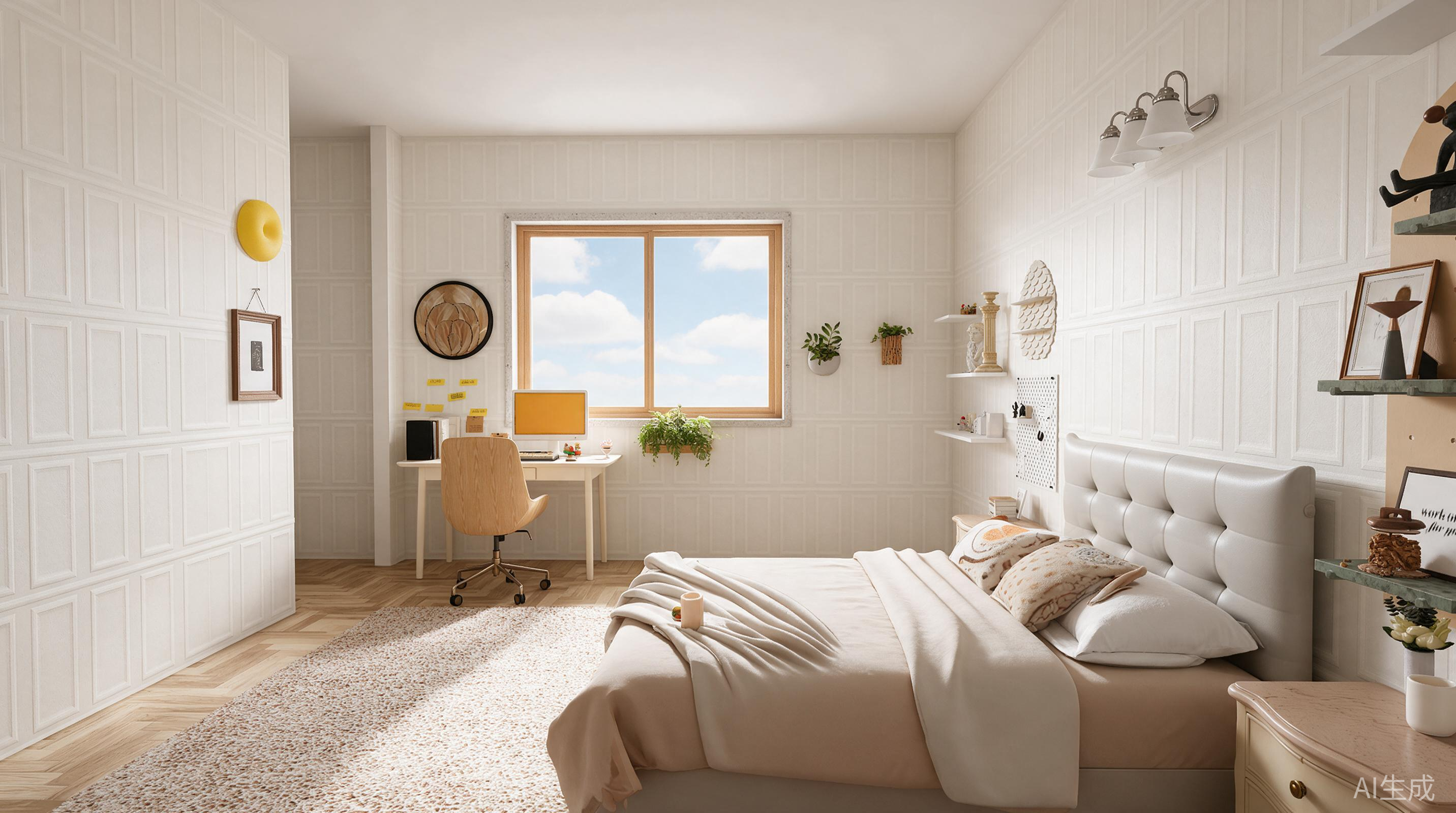
まだ気に入らない部分がある場合は、エディタに戻って調整を続けてください。家具を購入する際には、お部屋のサイズや製品のサイズをもう一度確認してください。作品は見た目が正しいだけではありません。毎日の使用にフィットし、快適に動作する必要があります。
まだご質問があるかもしれません
部屋が私の部屋と異なる場合、インスピレーション テンプレートを使用できますか?
はい。テンプレートでは家具の組み合わせやスタイルの方向性が示され、作成した間取り図をもとにAIがレイアウトをアレンジします。 2 つの部屋はまったく同じ形状である必要はありません。
世代後は、ドアや窓の近くの家具、歩行スペース、家具の寸法に特に注意してください。スタイルが気に入ったからといって、すべてのアイテムがあなたの部屋に合うとは限りません。引き続き項目の交換や調整を行うことができます。
間取り図の認識エラーは設計に影響しますか?
はい。家具の配置は、作成した間取り図に基づいて行われます。壁、ドア、窓、または寸法が正しくない場合、家具が適合するかどうかを判断するための信頼できる根拠がありません。
認識後、元のプランと比較し、レイアウト調整で修正を行った上でデザインを生成します。実際にご購入の際は現地採寸をご利用ください。
自分でデザインを編集するべきですか、それとも AI エージェントを使用するべきですか?
それは、望む変化についてどれだけ明確にしているかによって決まります。
ソファを交換するか、別の壁の材質を試したいことがすでにわかっている場合は、モデルまたはマテリアル ライブラリを直接使用します。オフィスとしても機能する必要がある寝室をどのように配置するかが問題である場合は、まず AI エージェントにニーズを説明します。
何を残しておきたいのかを説明し、満足した部分が途中で変更されないように結果を確認します。
最初からすべての素材や家具を決める必要はありません。間取り図を追加し、お好みの方向を選択してください。最初のバージョンを目の前にすると、本当に保持したいものと変更したいものが簡単にわかります。
SenHOMEはアプリでも利用可能
SenHOME では、Web ワークスペースのほかにアプリも提供しています。 SenHOME アプリのページにアクセスして詳細を確認し、ダウンロード オプションを見つけてください。