Kurzantwort
Nimm ein Raumfoto, wenn du die Gestaltung oder Möbelpositionen in einem gut fotografierbaren Zimmer ausprobieren willst. Nutze einen Grundriss, wenn Raumgrenzen, Öffnungen oder die Verbindung mehrerer Räume wichtig sind. SenHOME verarbeitet beide Vorlagen zu einem bearbeitbaren 3D-Raum. Miss die Stellen aus, die für deine Möbel entscheidend sind, und vergleiche sie mit dem Modell.
1. Die Vorlage passend zur Planungsfrage wählen
Ein Foto zeigt dir die Möbel, den Boden, die Oberflächen und die Öffnungen, die von einem Standort aus sichtbar sind. Ein Grundriss zeigt von oben, wie Wände und Räume zusammenhängen. Hast du beides, prüfe die Raumverbindungen im Plan und nutze das Foto für Details wie die Position eines Heizkörpers oder die Höhe eines Fensters.
Die Demo der SenHOME-App zeigt zwei Einstiege über Bilder. Wähle den Ablauf für Raumfotos oder Grundrisse passend zu deiner Datei. Lege das Original zum Vergleich neben die erzeugte Vorschau.
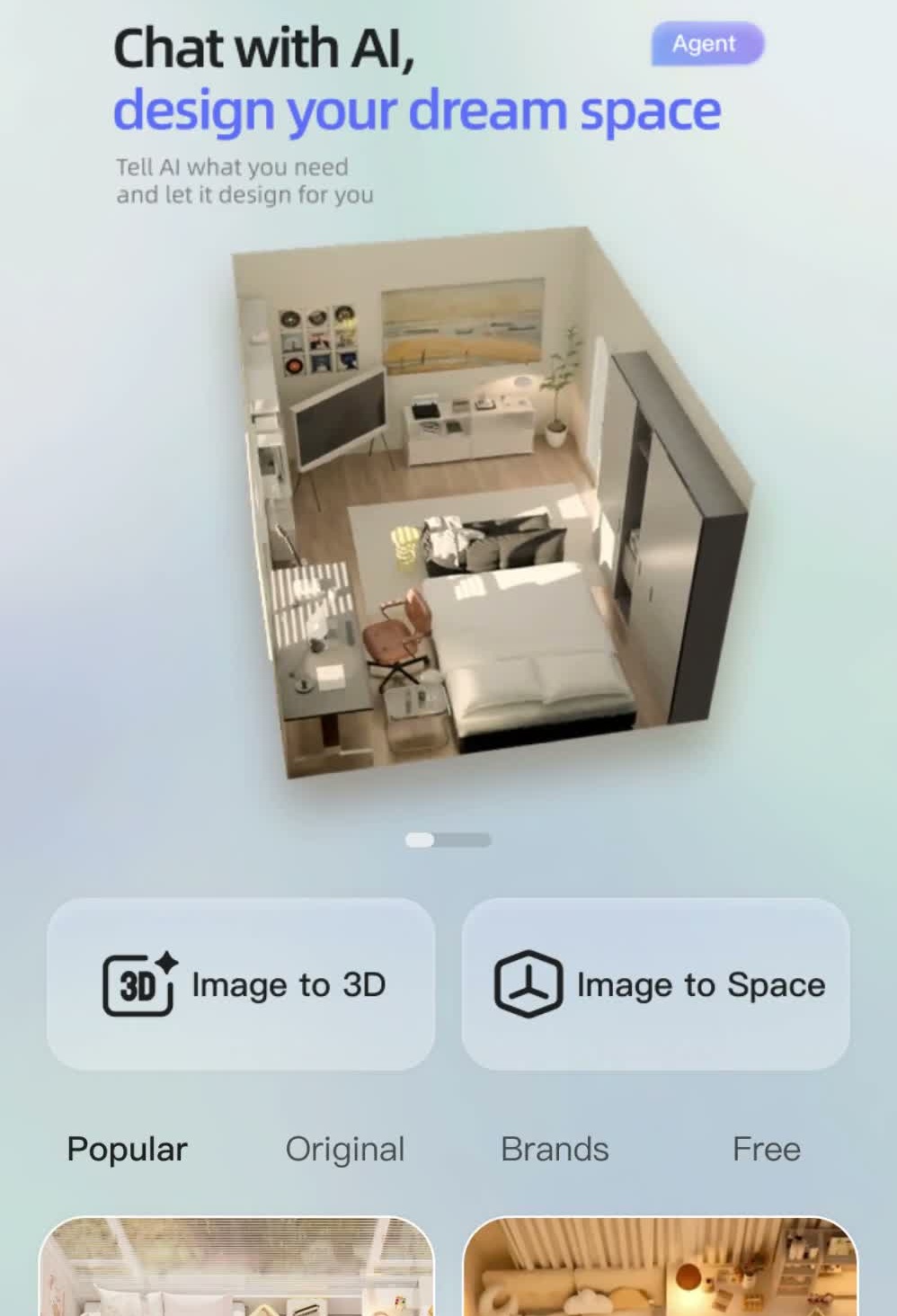
2. Beim Raumfoto die sichtbare Anordnung gut erfassen
Der Bereich, den du ändern möchtest, sollte gut ausgeleuchtet und klar erkennbar sein. Geh weit genug zurück, damit die Übergänge zwischen Boden und Wänden, Tür, Fenster sowie das größte Möbelstück ins Bild passen. Notiere, was für die Anordnung wichtig ist und außerhalb des Bildes liegt, etwa eine flache Nische oder eine Tür hinter der Kamera.
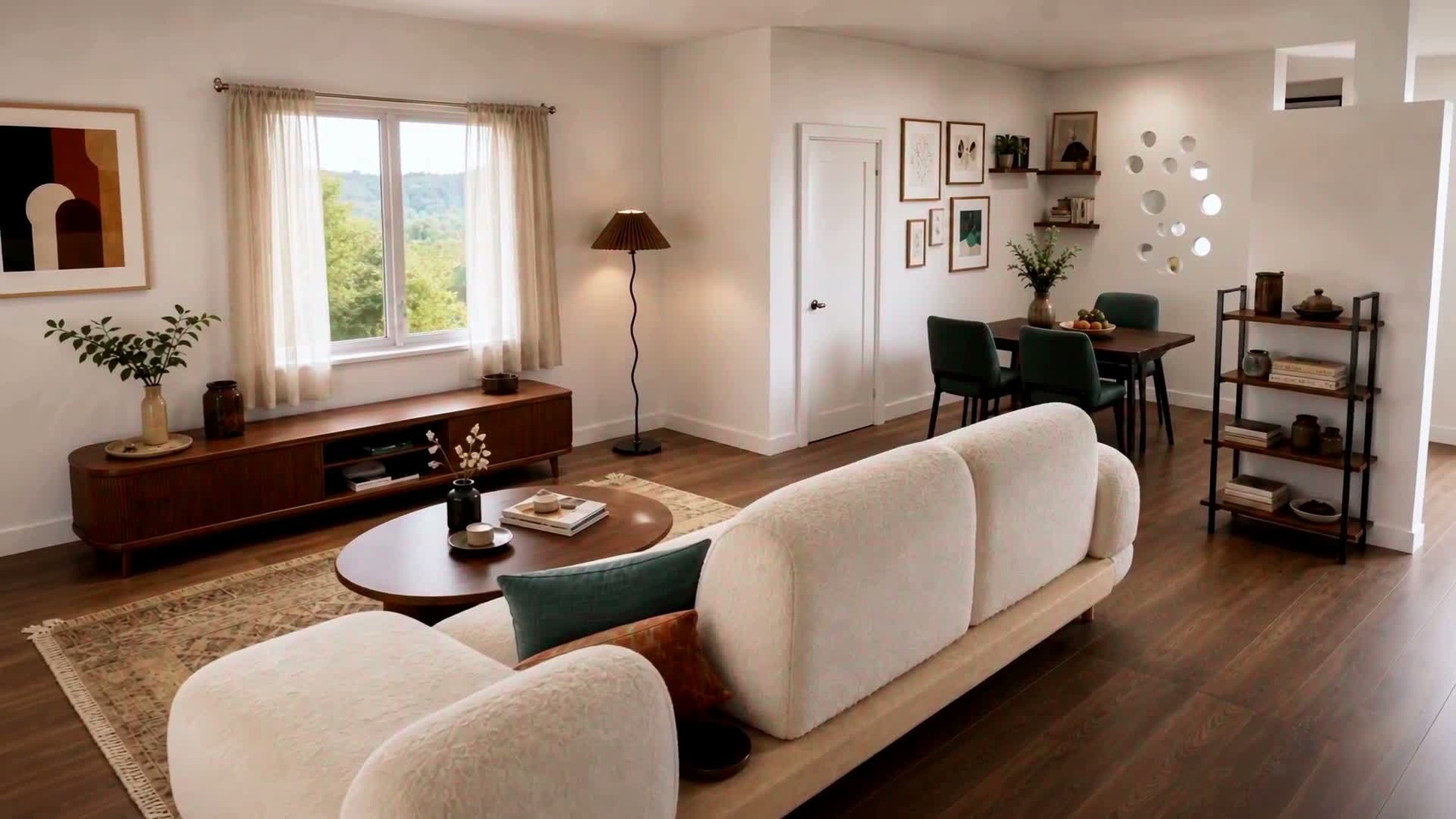
Vergleiche das erzeugte Modell mit deinem Foto. Achte auf die Position der größten Möbel und der Öffnungen, die du freihalten musst. Prüfe verdeckte Wände und unsichere Abstände im tatsächlichen Raum, bevor du dort Möbel einplanst.
3. Beim Grundriss die Zeichnung und Maßeinheit prüfen
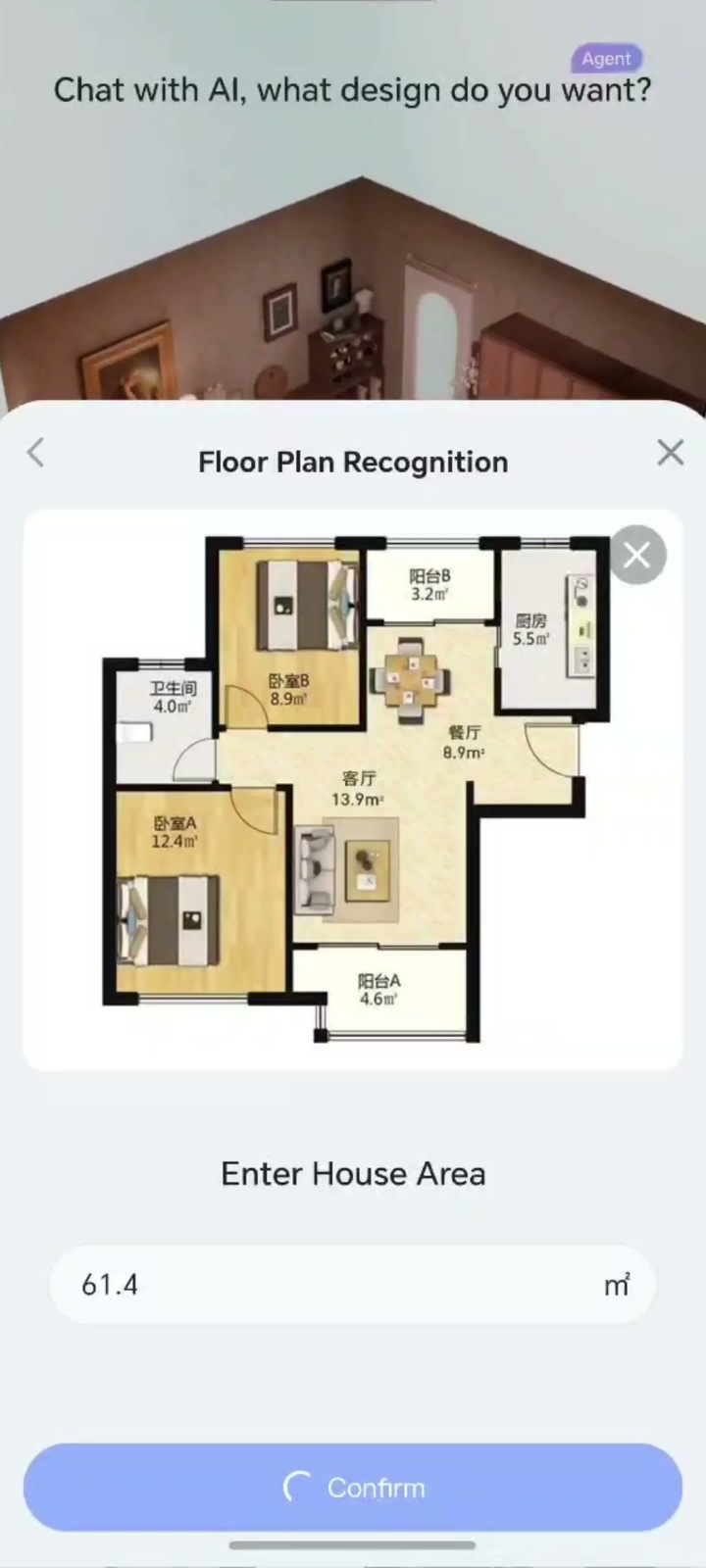
Wähle ein gerades, scharfes Bild, auf dem Raumgrenzen und Öffnungen sichtbar sind. Fragt die App nach der Wohnfläche, trage den geprüften Wert ein und kontrolliere die Einheit. Wenn du zuerst Maße und Türschwenks verstehen möchtest, lies wie du einen Grundriss vor der Umgestaltung liest.
Wenn sich das Modell öffnet, prüfe zuerst die Kontur und welche Räume aneinandergrenzen. Schau dann auf die Wände, Türen und Fenster, die für deine Möbel wichtig sind. Korrigiere Abweichungen, bevor du Anordnungen vergleichst.
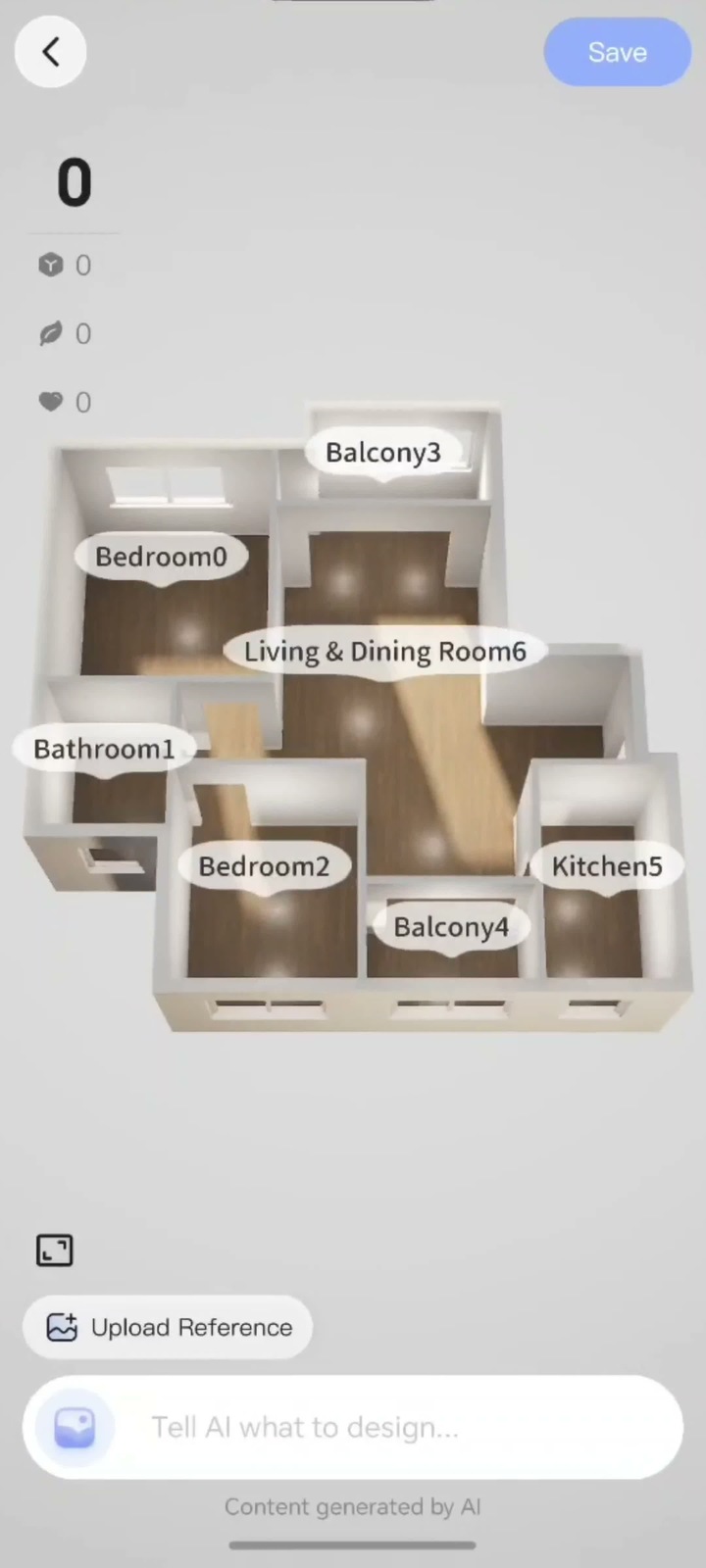
4. Im 3D-Raum eine konkrete Änderung testen
Probiere eine Änderung aus, die du klar beurteilen kannst, etwa eine andere Sofaposition oder einen freien Weg am Tisch vorbei. Verschiebe oder tausche Möbel im 3D-Raum und prüfe den Platz aus mehreren Blickwinkeln. Kontrolliere die endgültigen Abstände und den Lieferweg mit dem Maßband. Die SenHOME-Anleitung für Grundrisse und Einrichtung erklärt die Schritte im Webeditor vom Prüfen des Plans bis zum Bearbeiten von Möbeln.