Die kurze Antwort
Beginnen Sie mit dem Zimmer, das Sie verändern möchten. Lesen Sie die nutzbaren Maße ab, markieren Sie Türen, Fenster und fest eingebaute Elemente und messen Sie nach, wo die Zeichnung Fragen offenlässt. Anschließend können Sie den Grundriss in SenHOME übernehmen und verschiedene Anordnungen in einem bearbeitbaren 3D-Raum vergleichen. So fällt beispielsweise auf, wenn ein Sofa zwar an die Wand passt, aber den Zugang zum Zimmer einengt.
1. Maße ablesen und den Maßstab prüfen
Achten Sie auf die Maßeinheit der Zeichnung und verfolgen Sie jede Maßlinie bis zu ihren Endpunkten. Ein Gesamtmaß kann Wandstärken einschließen oder sich über mehrere Zimmer erstrecken. Für die Möbelplanung zählt der Abstand zwischen den fertigen Innenflächen der Wände. Unterbrechen eine Nische, eine Stütze oder ein Kaminvorsprung die Wand, messen Sie das durchgehende Stück, das sich tatsächlich nutzen lässt.
Bei einem Maßstab von 1:50 entspricht 1 cm auf einem maßstabsgerecht ausgedruckten Plan 50 cm im Zimmer. Ein Foto, ein in der Größe angepasstes PDF oder ein an die Papiergröße angepasster Ausdruck kann den Maßstab verändern. Prüfen Sie zunächst ein bekanntes Maß. Fehlt eine Länge oder ist sie schwer zu lesen, messen Sie im Zimmer nach und tragen Sie das Maß in eine Arbeitskopie ein.
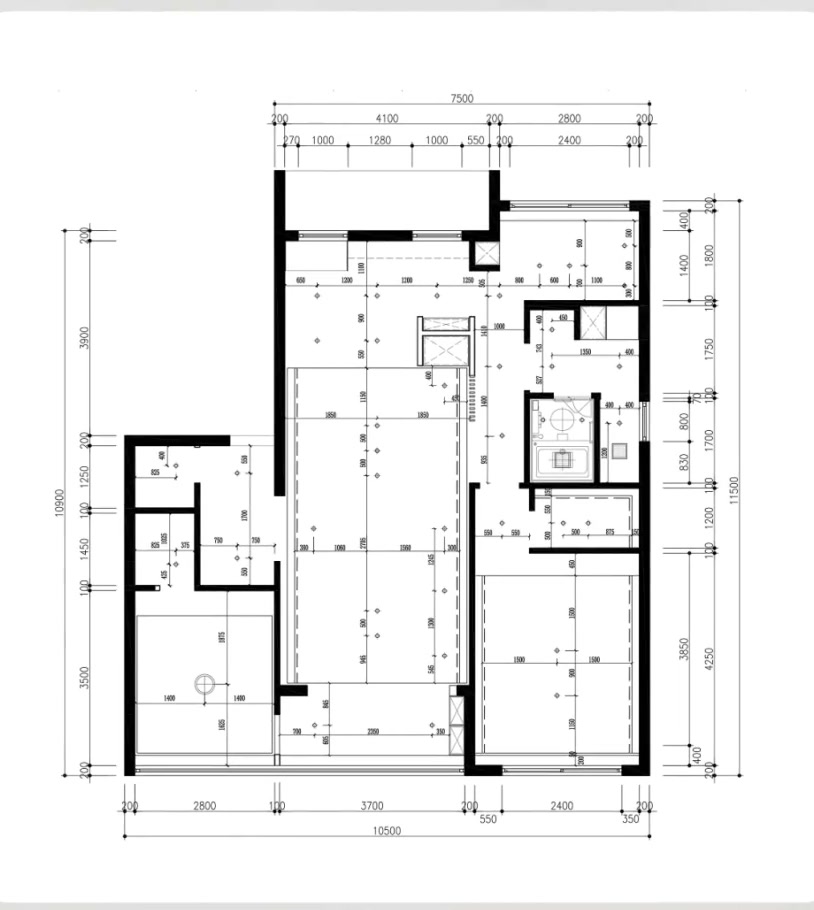
2. Türen, Fenster und feste Einbauten markieren
Markieren Sie den Eingang und zeichnen Sie die Wege nach, die Sie am häufigsten nutzen, etwa von der Tür zum Sofa und weiter ins nächste Zimmer. Bei einer Drehtür zeigt im Grundriss häufig ein Kreisbogen den Schwenkbereich an. Prüfen Sie vor Ort, in welche Richtung sich die Tür öffnet, und halten Sie diesen Bereich frei. Markieren Sie auch die Fenster und messen Sie die Höhe der Fensterbank, wenn darunter ein Schreibtisch oder Sofa stehen soll.
Halten Sie fest, was an seinem Platz bleibt, etwa Heizkörper, Einbauschränke, Stützen oder ein Kamin. Messen Sie, wie weit jedes Element in den Raum hineinragt. Prüfen Sie bei Schränken und Geräten, wie viel Platz ihre Türen im vollständig geöffneten Zustand benötigen.
3. Prüfen, ob die Möbel wirklich passen
Messen Sie jedes Möbelstück in seiner vollen Breite, Tiefe und Höhe, einschließlich Griffen, Armlehnen oder Füßen. Ein 84 Zoll breites Sofa (rund 2,13 m) lässt an einer 96 Zoll breiten Wand noch 12 Zoll (rund 30 cm) frei. Prüfen Sie auch die Tiefe des Sofas und den Abstand an der engsten Stelle des Durchgangs. Verwenden Sie für Ihre Notizen eine einheitliche Maßeinheit, auch wenn Plan und Produktdaten unterschiedliche Einheiten verwenden. Messen Sie bei hohen Möbeln auch die verfügbare Höhe am geplanten Standort, besonders unter einer Dachschräge oder neben einem niedrigen Fenster.
Kleben Sie den Umriss mit leicht ablösbarem Klebeband auf den Boden. Gehen Sie darum herum, öffnen Sie Türen und Schubladen in der Nähe und ziehen Sie einen Stuhl zurück, wenn er dort stehen soll. Messen Sie vor einem Kauf die lichte Breite der Türen und prüfen Sie enge Flurkurven, Treppen und den Zugang zum Aufzug. Fragen Sie beim Händler nach den Verpackungsmaßen und danach, ob sich für die Lieferung Teile abnehmen lassen.
4. Den Grundriss in SenHOME importieren und Anordnungen vergleichen
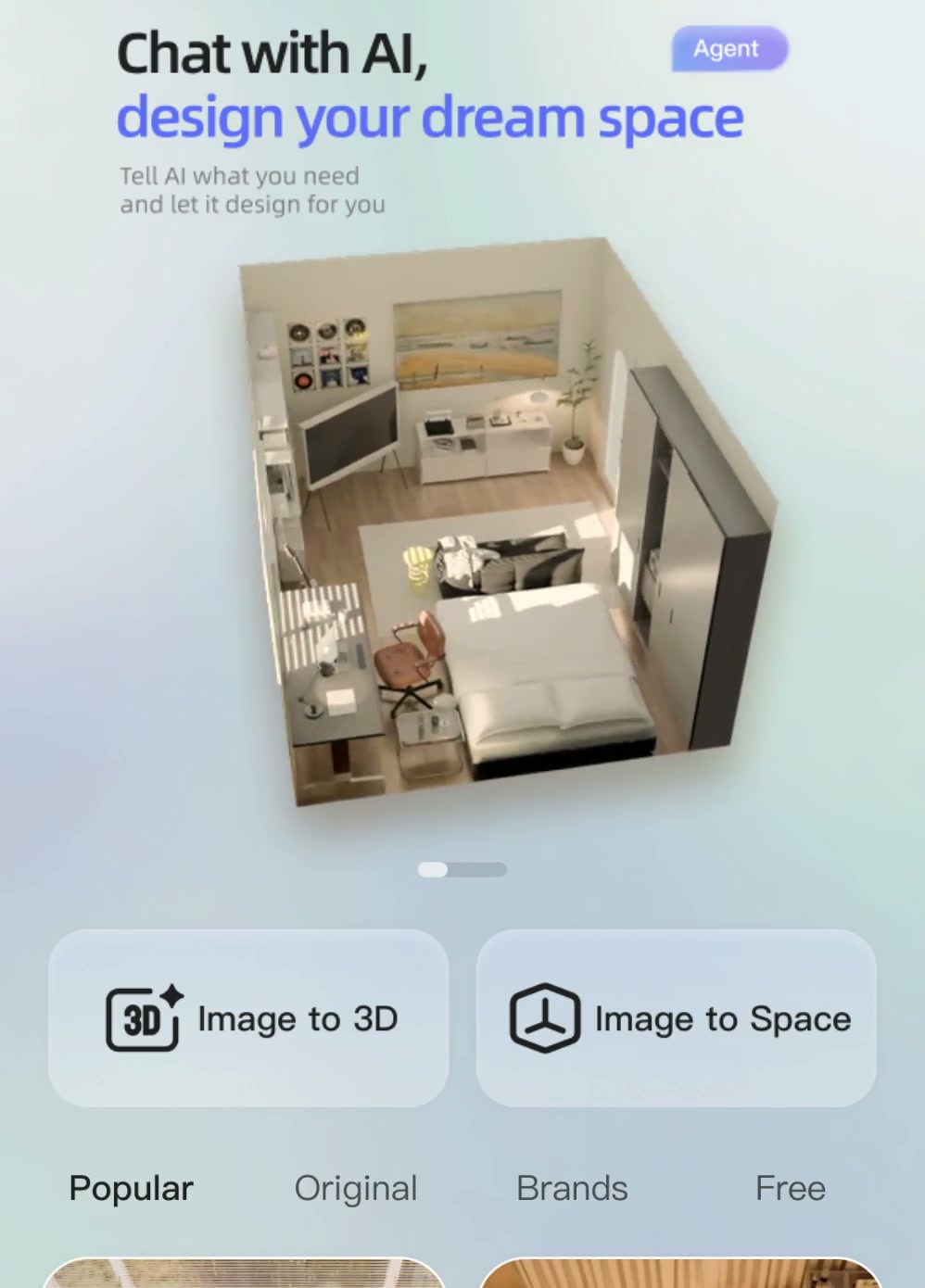
Öffnen Sie die SenHOME-App und wählen Sie Image to 3D (Bild in 3D). Laden Sie ein aufrecht ausgerichtetes, gut lesbares Bild hoch, auf dem die Raumgrenzen und Öffnungen zu erkennen sind. Wenn die App nach der Wohnfläche fragt, tragen Sie den geprüften Wert ein und achten Sie auf die angezeigte Einheit.
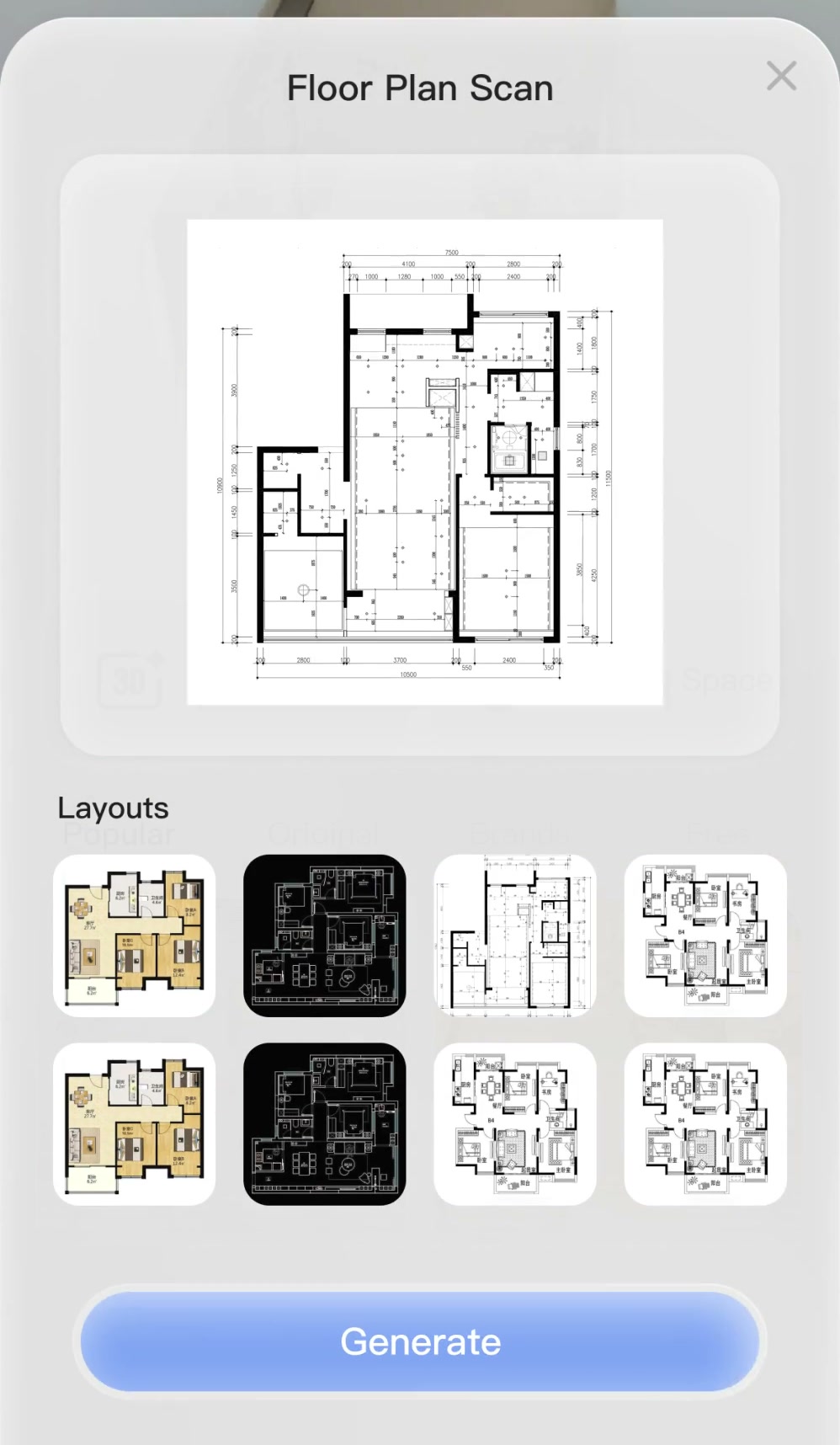
Kontrollieren Sie, ob die Grundrissvorschau die gewünschte Zeichnung zeigt, und starten Sie dann die Erstellung.
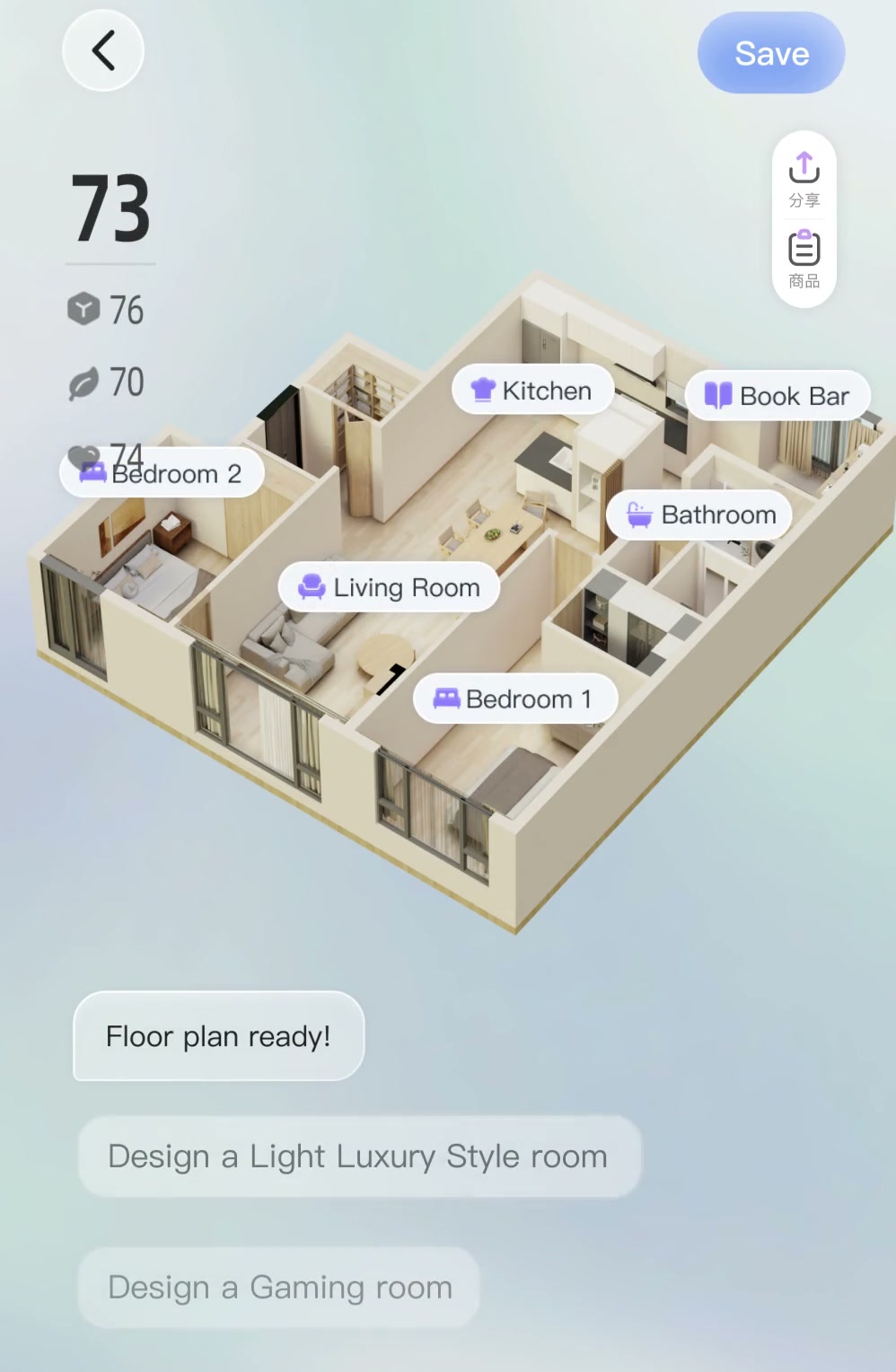
Vergleichen Sie den geöffneten 3D-Raum mit der Originalzeichnung. Sehen Sie sich zuerst die Gesamtform und die Anordnung der Zimmer an. Überprüfen Sie anschließend die für Ihre Planung wichtigen Wände und Öffnungen anhand Ihrer Messungen. Klären Sie Abweichungen, bevor Sie die Möbel probeweise platzieren.
Setzen Sie im 3D-Raum ein Möbelstück mit etwa den gemessenen Abmessungen an die Stelle, deren Umriss Sie markiert haben. Verschieben oder ersetzen Sie das Möbel und vergleichen Sie, wie sich der Weg durch das Zimmer verändert. Für die endgültige Prüfung von Passform und Lieferweg gelten Ihre vor Ort gemessenen Maße. In der SenHOME-Grundrissanleitung erfahren Sie, wie Sie den importierten Plan prüfen und in der Webversion Möbel austauschen.