Resposta rápida
Use uma fotografia se quiser explorar o aspeto ou a posição dos móveis numa divisão que consiga fotografar com clareza. Use uma planta quando os limites, os vãos ou a relação entre divisões forem importantes. O SenHOME aceita as duas opções para criar um espaço 3D editável. Meça no local os pontos que condicionam a colocação dos móveis e compare-os com o modelo antes de decidir.
1. Escolha o material que responde à sua pergunta
Uma fotografia mostra os móveis, o chão, os acabamentos e os vãos que se veem de um ponto. Uma planta mostra de cima como as paredes e as divisões se ligam. Se tiver as duas, use a planta para conferir as ligações e a fotografia para verificar detalhes como a posição de um radiador ou a altura de uma janela.
A demonstração da aplicação SenHOME mostra duas opções para imagens. Escolha o fluxo de fotografia ou de planta de acordo com o ficheiro. Guarde uma cópia do original para comparar com a pré-visualização.
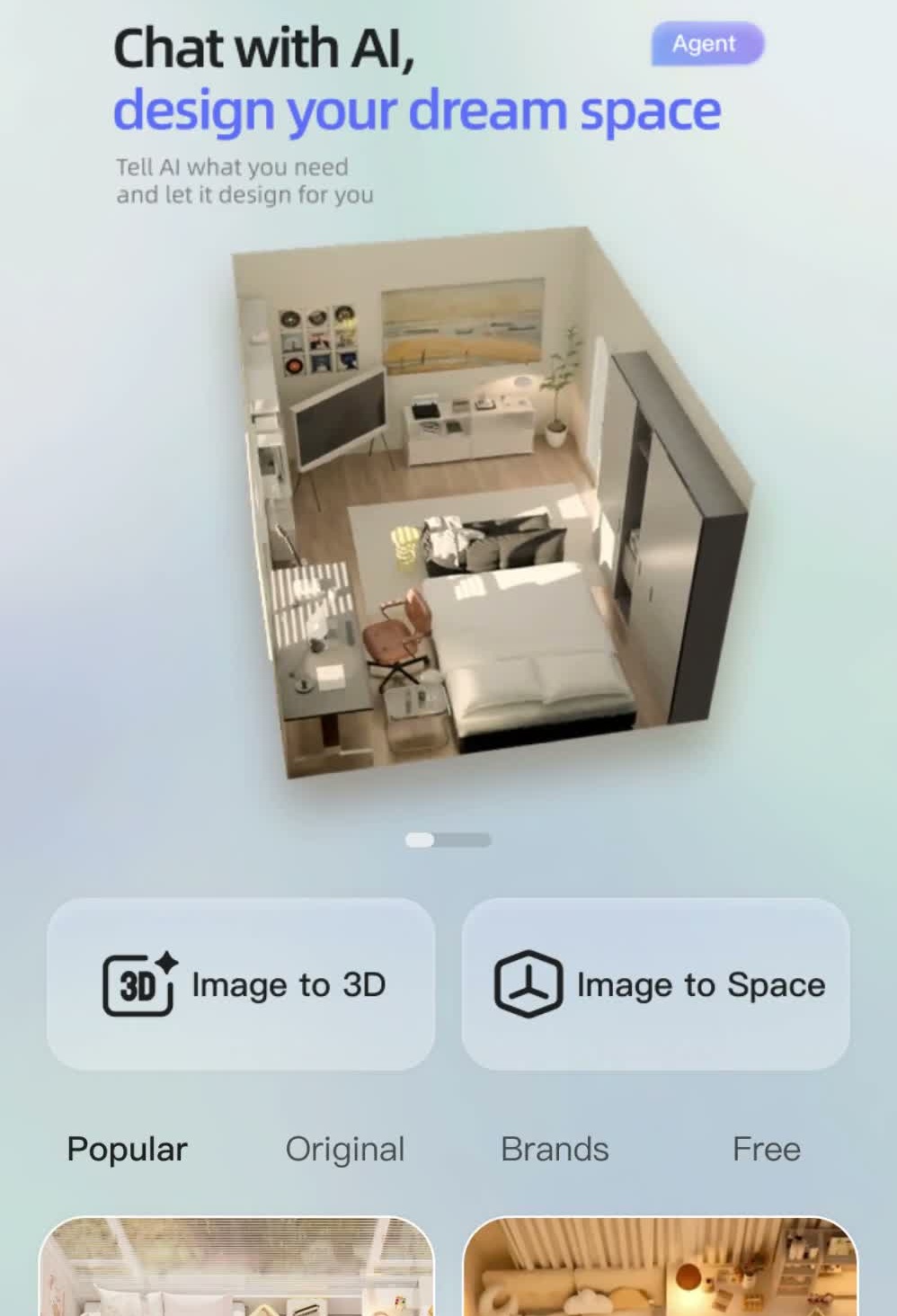
2. Se começar com uma fotografia, mostre bem a disposição
Ilumine bem a zona que pretende alterar e procure um ângulo desimpedido. Afaste-se o suficiente para mostrar onde o chão encontra as paredes e incluir referências como a porta, a janela e o maior móvel. Anote o que fica fora da imagem e pode afetar a disposição, como um nicho pouco fundo ou uma porta atrás da câmara.
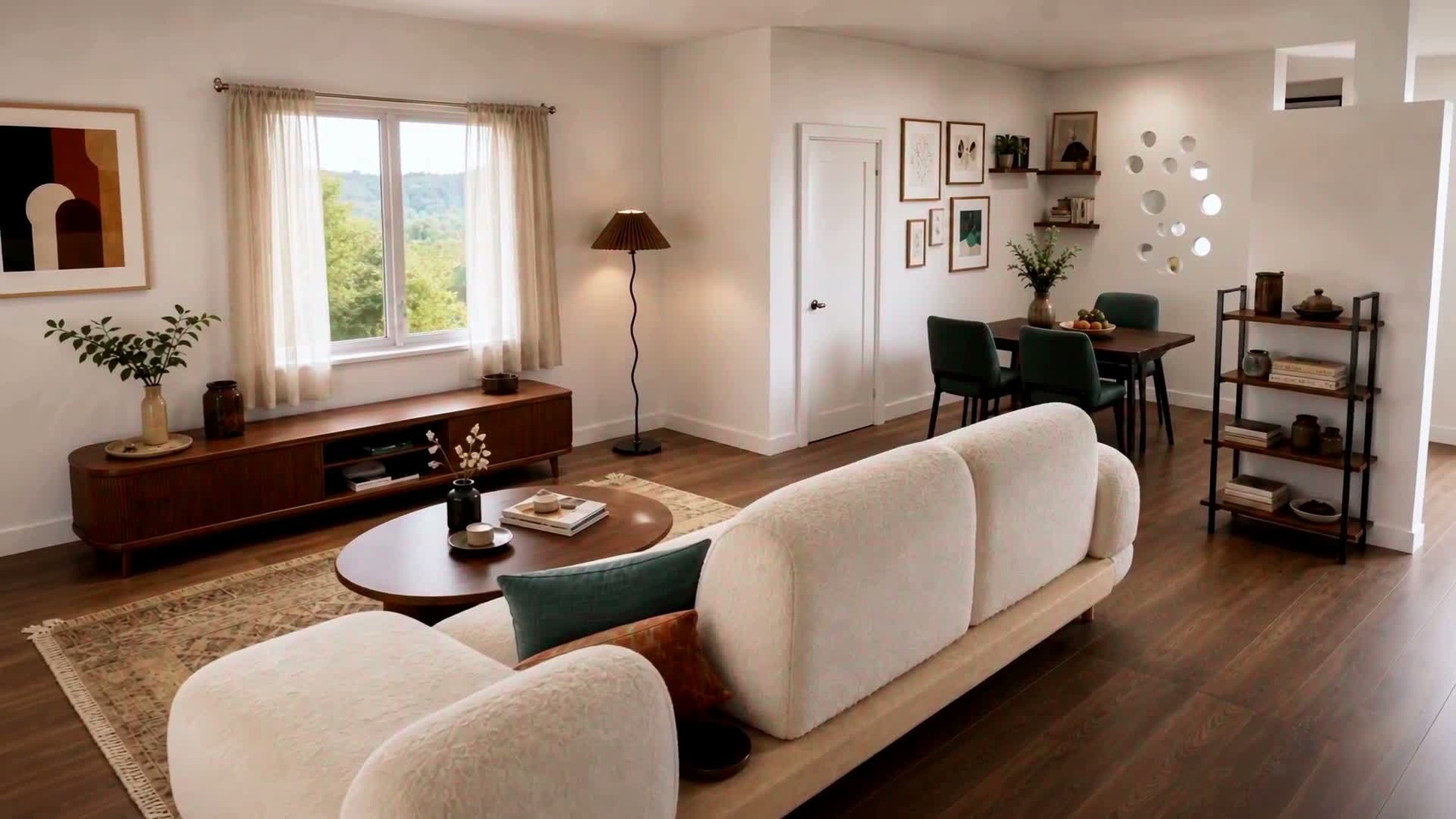
Depois de gerar o espaço, compare o modelo com a fotografia. Veja a posição dos objetos maiores e dos vãos que condicionam a disposição. Se uma parede estiver escondida ou uma distância for incerta, confira-a no local antes de experimentar móveis nessa zona.
3. Se começar com uma planta, confira o desenho e as unidades
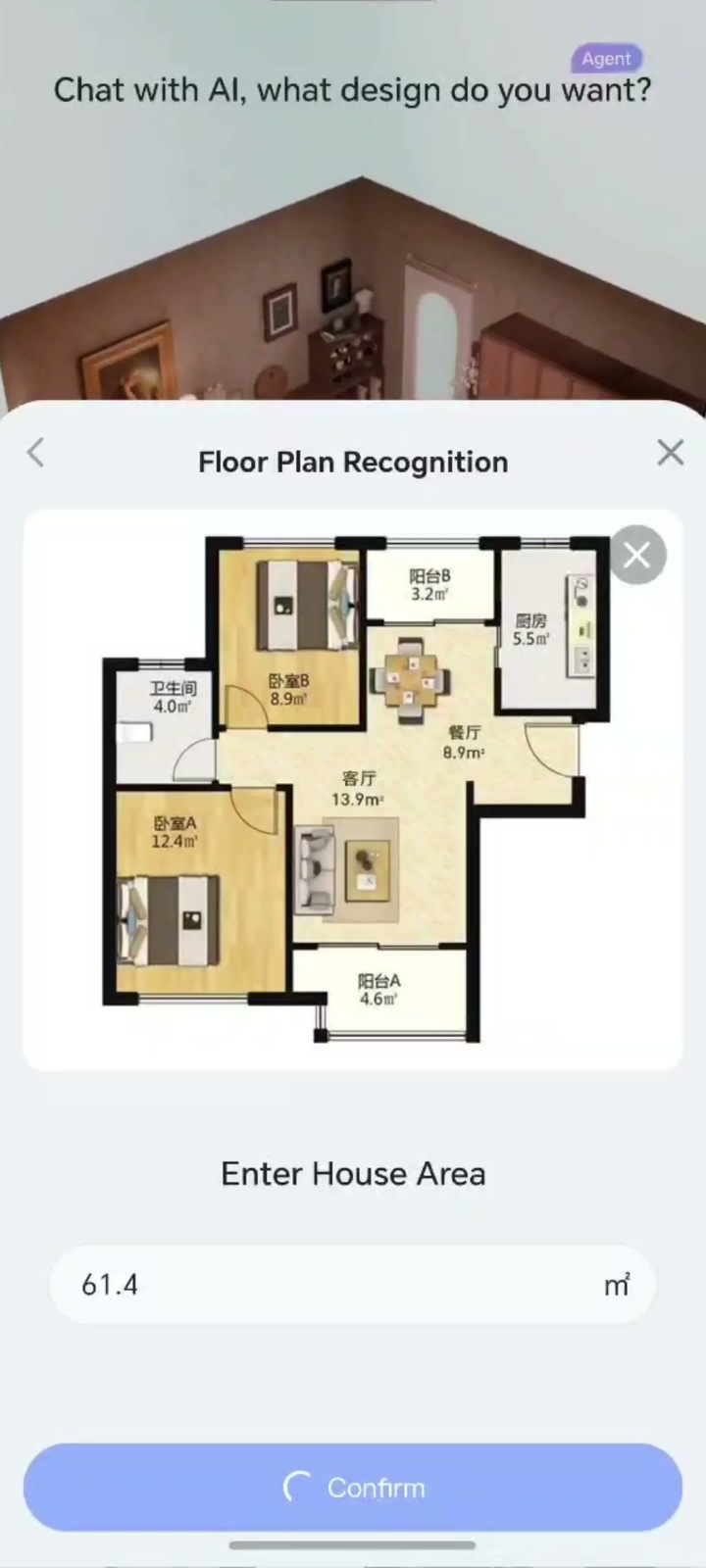
Escolha uma imagem nítida, na orientação certa e com limites das divisões e vãos bem visíveis. Se a aplicação pedir a área da casa, introduza o valor que verificou e confirme a unidade. Para perceber as dimensões e o sentido de abertura das portas, consulte como ler a planta de uma casa antes de redesenhar um espaço.
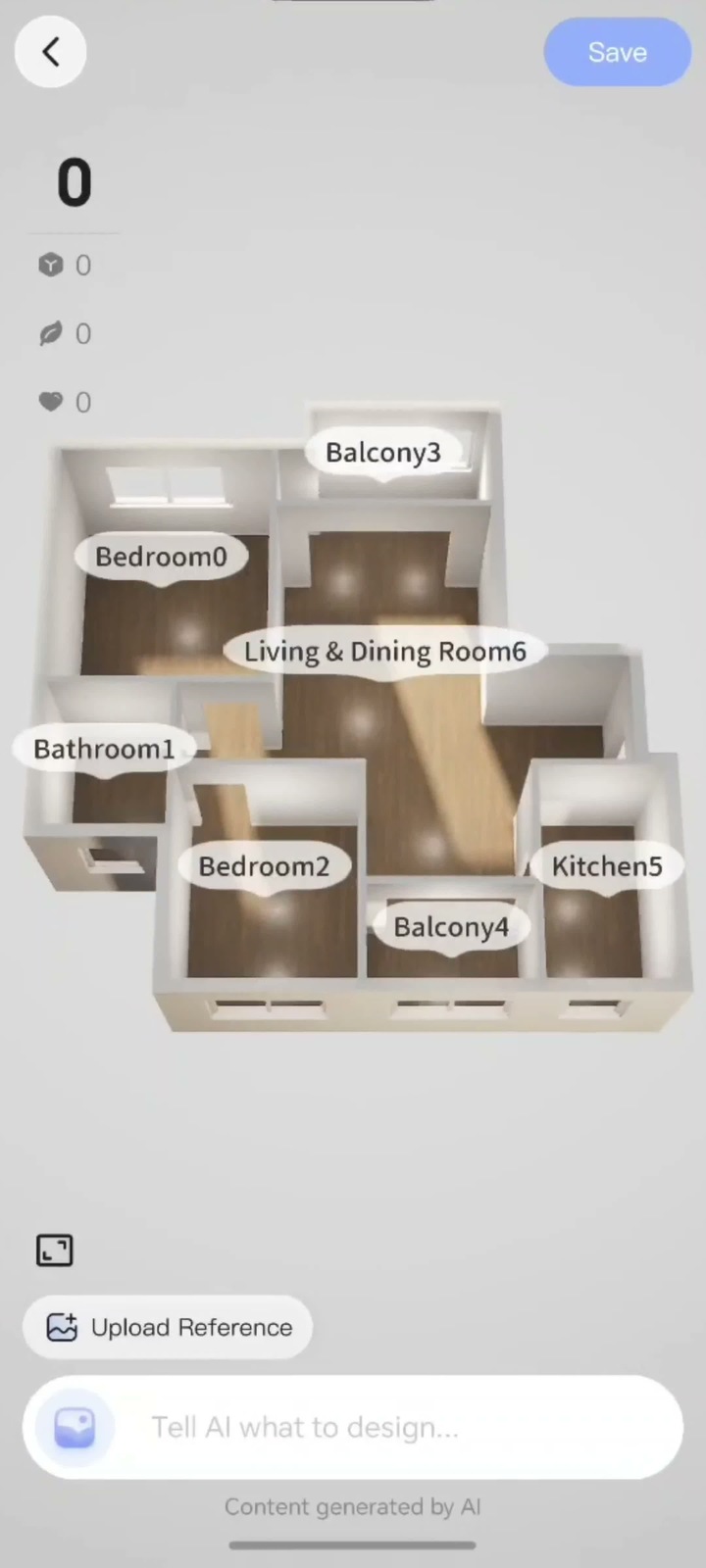
Quando o modelo abrir, comece pelo contorno e pela forma como as divisões se ligam. Depois, confira as paredes, portas e janelas que afetam a colocação de objetos. Corrija eventuais diferenças antes de comparar disposições.
4. Use o espaço 3D para comparar uma mudança concreta
Experimente uma mudança fácil de avaliar, como mover o sofá ou libertar a passagem junto a uma mesa. Mova ou troque um móvel no espaço 3D e observe-o de vários ângulos. Use depois as medidas tiradas com a fita métrica para confirmar se o móvel cabe e se passa no percurso de entrega. Para seguir as etapas na versão web, incluindo conferir a planta e editar móveis, leia o guia de plantas e mobiliário do SenHOME.