Resposta rápida
Comece pela divisão que quer alterar. Leia as dimensões úteis, marque as portas, as janelas e os elementos fixos e meça as distâncias que o desenho não deixa claras. Depois, pode importar a planta para o SenHOME e comparar disposições num espaço 3D editável. Assim, consegue identificar problemas que uma lista de móveis pode deixar passar, como um sofá que cabe junto à parede, mas estreita a passagem pela porta.
1. Leia as cotas e confirme a escala
Identifique as unidades do desenho e siga cada linha de cota até às suas extremidades. Uma cota de largura total pode incluir a espessura das paredes ou abranger várias divisões. Para confirmar se um móvel cabe, use a distância entre as faces interiores das paredes já acabadas. Se houver um nicho, uma coluna ou o ressalto de uma chaminé, meça o troço contínuo que pode realmente aproveitar.
Se o desenho indicar a escala de 1:50, 1 cm numa impressão à escala correta representa 50 cm na divisão. Uma fotografia, um PDF redimensionado ou uma impressão ajustada à página podem alterar a escala aparente. Confirme uma dimensão conhecida antes de medir no papel. Se faltar uma medida ou for difícil lê-la, meça-a no espaço real e anote-a numa cópia de trabalho.
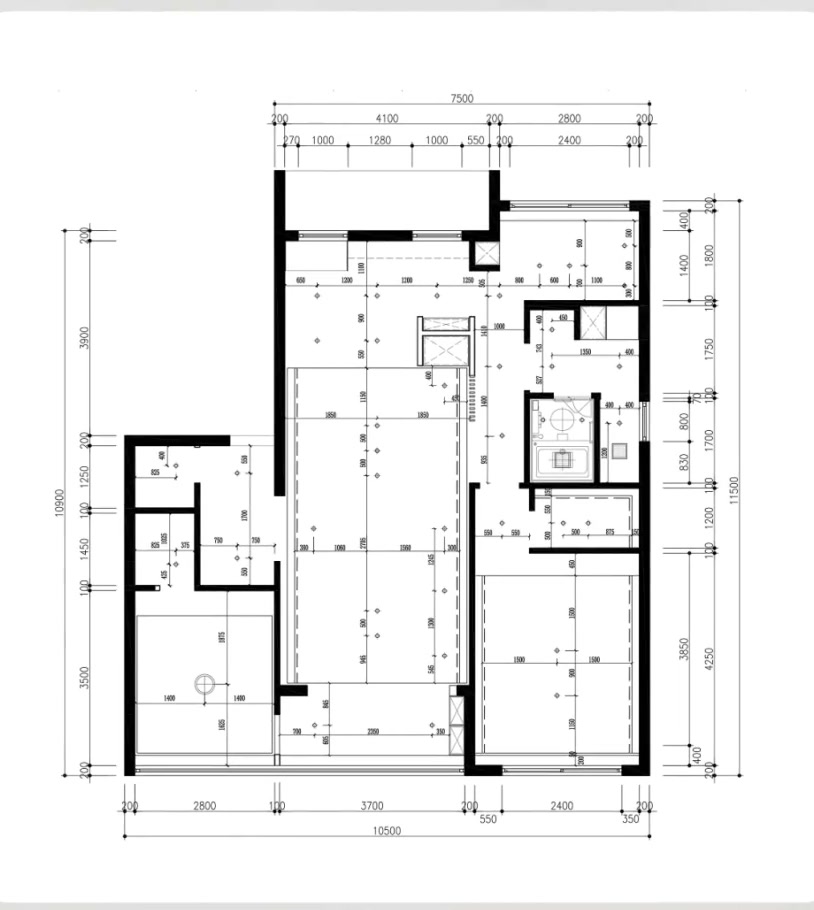
2. Marque as portas, as janelas e os elementos fixos
Localize a entrada da divisão e trace os percursos que mais usa, como o caminho da porta até ao sofá e depois para a divisão seguinte. Uma porta com dobradiças costuma aparecer com um arco que indica a abertura. Confirme o sentido real de abertura e deixe essa área livre. Marque também as janelas e meça a altura da base se quiser colocar uma secretária ou um sofá por baixo.
Anote o que vai ficar no lugar, incluindo os radiadores, os armários embutidos, as colunas ou uma lareira. Registe quanto cada elemento avança para dentro da divisão. No caso de um armário ou eletrodoméstico, confirme o espaço necessário para abrir a porta por completo.
3. Verifique se os móveis cabem
Confirme a largura, a profundidade e a altura totais de cada peça, incluindo puxadores, braços ou pés. Por exemplo, junto a uma parede de 96 polegadas, um sofá de 84 polegadas (cerca de 2,13 m de largura) deixa 12 polegadas livres (cerca de 30 cm). Verifique também a profundidade do sofá e a folga no ponto mais estreito da passagem. Se a planta e a ficha do móvel usarem sistemas de medida diferentes, anote tudo na mesma unidade. Meça a altura disponível no sítio onde ficará um móvel alto, sobretudo por baixo de um teto inclinado ou ao lado de uma janela baixa.
Marque no chão o contorno do móvel com fita adesiva de baixa aderência. Caminhe à volta da marca, abra as portas e as gavetas próximas e puxe uma cadeira para fora se ficar ao lado do móvel. Se for comprar a peça, meça a largura livre das portas e verifique as curvas dos corredores, as escadas e o acesso por elevador. Pergunte ao vendedor quais são as dimensões da peça embalada e se alguma parte pode ser desmontada para a entrega.
4. Importe a planta para o SenHOME e compare disposições
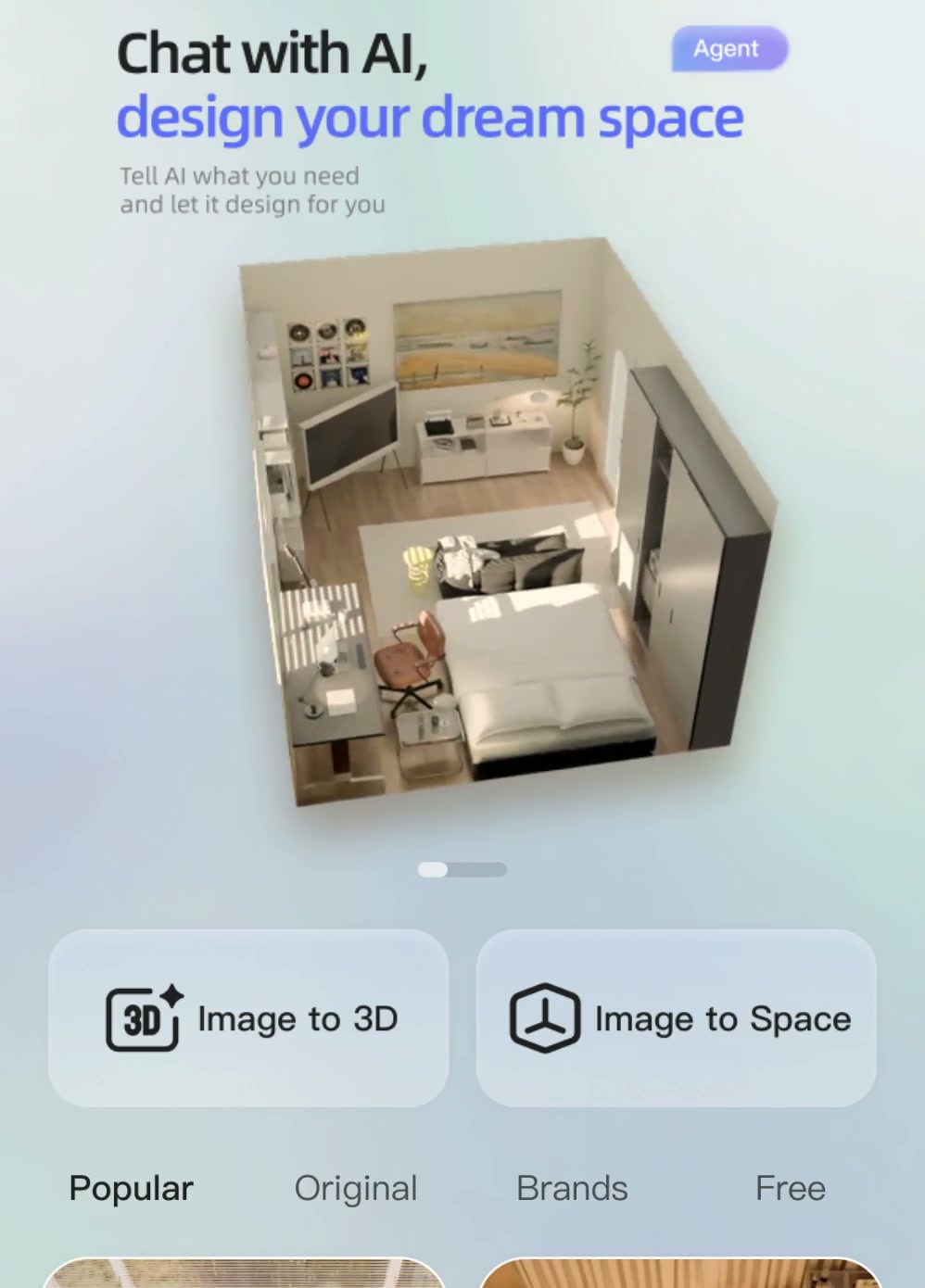
Abra a aplicação SenHOME e escolha Image to 3D. Carregue uma imagem nítida, na orientação correta e com os limites das divisões e os vãos bem visíveis. Se a aplicação pedir a área da casa, introduza o valor que confirmou e verifique as unidades apresentadas.
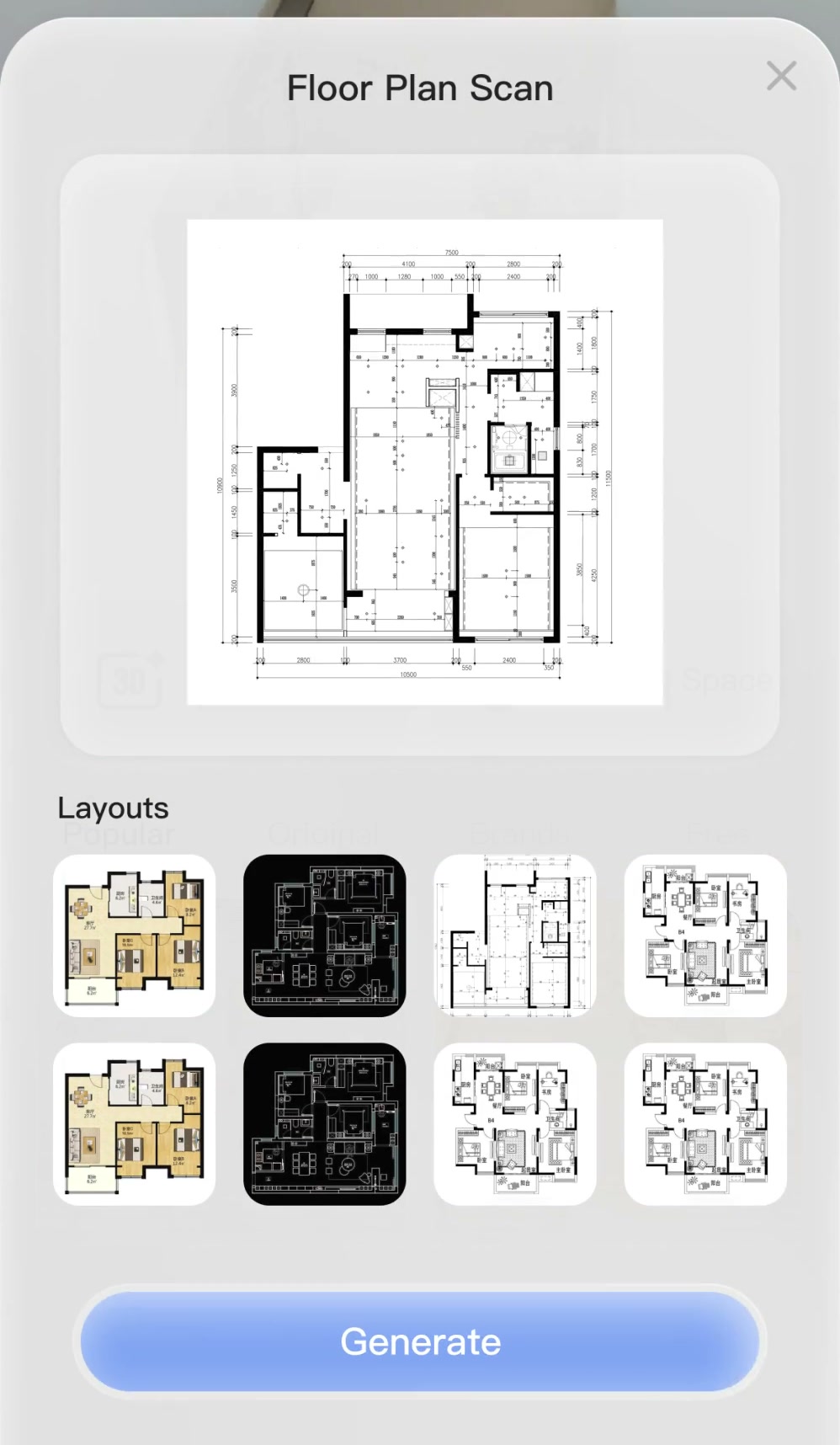
Confirme que a pré-visualização mostra a planta que pretendia utilizar e inicie a geração.
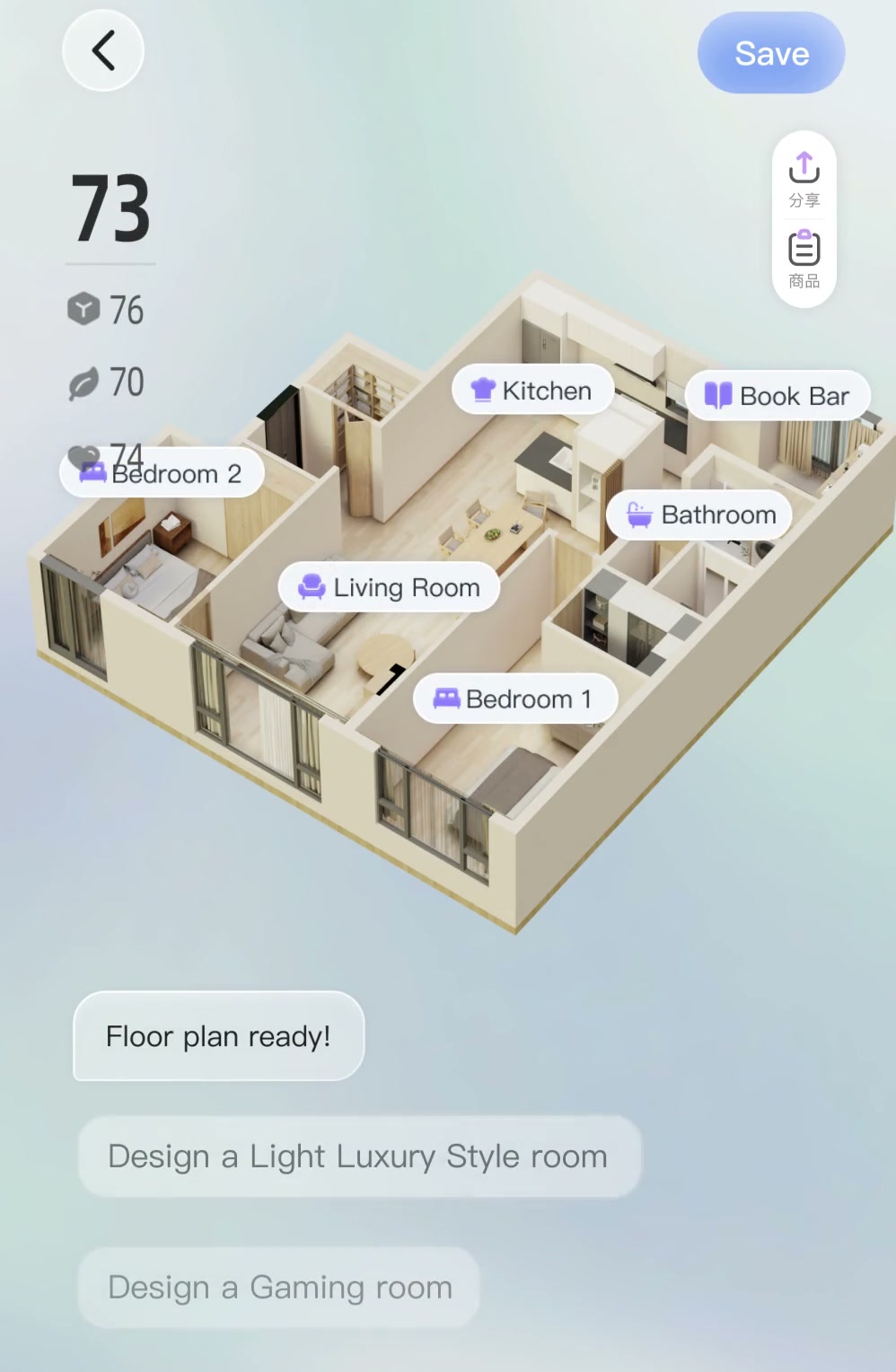
Quando o espaço em 3D abrir, compare-o com o desenho original. Comece pela forma geral e pela sequência das divisões. A seguir, compare as paredes e os vãos relevantes para a alteração com as medidas que tirou. Se detetar uma diferença, resolva-a antes de testar a colocação dos móveis.
No espaço em 3D, coloque um móvel com dimensões próximas das que mediu no local onde marcou o contorno. Mova-o ou troque-o e compare como muda a passagem pela divisão. Use as medidas que tirou com a fita métrica para confirmar o encaixe e o acesso para a entrega. Para ver como conferir a planta importada e trocar móveis na versão web, consulte o guia de plantas do SenHOME.