快速解答
如果想探索一个能拍清楚的房间的风格或家具摆位,可以用照片。如果设计要考虑墙体边界、门窗开口或多个房间的关系,可以用平面图。SenHOME 支持用这两类素材创建可编辑的 3D 房间。先实测决定家具是否放得下的空间,在采用布局前把尺寸和模型核对。
1. 按要解决的设计问题选择输入
照片能表现一个角度看得见的家具、地板、饰面和门窗。平面图从上方交代墙体和房间之间的连接。如果两种都有,可以用图纸来核对各房间的关系,再用照片查暖气片位置、窗户高度等细节。
SenHOME App 的演示提供两个图片入口。按手头文件选择照片或平面图流程。在生成的预览旁保留一份原图方便对照。
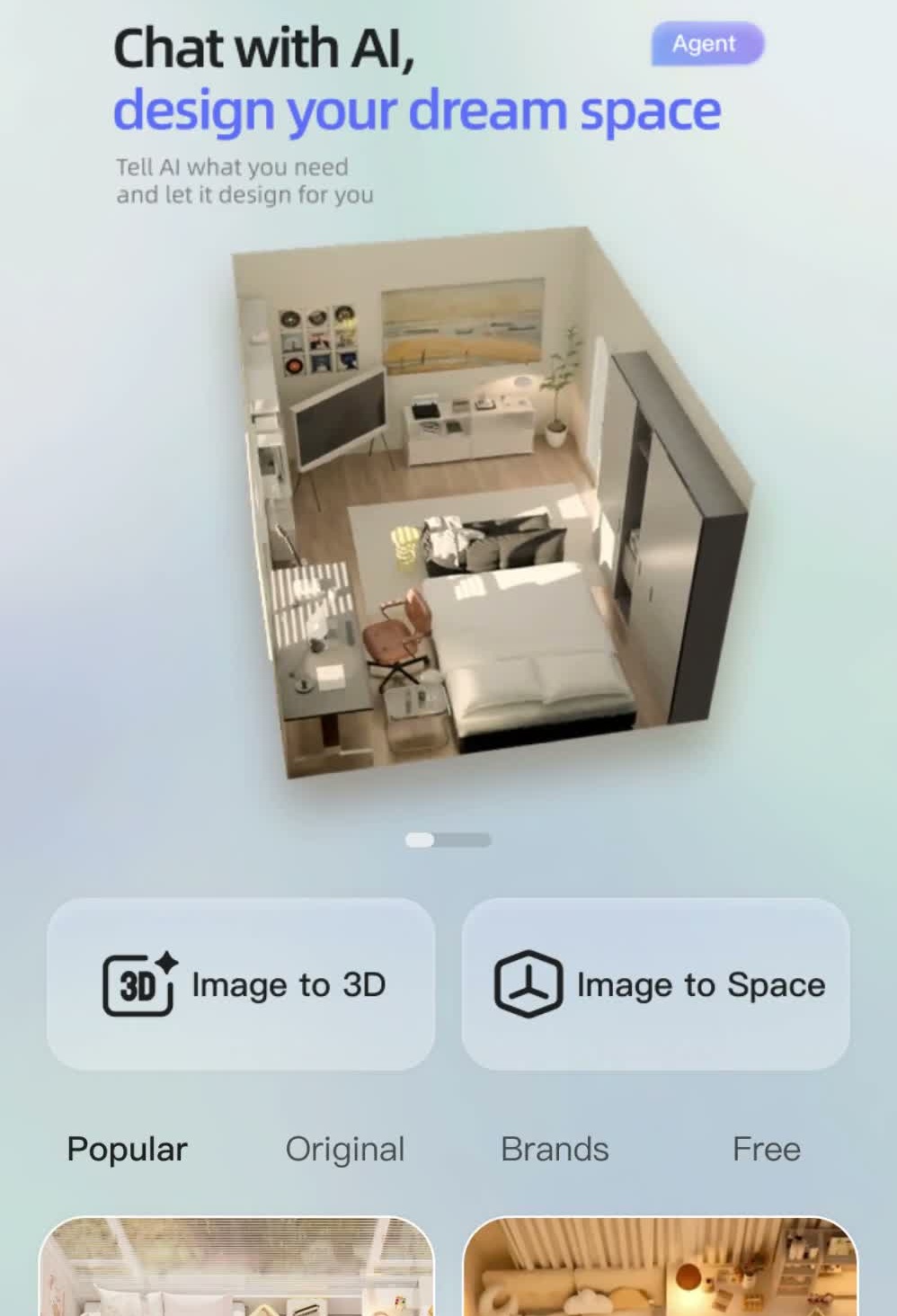
2. 从照片开始时,让看得见的布局一目了然
希望调整的区域应光线充足、轮廓清楚。拍摄时适当退后,把地板和墙的交界、门、窗和最大的一件家具都拍进去。记下画面外会影响布局的东西,例如浅墙龛或身后的门。
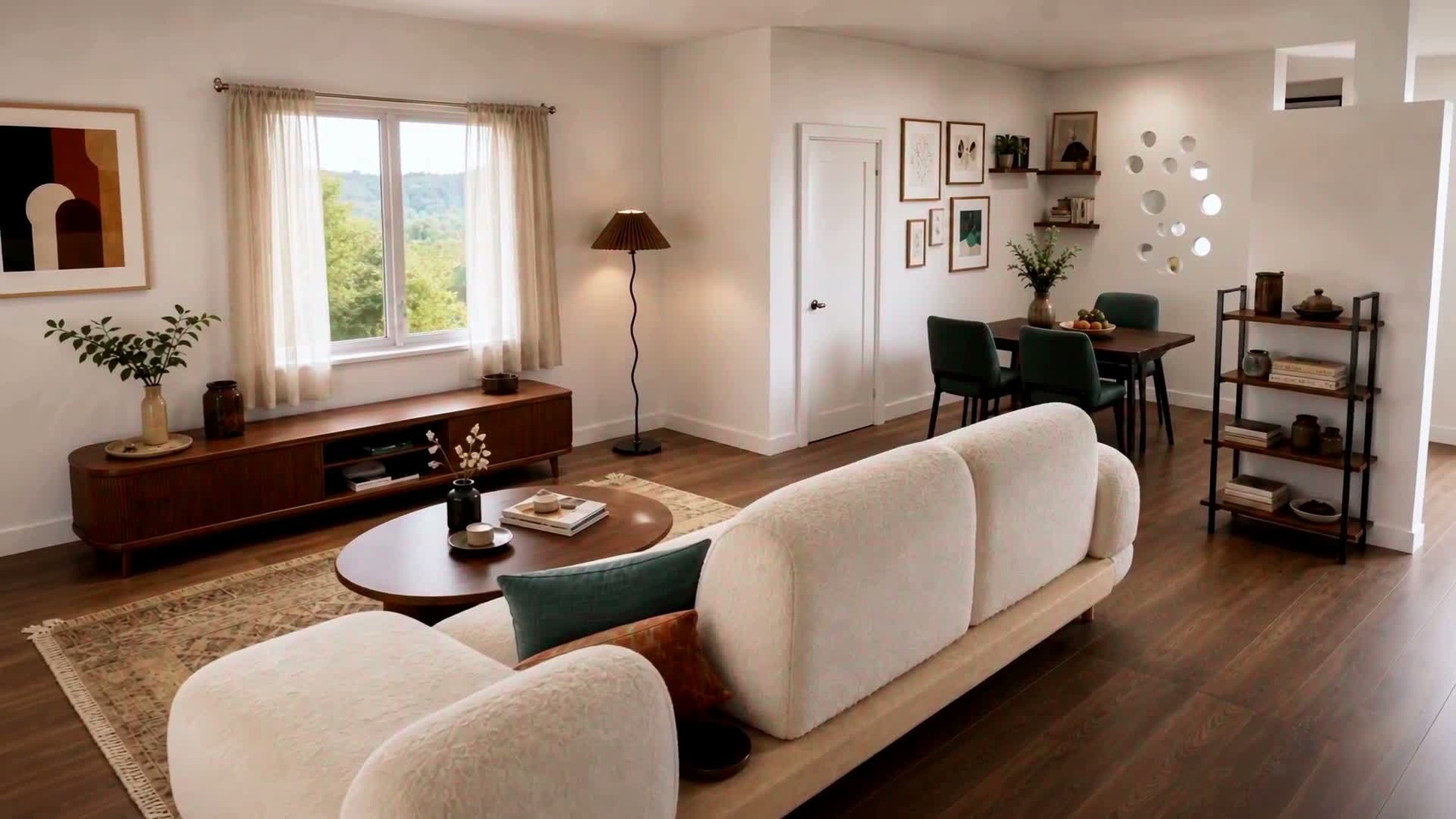
生成后,把模型和原照片对照。检查最大的物件以及需要绕开的门窗位置。如果墙面被遮挡或距离不确定,先在真实房间里核实,再在那一带试摆家具。
3. 从平面图开始时,检查图纸和单位
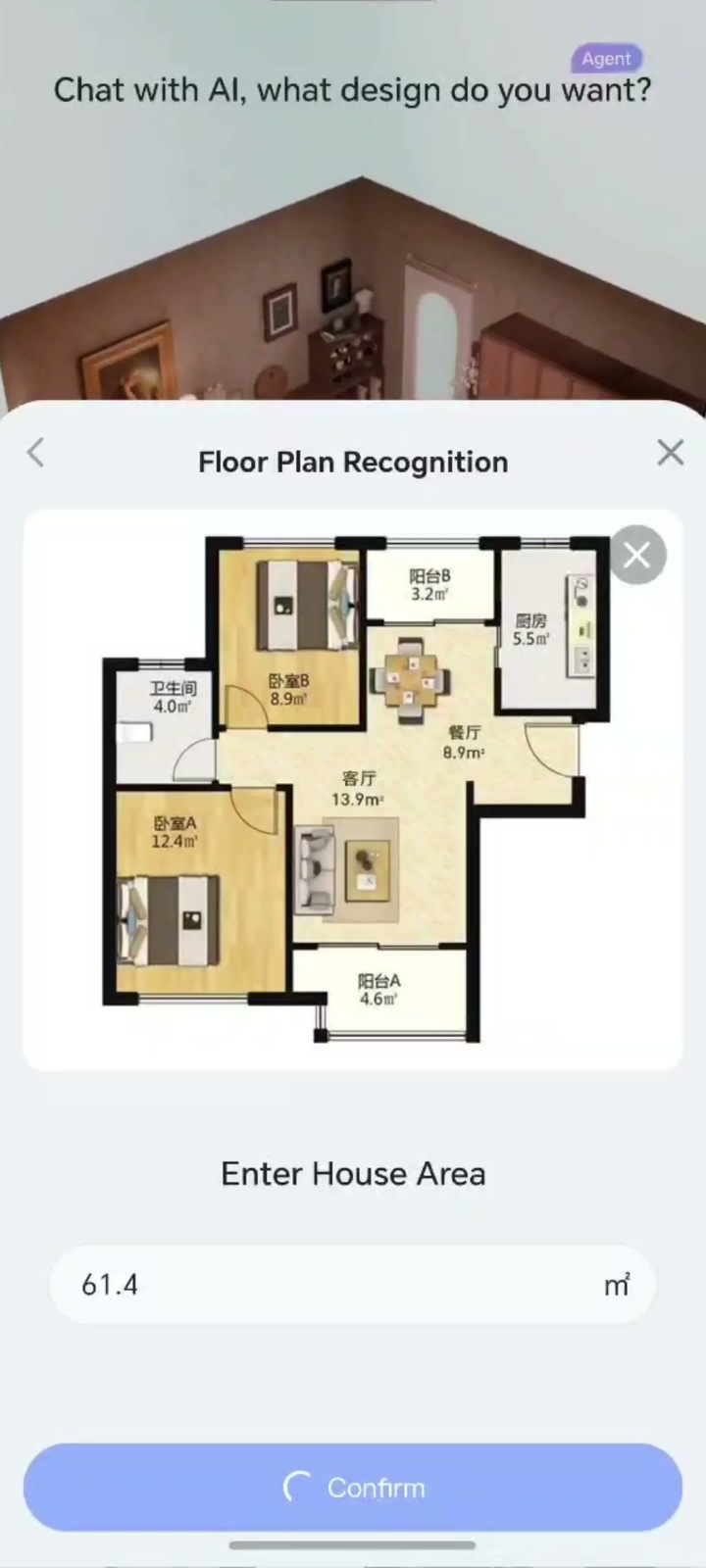
选一张方向正确、房间边界和开口都清晰的图。如果 App 提示填写住宅面积,填入确认过的数值并核对单位。想先读懂尺寸和门的开启方向,可以看重新设计房间前怎么读平面图。
模型打开后,先看外形以及哪些房间相通,再检查影响家具摆放的墙、门与窗。在比较布局之前,先修正发现的差异。
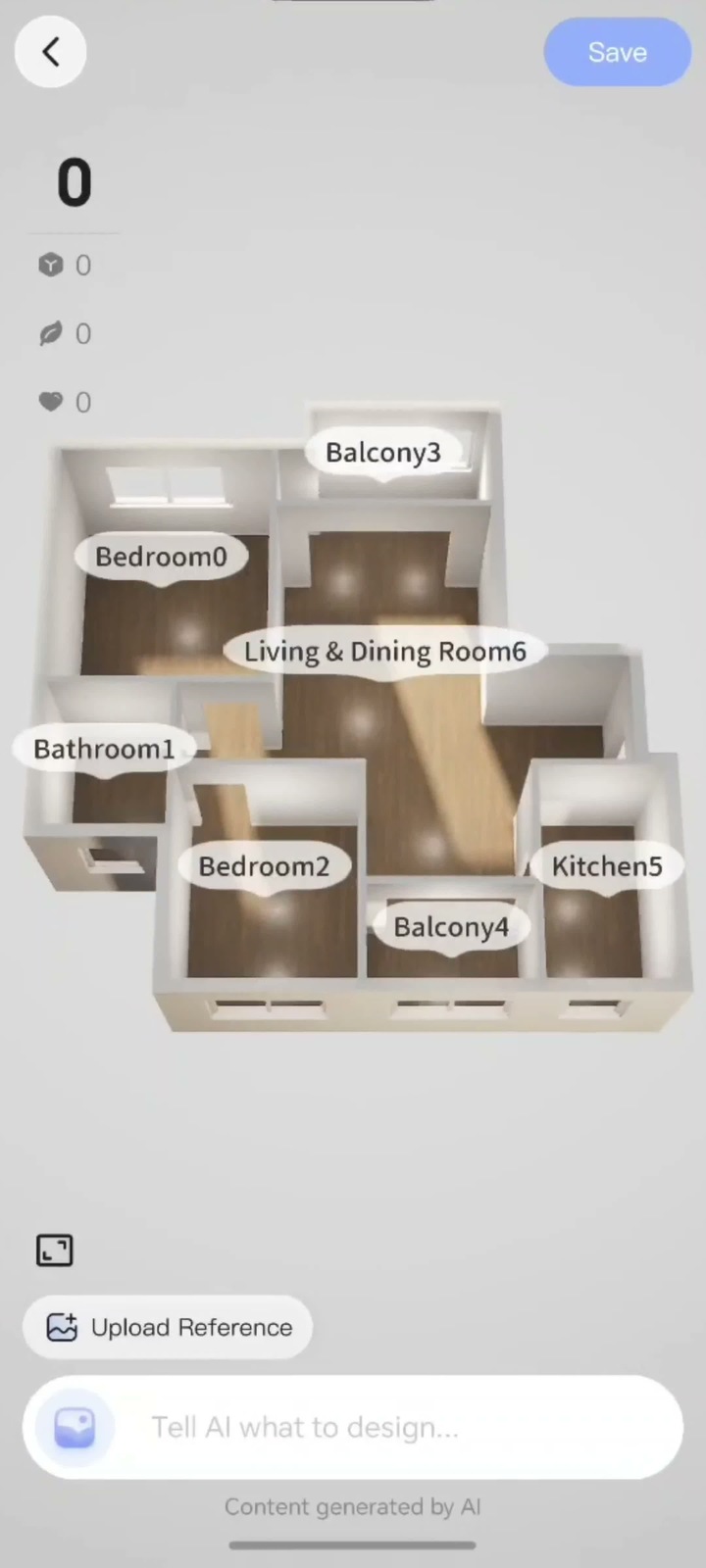
4. 在 3D 房间比较一项具体变化
试一个能直接判断的变化,例如沙发换位置,或者看餐桌旁能否留出一条通道。在 3D 房间内移动或替换家具,用多个角度查看空间。最后用卷尺实测核对能否放下、搬入路线是否够宽。网页工作区的平面图检查和家具编辑步骤可查看 SenHOME 平面图与家具布局指南。