简明答案
先看要改造的房间。读出室内可用尺寸,标出门窗和固定设施,再到现场量一下图上标不清的空隙。然后把户型图导入 SenHOME,在可编辑的 3D 房间里对比布局。这样可以发现只看家具清单时容易漏掉的问题,比如沙发靠墙能放下,却会让门口变得拥挤。
第 1 步 读尺寸,核对比例尺
先找出图纸的计量单位,再沿尺寸线确认标注的两端。总宽度有时包含墙厚,也可能跨越多个房间。判断家具能否放下,应看装修完成后两面墙之间的净距。如果墙面有凹位、柱子或突出的烟道,就量实际能用的那段连续墙面。
如果图纸标明比例为 1:50,在按原尺寸正确打印的图上,1 厘米代表房间里的 50 厘米。拍照、缩放 PDF 或选择「适合页面」打印,都可能改变看到的比例。在纸上量之前,先用图上已知的一处尺寸核对比例。缺少尺寸或标注看不清时,到现场量清楚,再把数据记在用来做标记的图纸副本上。
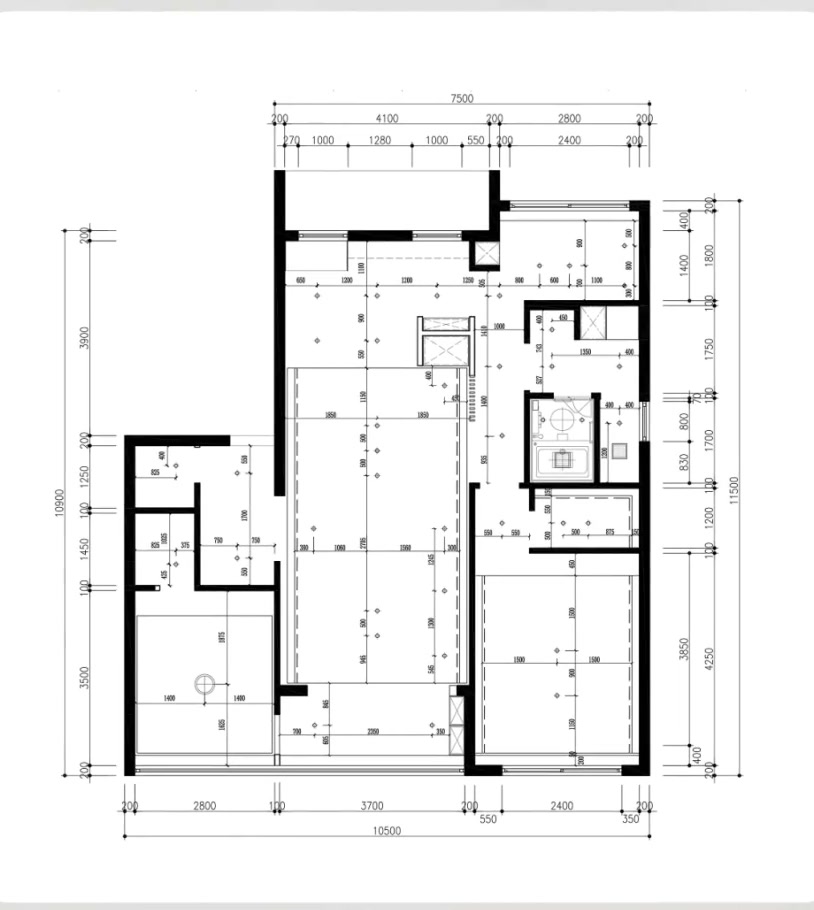
第 2 步 标出门窗和固定设施
找出房间入口,沿图标出平时最常走的路线,比如从门口走到沙发,再去相邻的房间。平开门的开启范围通常用弧线表示。到现场确认门朝哪边开,给门扇留出活动空间。把窗户也标出来。如果想在窗下放书桌或沙发,记得量窗台离地面的高度。
记下会留在原位的设施,比如暖气片、嵌入式柜体、柱子或壁炉。量出它们各自向室内凸出多少。柜门或电器门完全打开时,也要确认需要留出多大空间。
第 3 步 试一下家具能不能放下
核对每件家具的总宽、总深和总高,把把手、扶手和脚都算进去。比如,宽 84 英寸(约 2.13 米)的沙发靠一面 96 英寸宽的墙摆放,沿墙还剩 12 英寸(约 30 厘米)。再看看沙发有多深,放好后最窄的过道还剩多宽。户型图和商品页使用不同单位时,记录时统一换算成同一种。高柜等较高的家具还要量摆放处的净高,尤其是斜屋顶下或低窗旁。
用低黏性胶带在地上贴出家具占地的轮廓。绕着走一圈,打开旁边的门和抽屉试试。如果旁边会放椅子,也试着把椅子拉出来。准备下单前,量一下各处门洞的净宽,看看走廊拐角、楼梯和电梯是否方便搬运。也可以向商家确认包装后的尺寸,以及哪些部分可以拆下来搬运。
第 4 步 导入户型图,用 SenHOME 对比布局
打开 SenHOME App,选择 Image to 3D(图片转 3D)。上传方向摆正、画面清晰的户型图,确保房间边界和门窗洞口可辨认。如果 App 提示填写房屋面积,输入已核实的数值,并确认界面显示的单位。
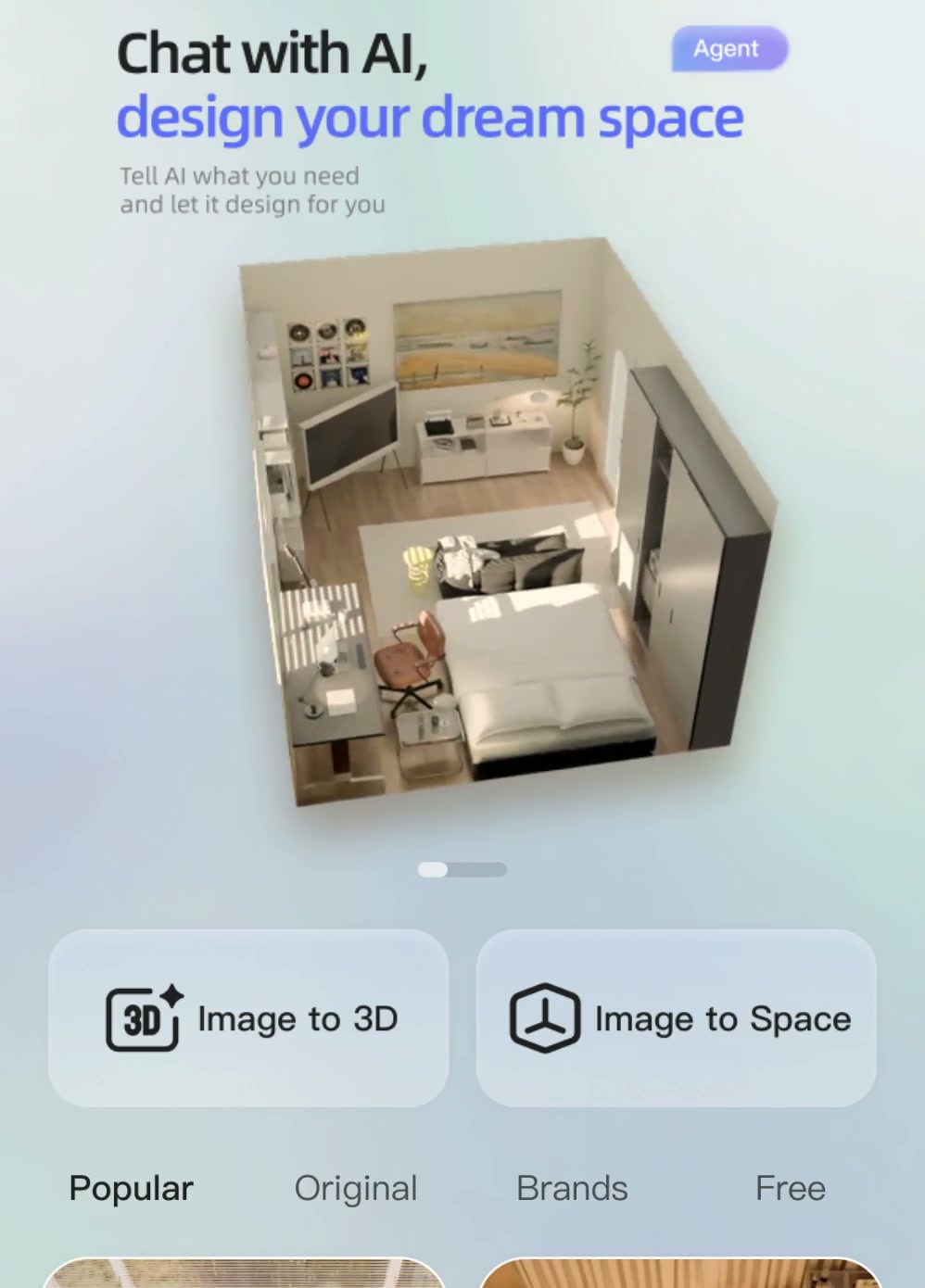
先确认预览里显示的是你要用的那张户型图,再开始生成。
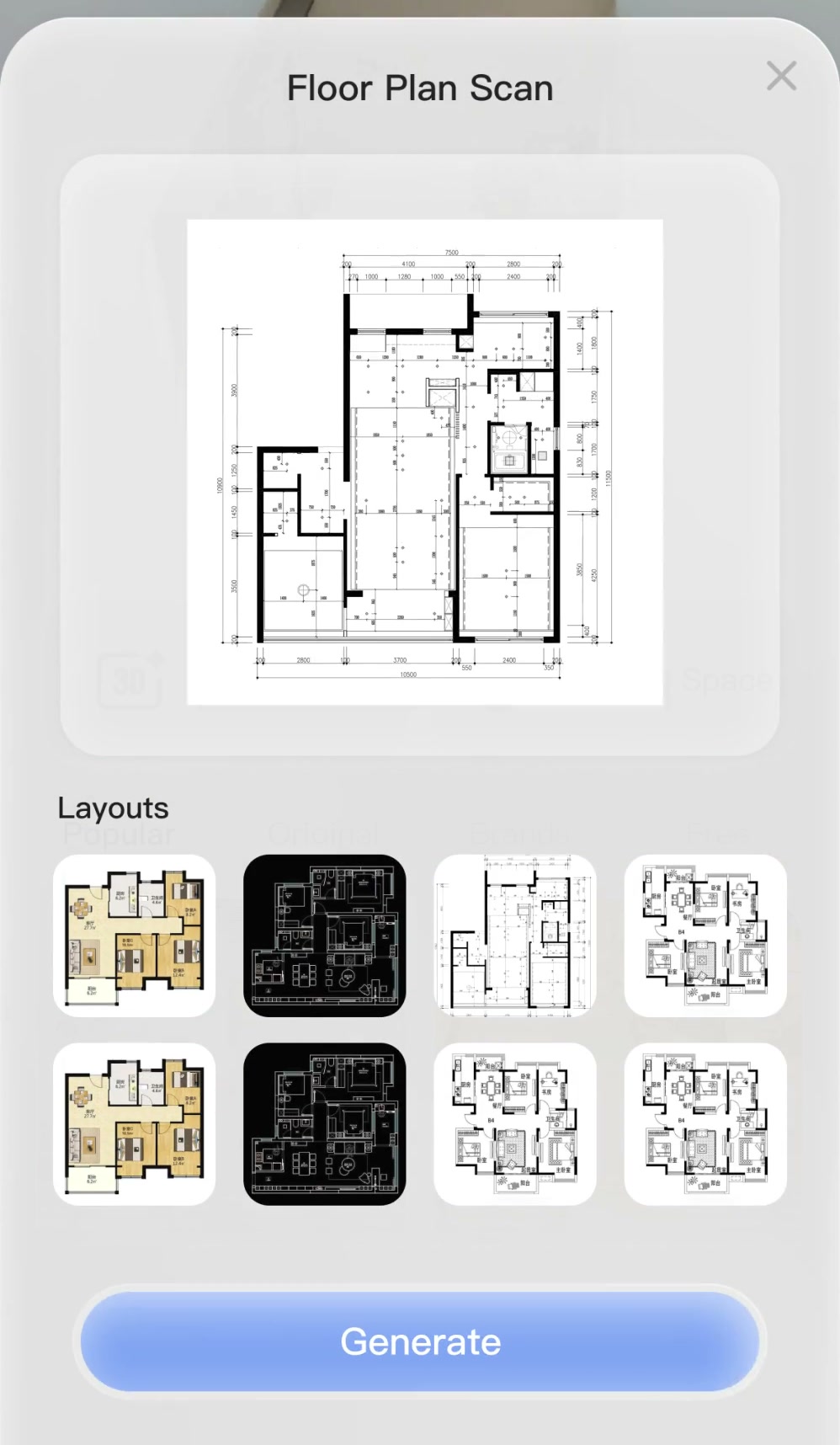
打开 3D 房间后,和原图对照。先看户型的整体轮廓和各房间的排列,再用现场记录的尺寸核对这次改造涉及的墙体和门窗洞口。有出入的话,先核清楚再试摆家具。
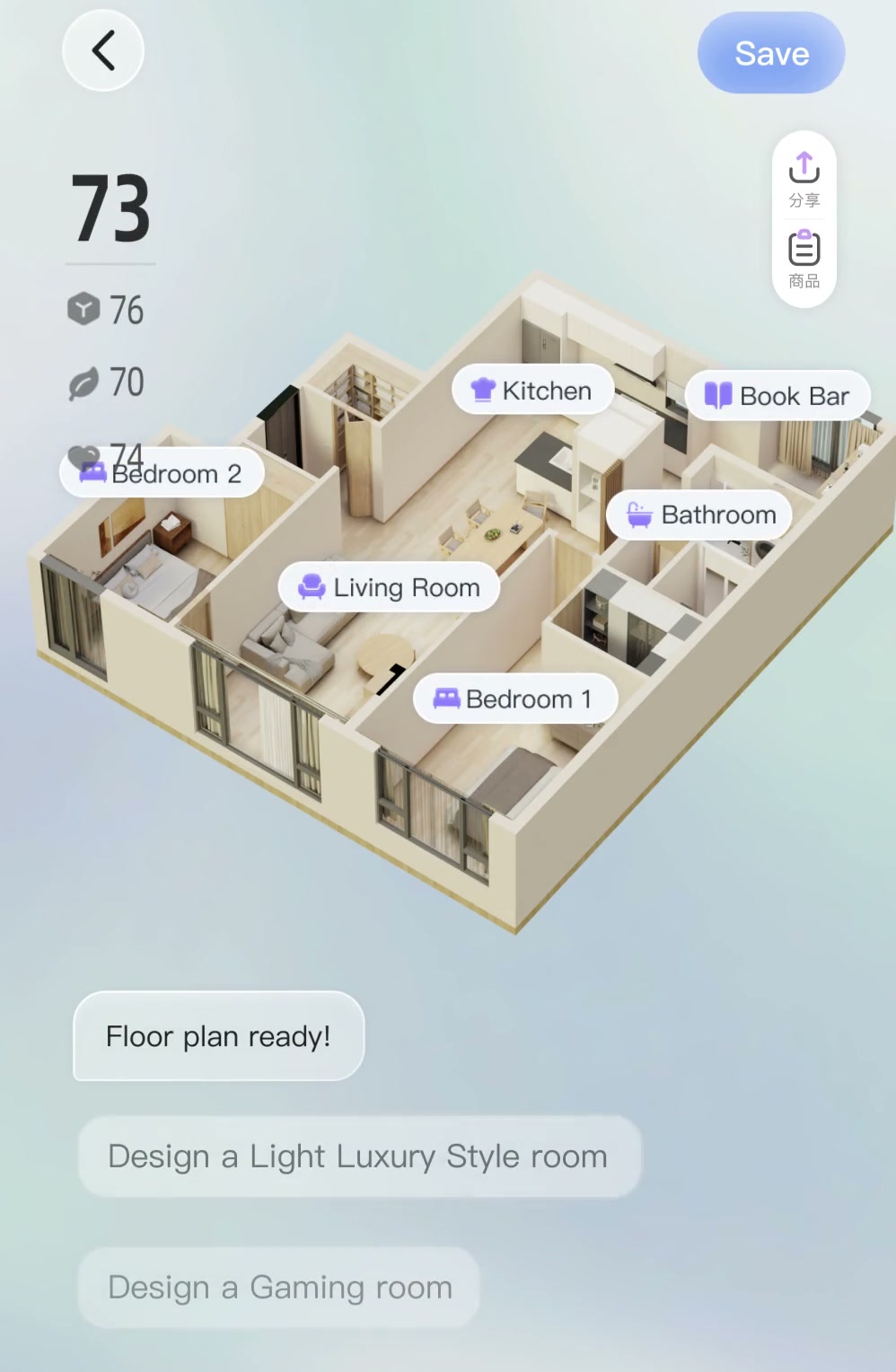
在 3D 房间里,找一件尺寸接近的家具,摆到之前在地面标记的位置。移动或更换家具,看看经过房间的路线有什么变化。最后确认能否摆下、能否搬进门时,以卷尺量出的尺寸为准。想看如何在 SenHOME 网页工作区核对导入的户型图、替换家具,可以阅读 SenHOME 户型图使用指南。