快速解答
如果想探索一個能拍清楚的房間的風格或傢俱擺位,可以用照片。如果設計要考慮牆體邊界、門窗開口或多個房間的關係,可以用平面圖。SenHOME 支援用這兩類素材建立可編輯的 3D 房間。先實測決定傢俱是否放得下的空間,在採用佈局前把尺寸和模型核對。
1. 按要解決的設計問題選擇輸入
照片能表現一個角度看得見的傢俱、地板、飾面和門窗。平面圖從上方交代牆體和房間之間的連線。如果兩種都有,可以用圖紙來核對各房間的關係,再用照片查暖氣片位置、窗戶高度等細節。
SenHOME App 的演示提供兩個圖片入口。按手標頭檔案選擇照片或平面圖流程。在生成的預覽旁保留一份原圖方便對照。
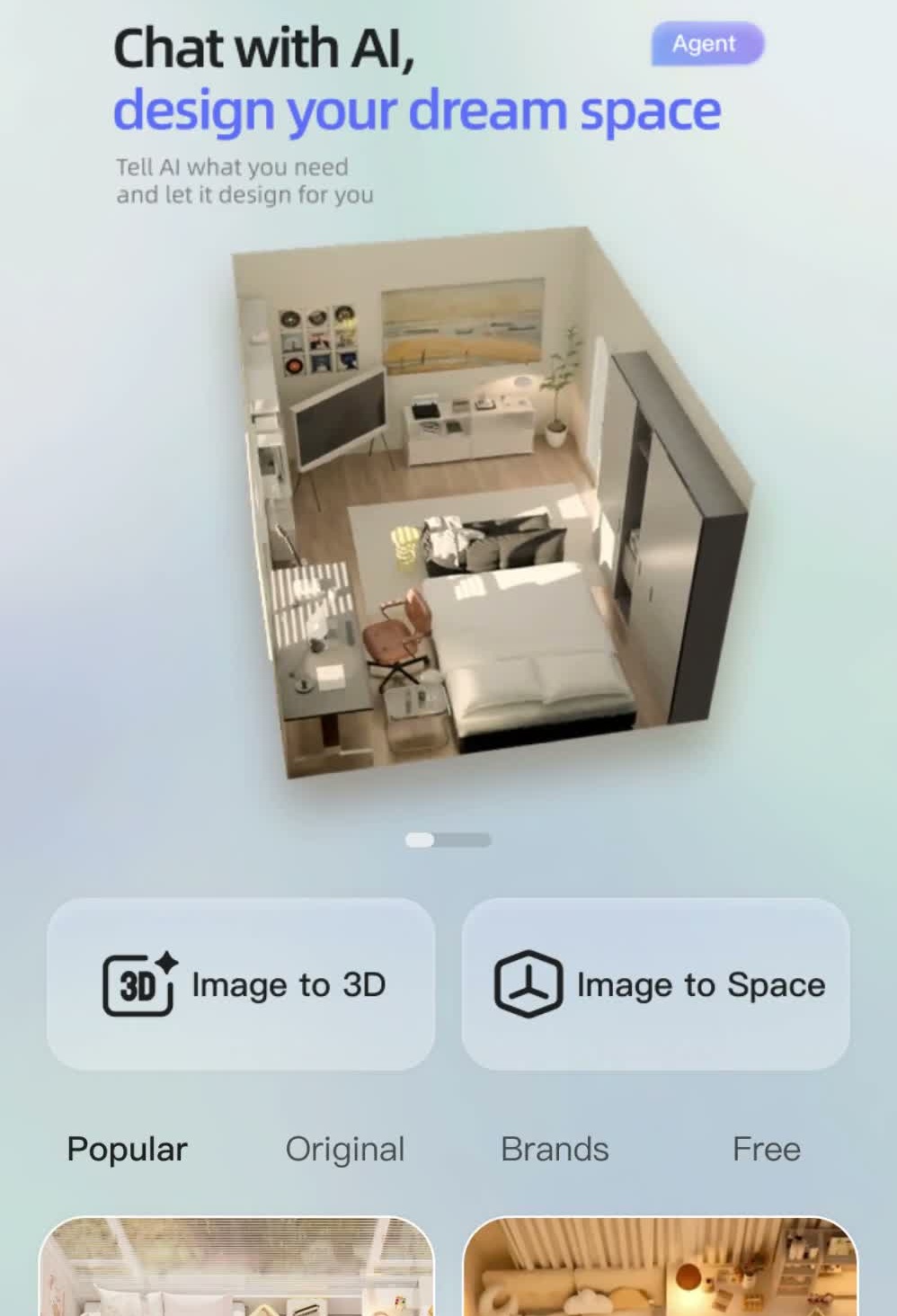
2. 從照片開始時,讓看得見的佈局一目瞭然
希望調整的區域應光線充足、輪廓清楚。拍攝時適當退後,把地板和牆的交界、門、窗和最大的一件傢俱都拍進去。記下畫面外會影響佈局的東西,例如淺牆龕或身後的門。
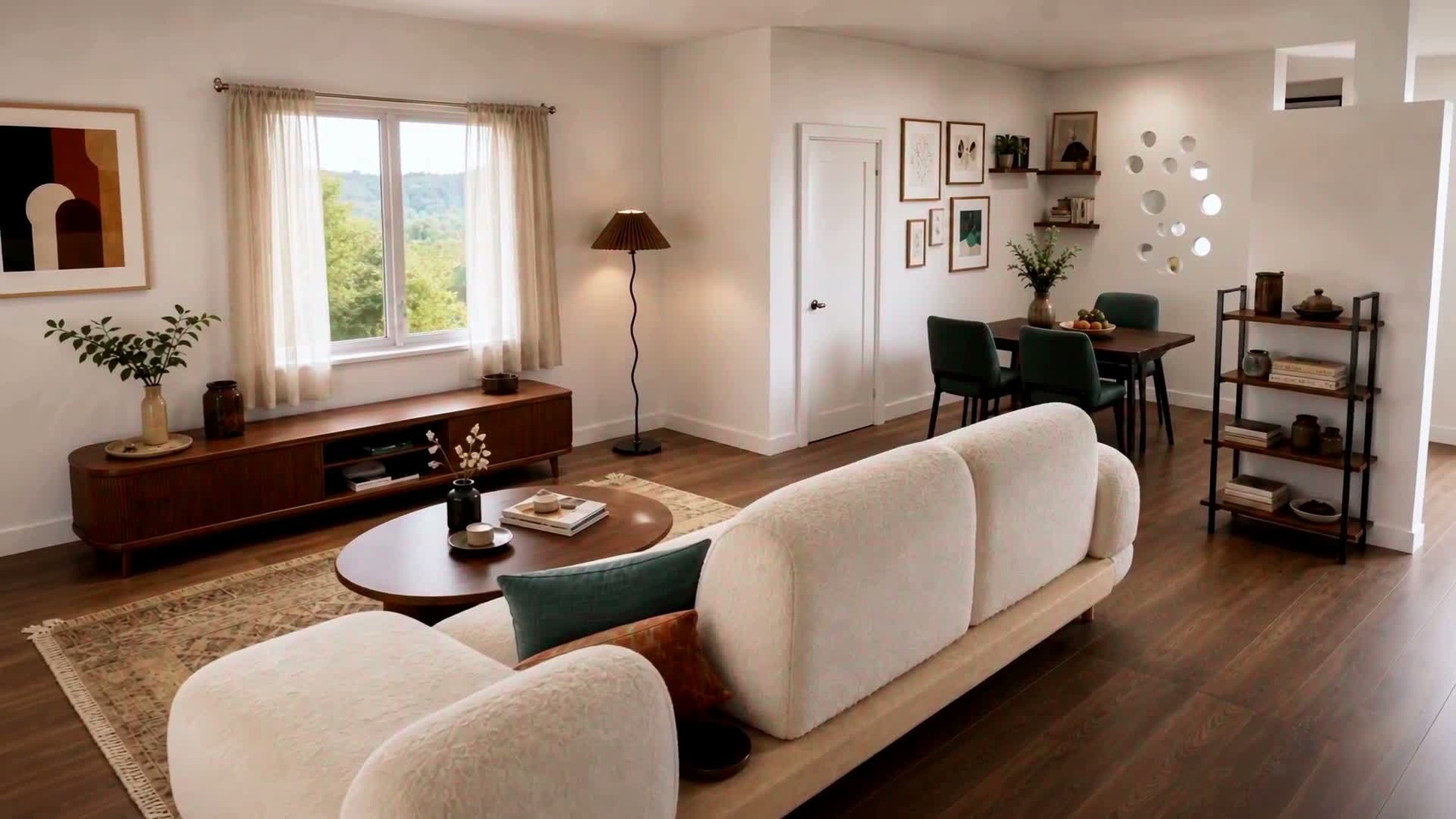
生成後,把模型和原照片對照。檢查最大的物件以及需要繞開的門窗位置。如果牆面被遮擋或距離不確定,先在真實房間裡核實,再在那一帶試擺傢俱。
3. 從平面圖開始時,檢查圖紙和單位
選一張方向正確、房間邊界和開口都清晰的圖。如果 App 提示填寫住宅面積,填入確認過的數值並核對單位。想先讀懂尺寸和門的開啟方向,可以看重新設計房間前怎麼讀平面圖。
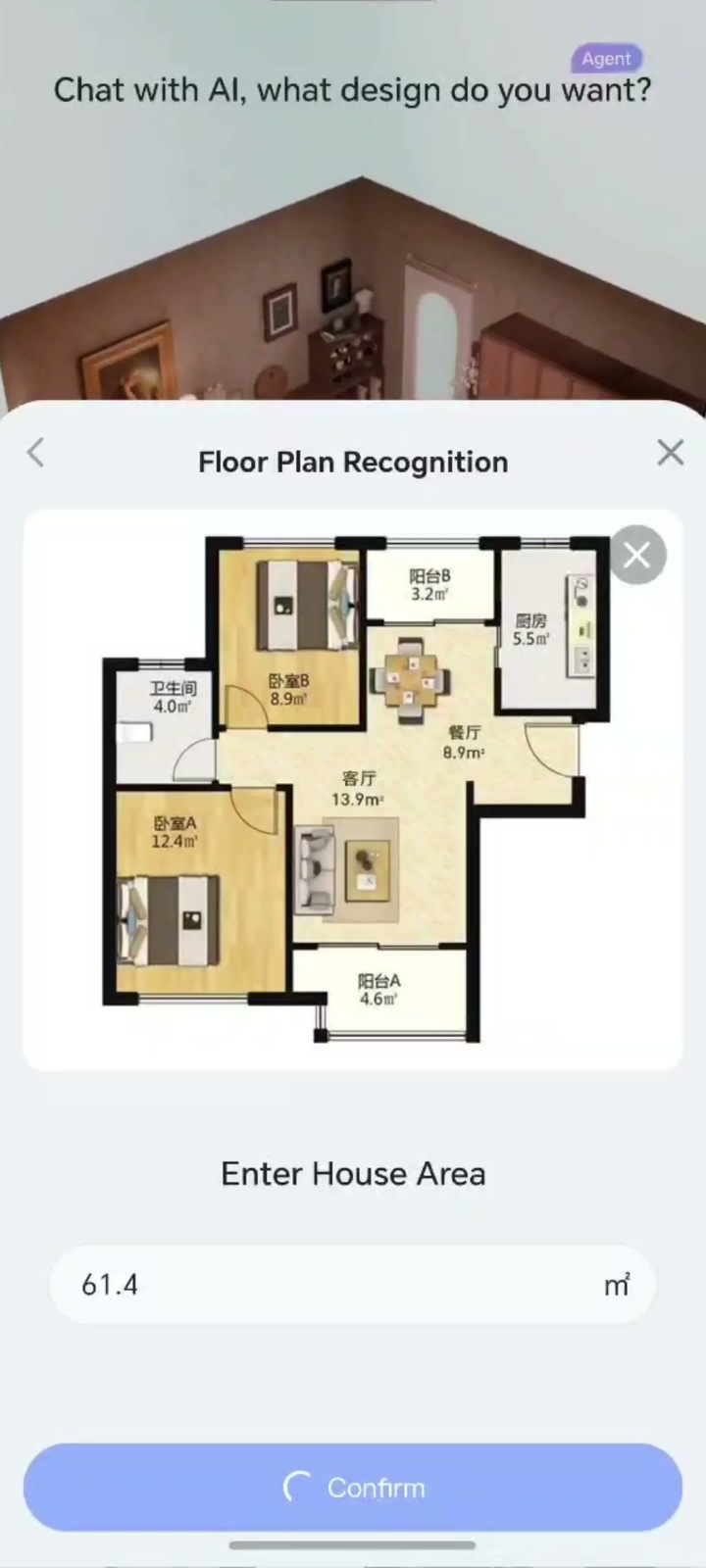
模型開啟後,先看外形以及哪些房間相通,再檢查影響傢俱擺放的牆、門與窗。在比較佈局之前,先修正發現的差異。
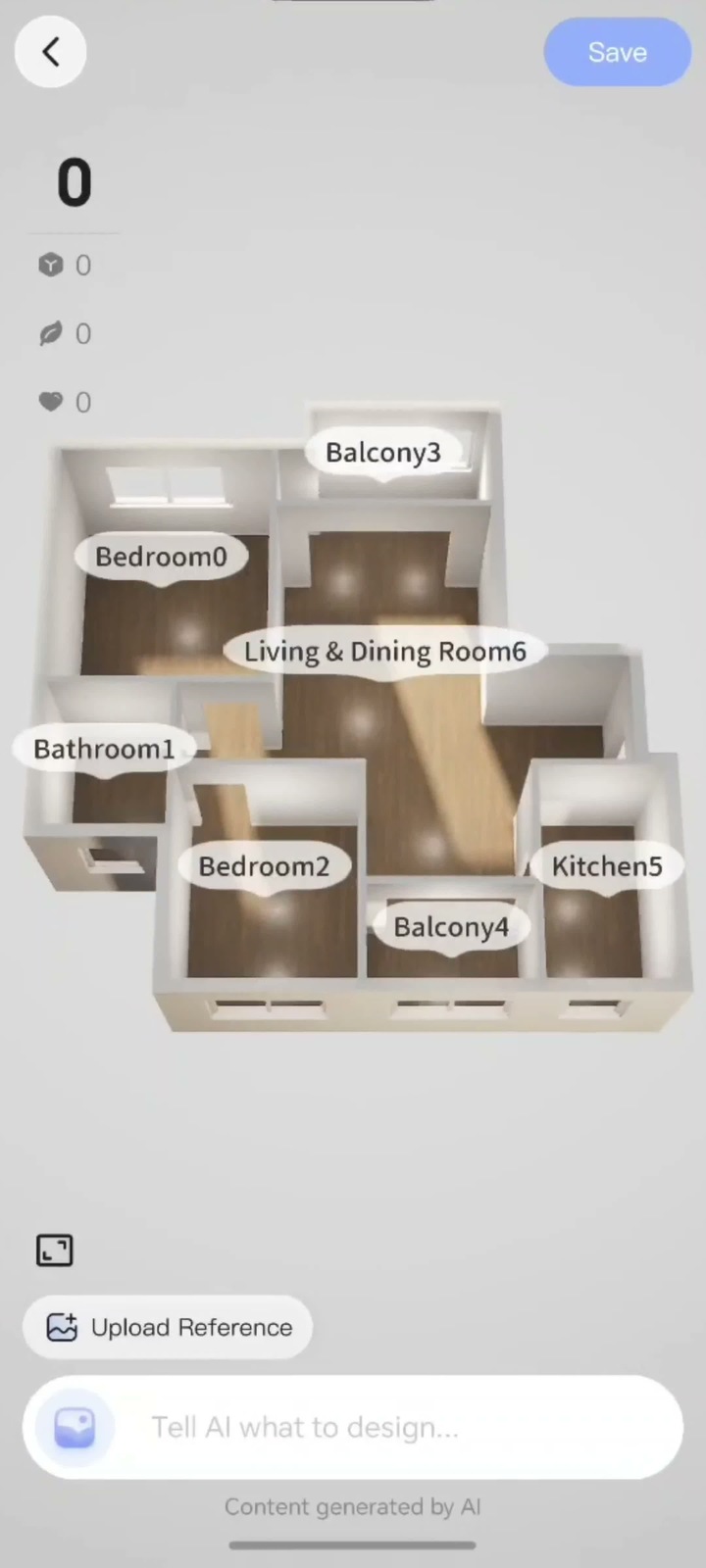
4. 在 3D 房間比較一項具體變化
試一個能直接判斷的變化,例如沙發換位置,或者看餐桌旁能否留出一條通道。在 3D 房間內移動或替換傢俱,用多個角度檢視空間。最後用捲尺實測核對能否放下、搬入路線是否夠寬。網頁工作區的平面圖檢查和傢俱編輯步驟可檢視 SenHOME 平面圖與傢俱佈局指南。