先看答案
先選定要改造的房間,從平面圖讀出可用尺寸,標出門、窗和固定設施,再到現場量出圖面交代不清的距離。接著,把平面圖匯入 SenHOME,在可編輯的 3D 房間裡比較家具配置。這樣能看出單靠家具清單不容易發現的問題,例如沙發雖然放得進牆面寬度,卻會擋到門口動線。
1. 讀懂尺寸並確認比例
先找出圖面標示的單位,再沿著每條尺寸線確認量的是哪兩端。總寬可能包含牆厚,也可能跨越好幾個房間。要判斷家具能不能放下,請用牆面完工後的內側距離。如果牆面有凹槽、柱子或外凸的煙道,量出實際能連續利用的那一段。
例如,正確印出的 1:50 平面圖上,1 公分代表現場的 50 公分。拍照、調整 PDF 大小,或列印時選了符合紙張大小,都可能改變圖上的比例。用尺量圖之前,先拿已知的尺寸核對。圖面漏標或看不清楚的距離,請到現場量,記在手邊要做規劃的圖上。
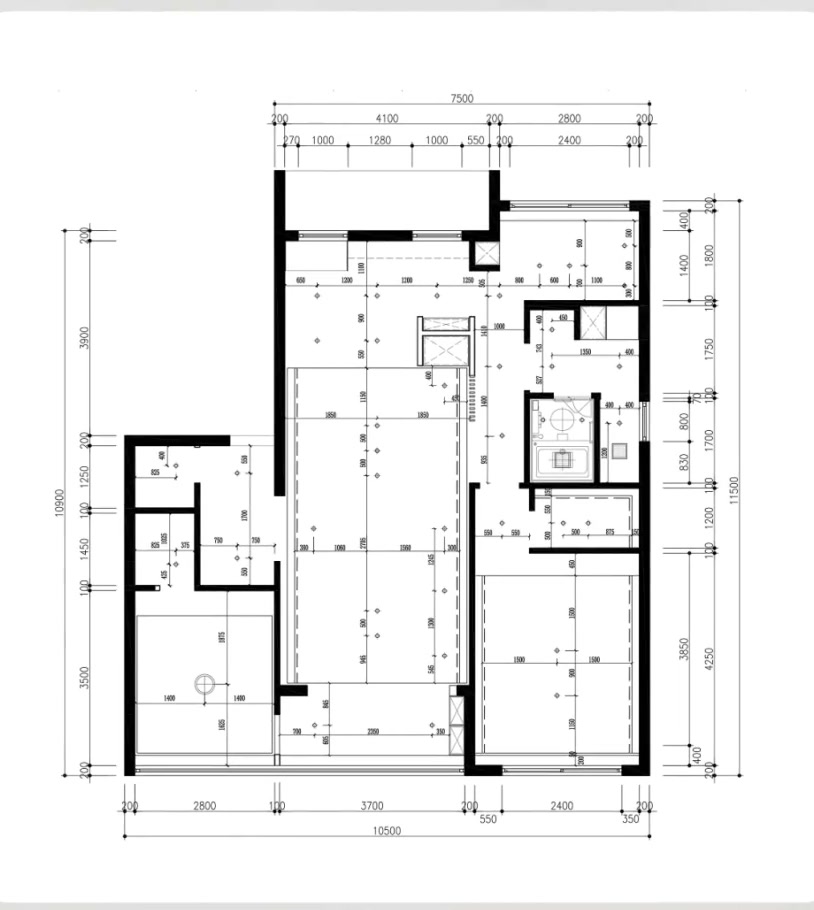
2. 標出門窗和固定設施
找出房間入口,順著平常會走的路線查看,例如從門口到沙發,再走到隔壁房間。鉸鏈門常在圖上用弧線表示開啟方向,請到現場確認門往哪邊開,並留出門扇轉動的空間。也要標出窗戶。如果想在窗下擺書桌或沙發,記得量窗臺高度。
把現場要保留的設施記下來,例如暖氣片、固定櫃、柱子或壁爐,並記錄它們向室內凸出的深度。櫃門和家電也要留出完全打開所需的空間。
3. 確認家具放得下、搬得進去
量家具的總寬、深度和高度,將把手、扶手與腳座也算進去。例如把一張寬 84 英吋(約 2.13 公尺)的沙發放在 96 英吋(約 2.44 公尺)寬的牆面前,沿牆共剩下 12 英吋(約 30 公分)。還要看沙發的深度,以及動線最窄處剩多少空間。圖面和商品規格使用不同單位時,先換成同一個單位再記錄。擺高櫃前也要量可用高度,尤其是斜屋頂下或低窗旁。
用低黏性膠帶在地板貼出家具占的位置。沿著外圍走一圈,試著開附近的門和抽屜。如果旁邊要擺椅子,也要試著把椅子拉出來。購買前量門框內可通過的寬度,順著搬運路線檢查走廊轉角、樓梯和電梯。向店家確認包裝後的尺寸,以及搬運時能否拆下某些零件。
4. 將平面圖匯入 SenHOME,預覽家具配置
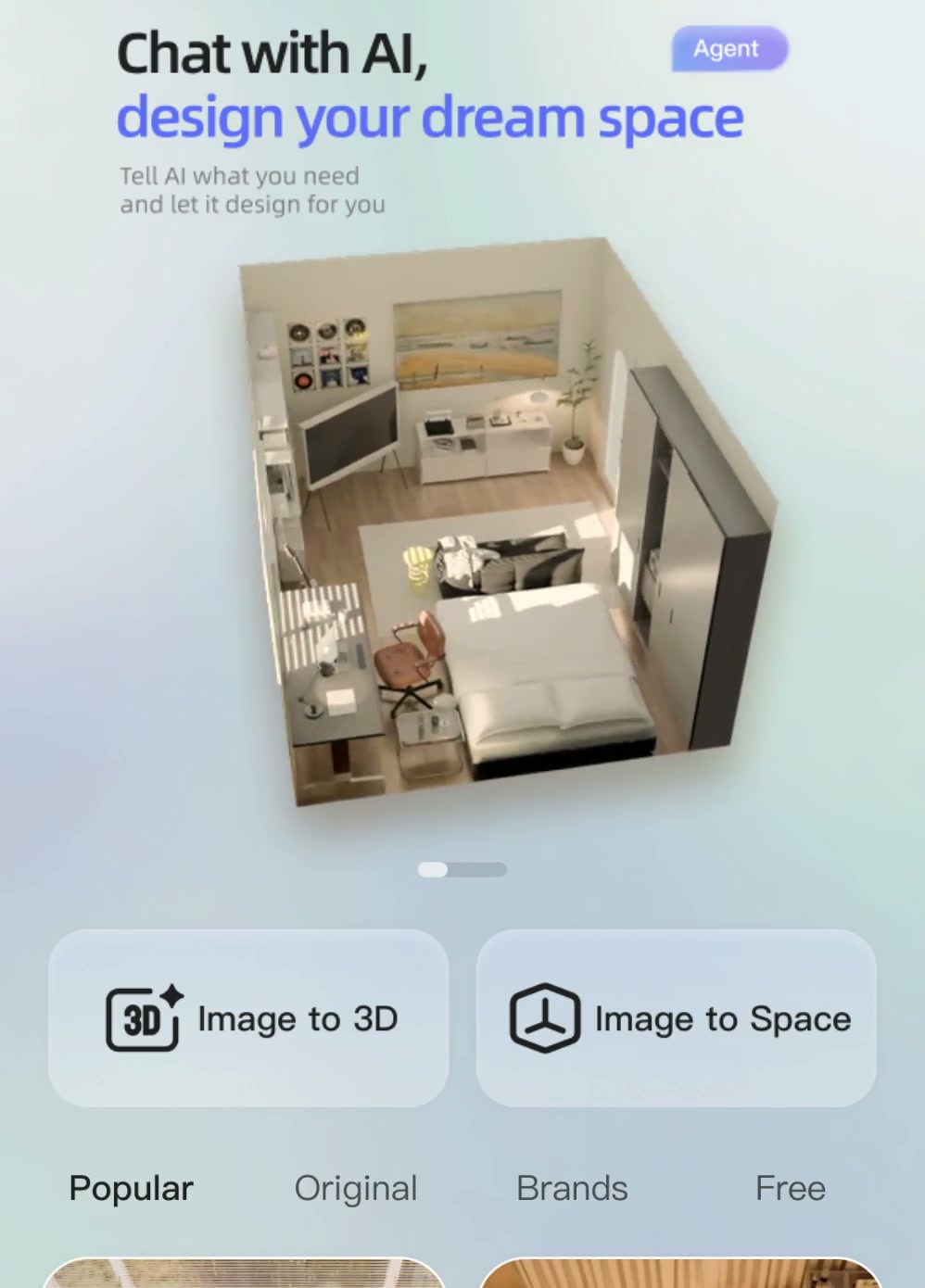
打開 SenHOME App,在示範的英文介面選 Image to 3D(圖片轉 3D)。上傳一張方向正確的清晰平面圖,讓牆線、房間邊界和門窗開口都看得清楚。若 App 要求填入住宅面積,請用核對過的數字,並確認介面顯示的單位。
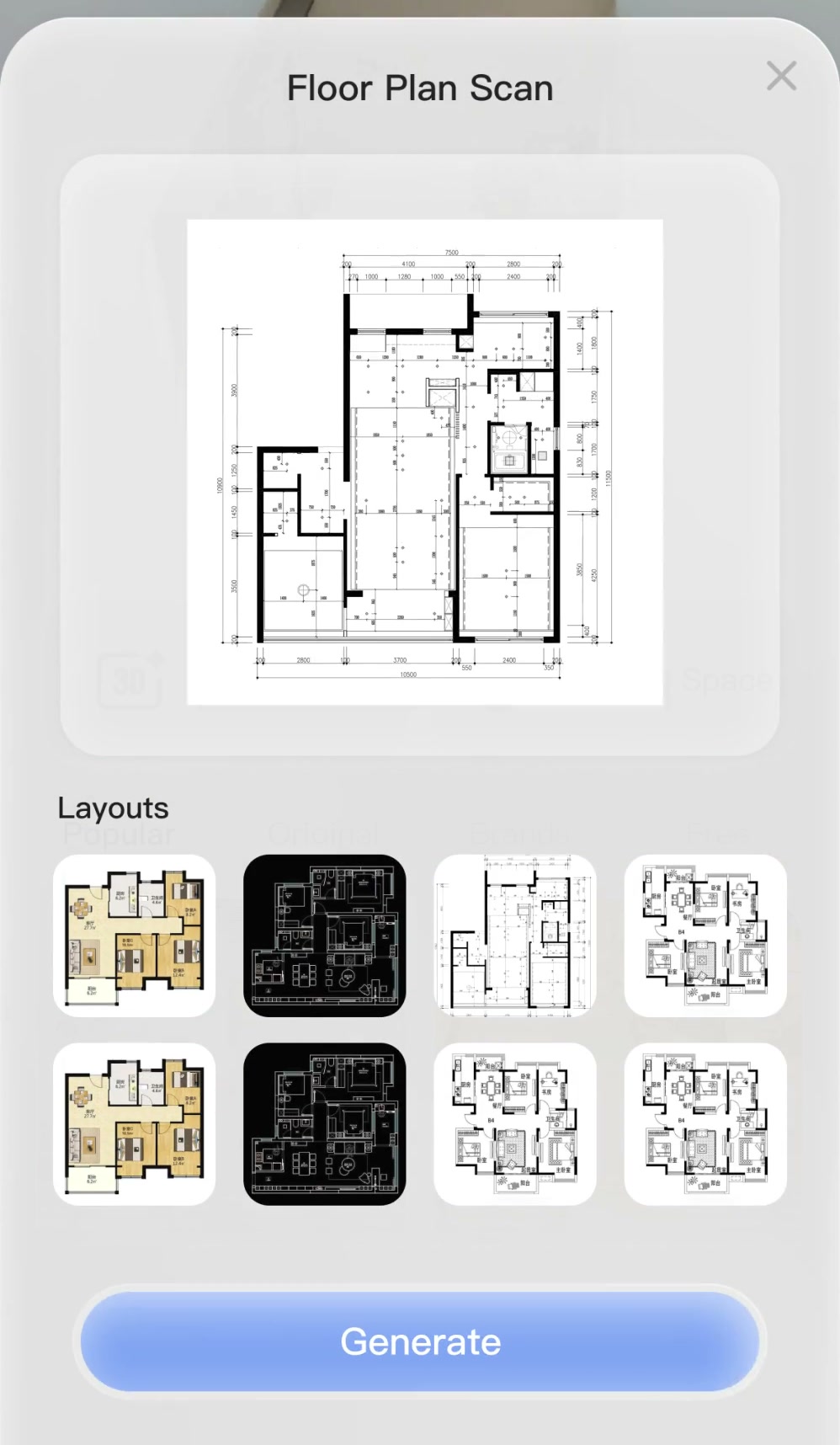
確認平面圖預覽顯示的是要使用的圖面,就可以開始生成。
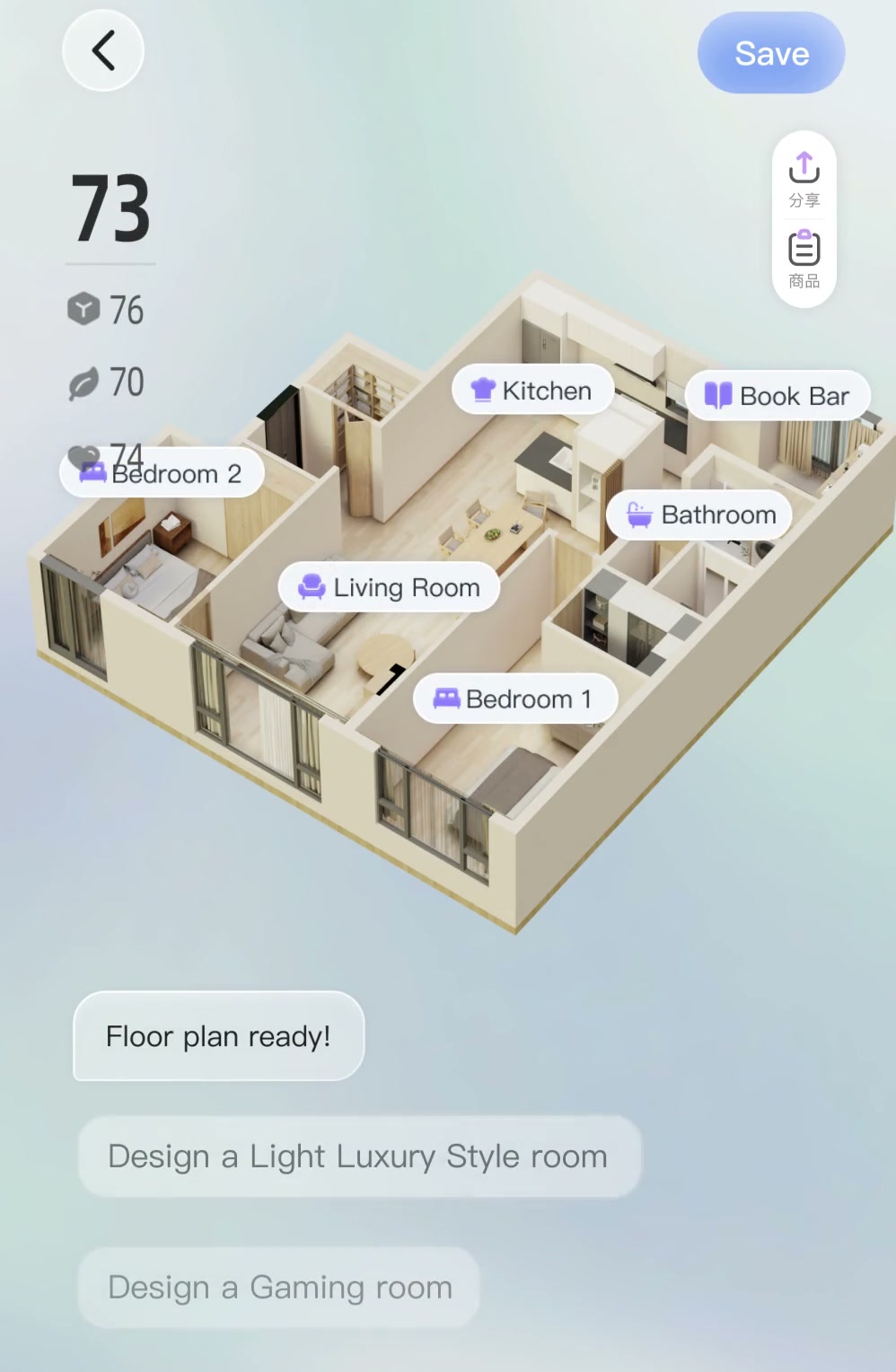
開啟 3D 房間後,先和原平面圖比較整體形狀和各房間的位置。接著用現場量到的尺寸,核對這次改造會用到的牆面和門窗開口。若有不一致,先確認原因,再開始試擺家具。
在 3D 房間裡,先把一件尺寸相近的家具放到現場用膠帶貼出的對應位置。移動或換掉這件家具,比較走動路線怎麼變。最後用捲尺量到的現場尺寸確認家具放得下、也搬得進去。想看如何在網頁工作台核對匯入的平面圖和更換家具,可以參考 SenHOME 平面圖與家具配置指南。