평면 도면만으로는 방 사이의 관계를 떠올리기 어려울 수 있습니다. 이 SenHOME 앱 녹화에서는 기본 제공 예시 평면도를 고르고 면적 항목을 확인한 뒤 공간 이름이 붙은 3D 평면도로 이동합니다. 주방, 거실, 침실, 욕실, 발코니가 연결된 공간으로 보입니다. 선택한 도면 하나가 가구를 배치하기 전에 살펴볼 수 있는 디지털 모델로 이어지는 과정입니다.
Floor Plan Recognition 열기
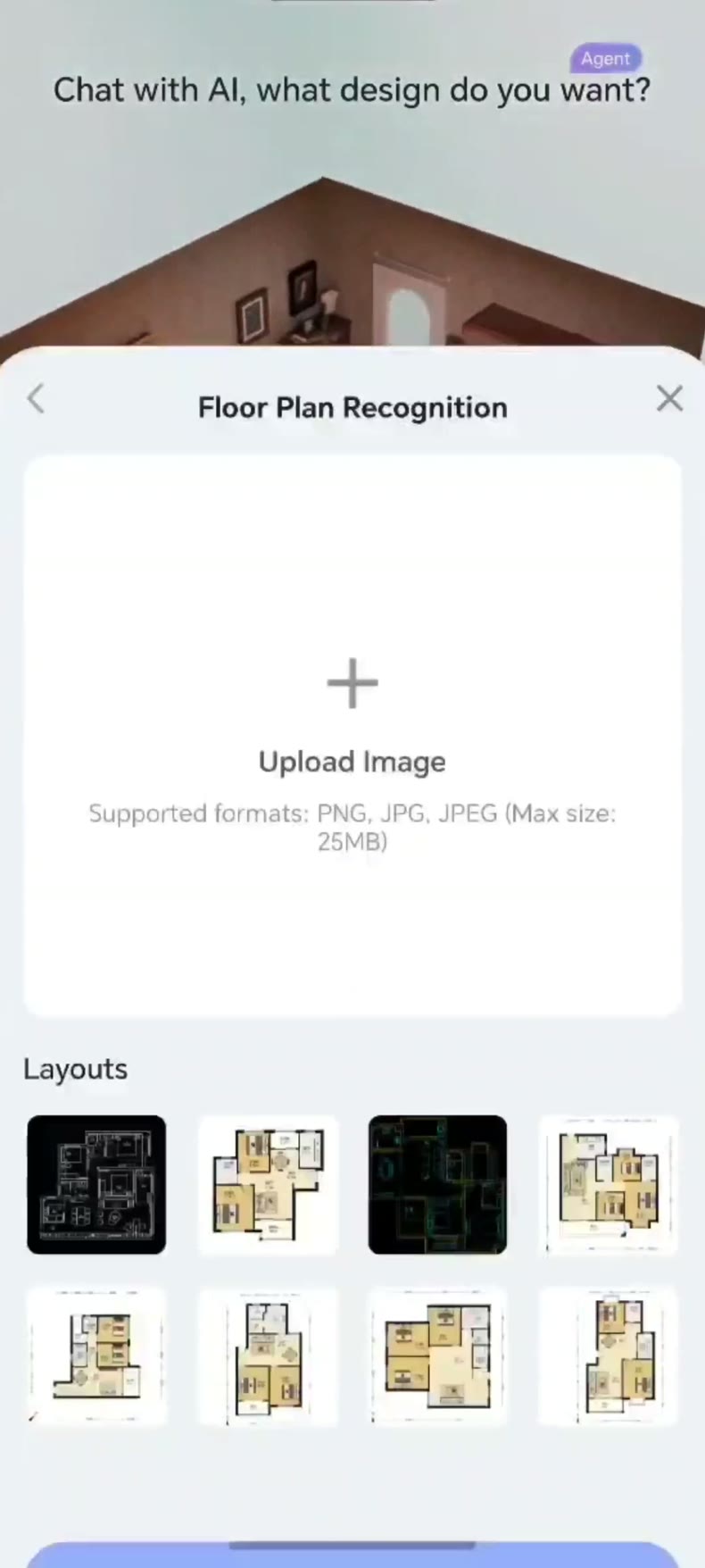
녹화는 평면도 선택 과정에서 시작해 Floor Plan Recognition을 엽니다. 영어 화면에는 Upload Image와 기본 예시를 모은 Layouts 목록이 있습니다. 이 과정에서는 목록의 예시를 선택합니다. 패널 뒤에 보이는 침실은 시작 화면의 배경 장면입니다.
선택한 도면과 면적 항목 표시
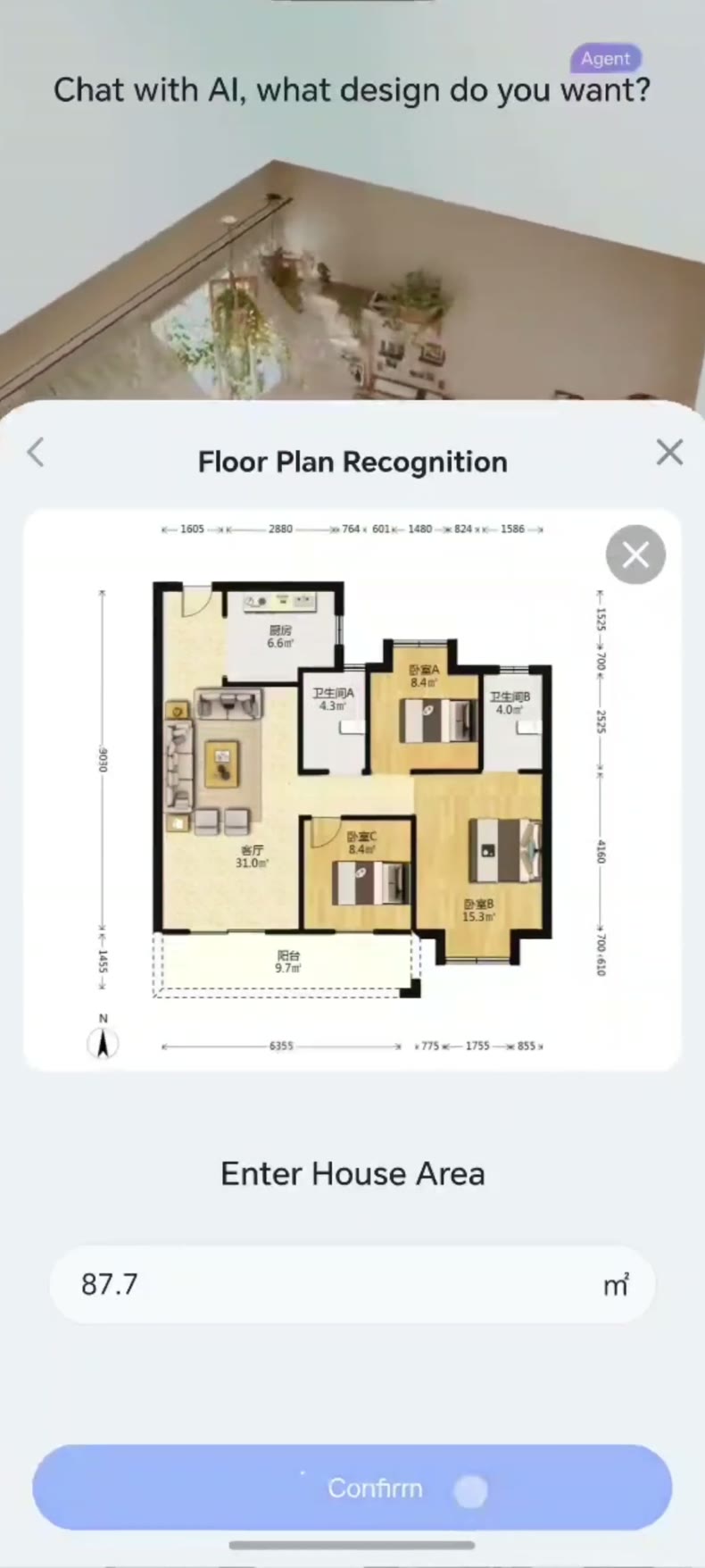
선택 후에는 중국어 방 이름, 치수선, 북쪽 화살표가 있는 도면이 표시됩니다. 아래에는 별도의 Enter House Area와 Confirm이 있습니다. 왼쪽 위 주방, 왼편 거실, 아래쪽 발코니가 비교 기준이 됩니다.
내 집 도면을 쓴다면 이 단계에서 해당 층이 맞는지, 입력 면적이 확인한 원본 정보와 일치하는지 점검하세요. 모델과 치수 및 표기를 비교할 수 있도록 전체 도면을 준비해 둡니다.
Confirm 이후 공간 이름이 붙은 3D 평면도
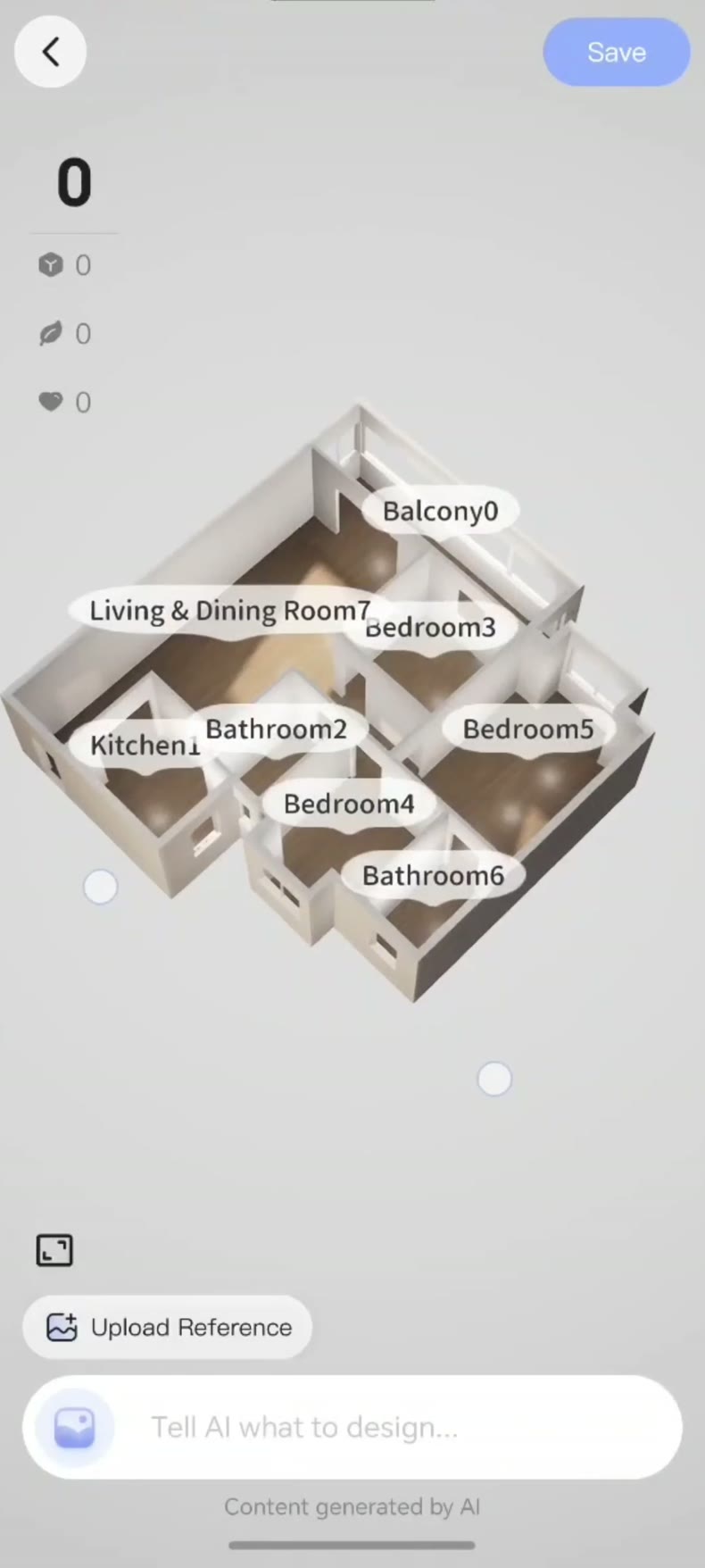
확인 후 화면은 공간 이름을 표시한 3D 주거 모델로 바뀝니다. 발코니, 주방, 거실과 식사 공간, 침실, 욕실을 함께 볼 수 있습니다. 평면 도면과 시점이 다르므로 이웃 공간을 기준으로 맞추면 비교하기 쉽습니다. 모델 위에는 Save가 보입니다.
가구를 배치하기 전에 모델과 원본 비교하기
외곽선, 공간 연결, 문과 창문 위치를 원본과 비교합니다. 형태가 불분명한 부분은 다시 확인하고 내 집에는 현장에서 확인한 실측값을 사용하세요. SenHOME 앱 소개에서 공간 계획 흐름을 확인할 수 있습니다. 먼저 도면이 필요하다면 기존 평면도 찾는 가이드를 참고하세요.