In questa registrazione SenHOME, un modello esistente di poltrona blu appare nel visualizzatore Image to 3D e viene ruotato per mostrarne il fondo scuro. Una vista precedente contiene una foto corrispondente della poltrona in Upload Picture. La scheda selezionata nella cronologia riporta ancora “Task processing - 0%”: il risultato visibile è quindi un’anteprima di modello disponibile per l’esame. Il caso segue questa anteprima e i suoi angoli di osservazione.
Partire dall’immagine dell’arredo visibile nell’interfaccia
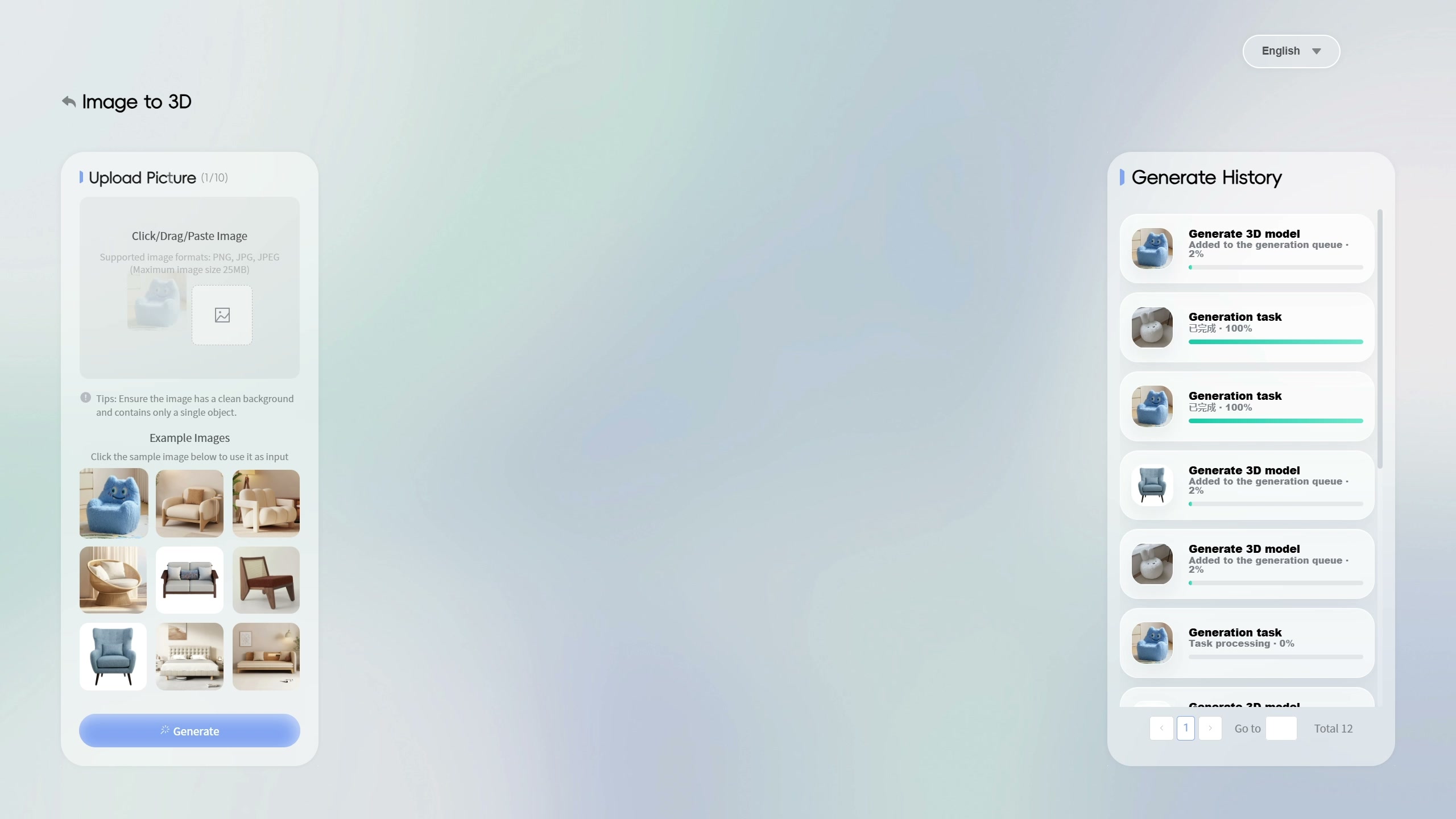
La vista iniziale mostra nell’area di input la foto di una poltrona blu a forma di personaggio, con il contatore a 1/10. Sotto si trovano immagini di esempio e a destra Generate History. Una domanda pratica guida il confronto: come esaminare il volume complessivo della poltrona oltre alla fotografia frontale? Il visualizzatore offre un altro modo per osservare il contorno dell’oggetto e la superficie inferiore.
Leggere insieme l’anteprima e lo stato dell’attività
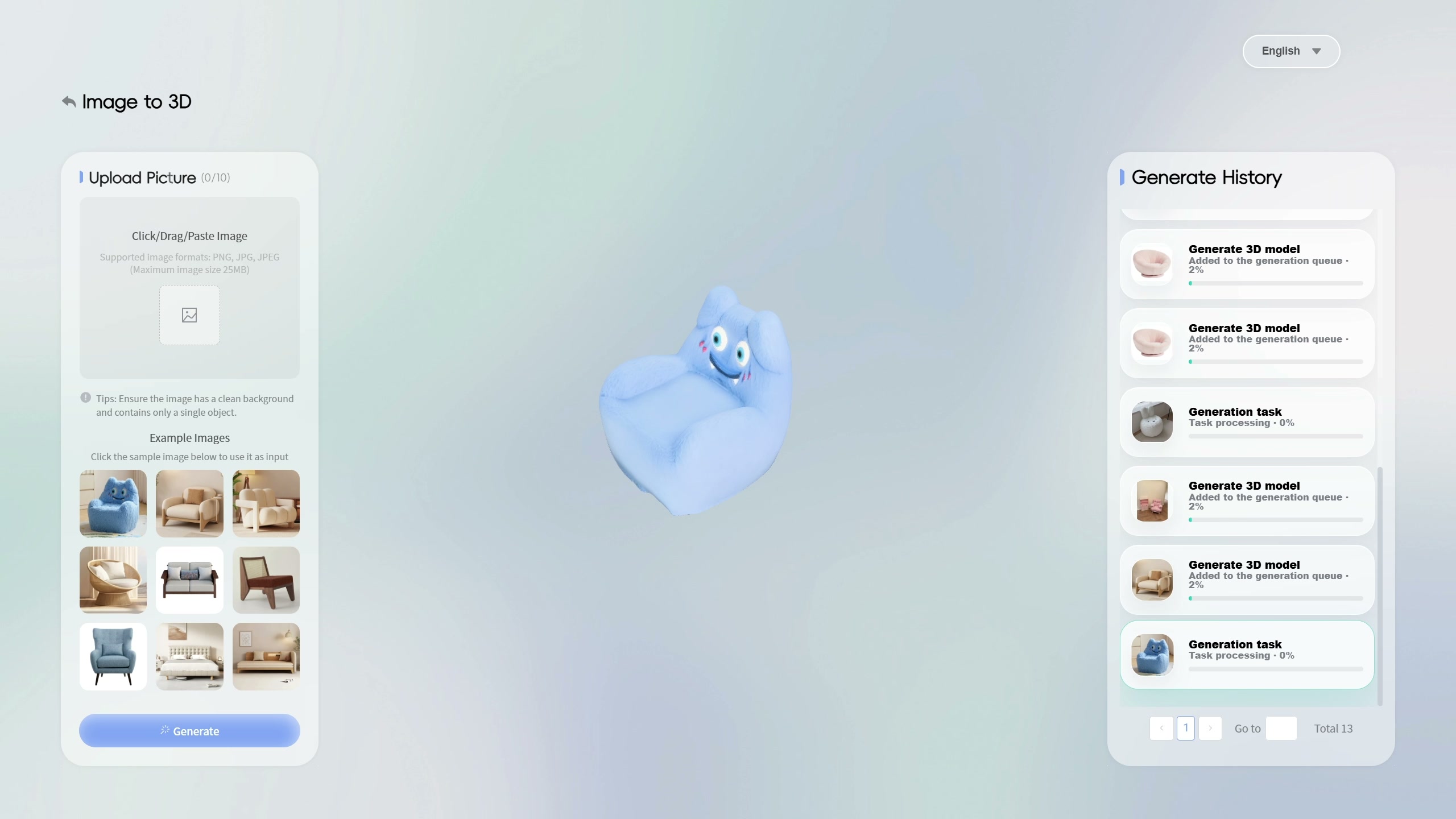
Nella vista selezionata successiva, il modello della poltrona blu è visibile al centro. L’area di caricamento indica ora 0/10 e la voce della cronologia con la miniatura della poltrona blu ha il bordo evidenziato. Questa voce riporta ancora “Task processing - 0%”. Sono dettagli importanti per interpretare la sequenza. La registrazione permette di esaminare l’anteprima esistente, ma il testo della cronologia non conferma il completamento di una nuova attività di generazione.
Ruotare la vista verso il fondo
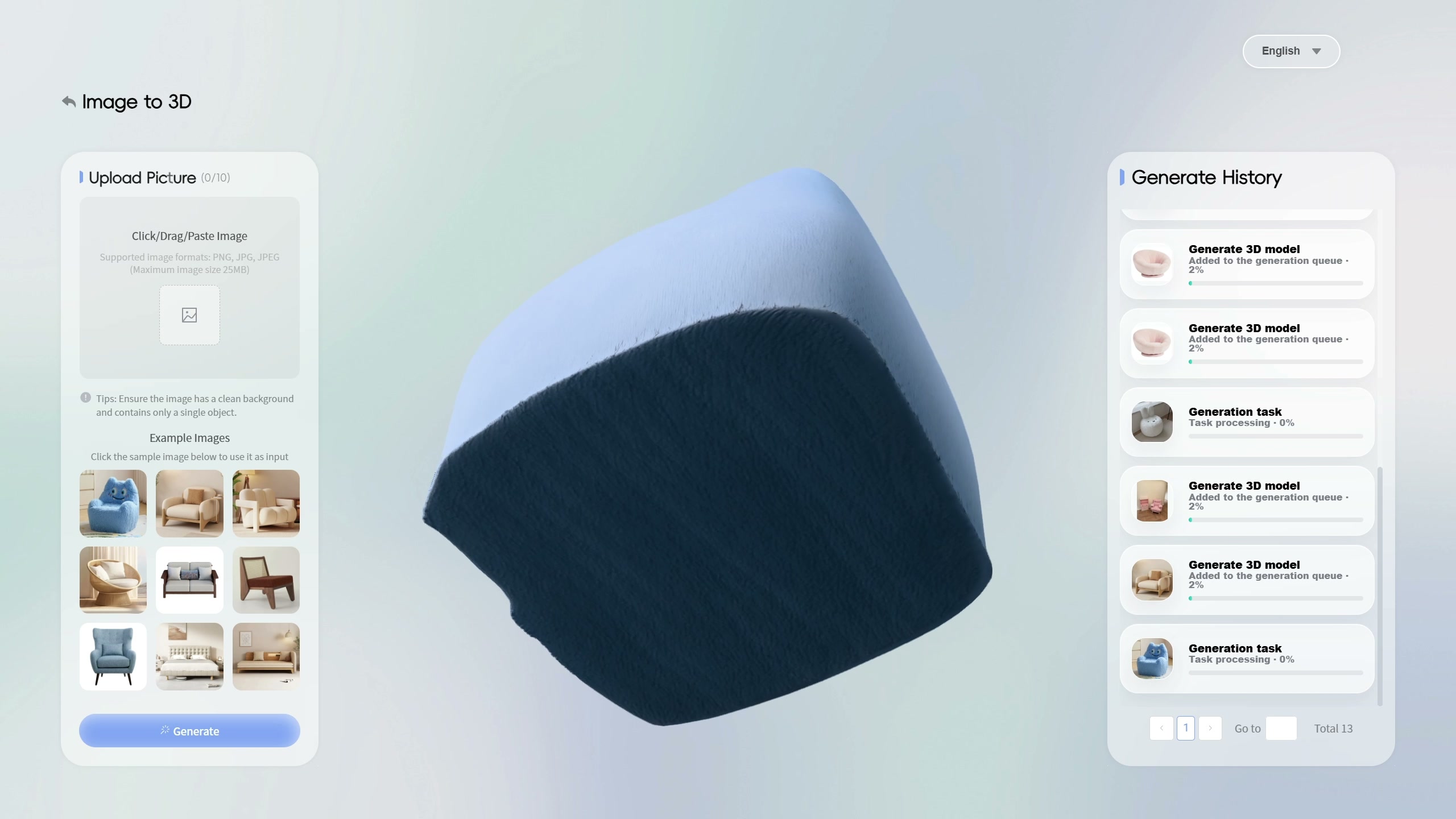
L’anteprima passa poi da un’angolazione frontale dall’alto a una vista sotto la poltrona. La base scura occupa gran parte del centro, con la superficie blu che prosegue intorno al bordo. Questo punto di vista rivela una zona nascosta nella foto frontale. In uno strumento di progettazione d’interni con IA, tale esame può aiutare a decidere quali parti del modello di un mobile richiedono controlli più attenti prima di proseguire il progetto.
Usare l’anteprima per annotare cosa verificare
Confronta i contorni e le superfici visibili con le informazioni di prodotto disponibili. Conserva accanto all’immagine originale le domande su fondo, proporzioni e texture. Le dimensioni reali e i dettagli costruttivi vanno confermati con il fornitore del prodotto. La registrazione mostra il visualizzatore e i cambi di angolazione. Completamento di una nuova attività, precisione della scala fisica, inserimento in una stanza ed esportazione non rientrano nella sequenza dimostrata; inoltre la durata del filmato non misura un tempo di generazione.
La panoramica di SenHOME Web presenta l’ambiente di lavoro del prodotto. Per organizzare un controllo rispetto alle informazioni originali, consulta la guida alla verifica dei risultati di progettazione d’interni con IA. Applica qui lo stesso metodo per segnare quali dettagli del modello hai controllato e quali richiedono ancora riscontri.