먼저 보는 답
Gemini는 사진에 관한 질문과, 자신의 계정에서 사용할 수 있는 경우 이미지 생성 또는 편집을 통해 방의 시각적 아이디어를 탐색하도록 도울 수 있습니다. 결과는 검토할 제안으로 다루세요. 실제 방에 어떻게 적용할지 결정하기 전에 문, 창문, 가구 비율을 원본 사진 및 실측값과 비교합니다.
1. 계정에서 제공하는 이미지 기능 확인하기
Google의 현재 도움말에는 분석할 사진을 첨부하는 방법과 Gemini 앱에서 이미지를 생성하거나 편집하는 방법이 설명되어 있습니다. 로그인이 필요하며, 사용 가능 여부는 지원 국가와 언어, 계정 조건, 사용 한도에 따라 달라집니다. 이미지 편집은 만 18세 이상 사용자로 제한됩니다. 직장 또는 학교 계정에는 추가 접근 조건이 있을 수 있습니다. 자신의 계정에 표시되는 옵션을 확인하세요.
2. 선명한 사진에서 한 가지 시각적 변화 요청하기
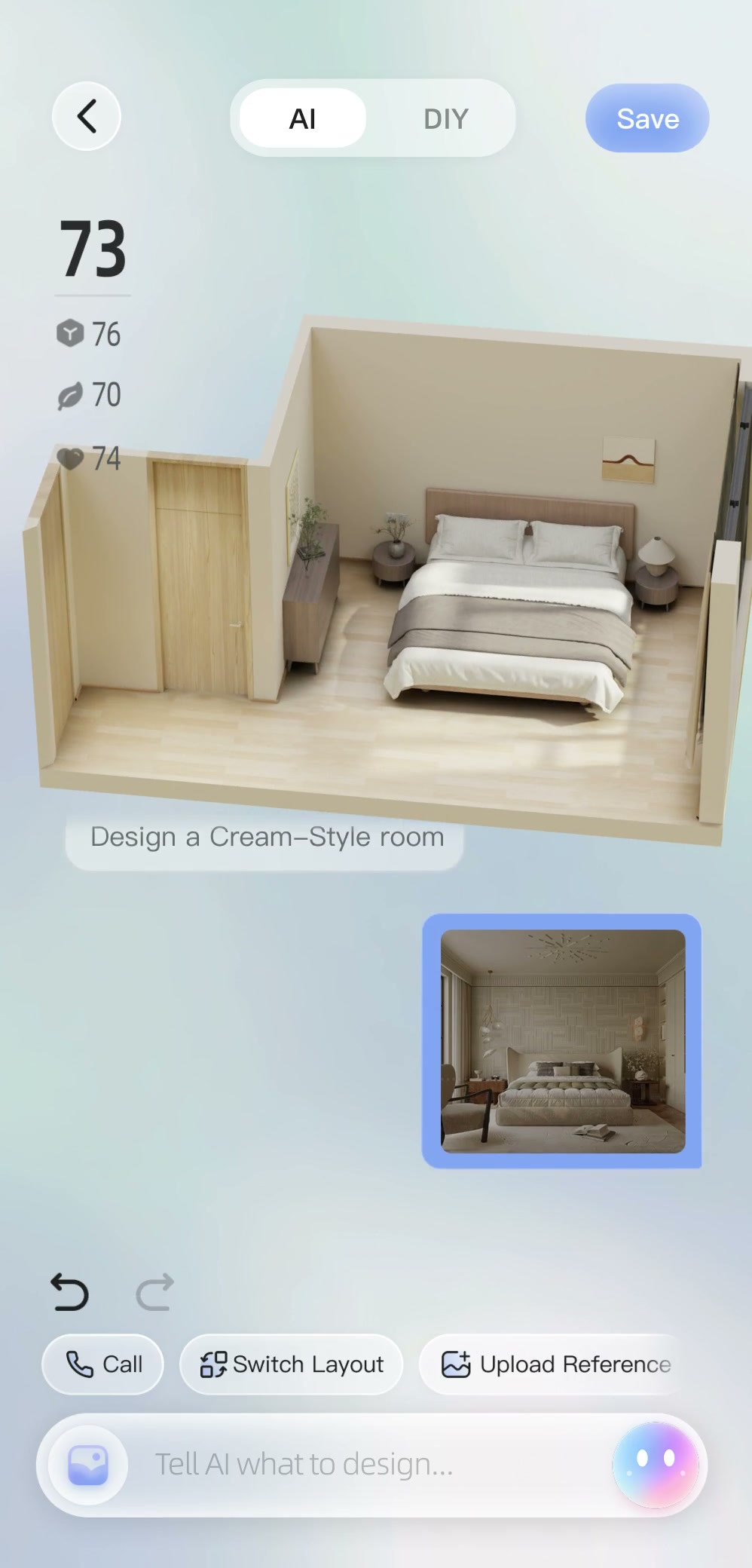
유지할 문, 창문, 가구가 보이는 자신의 방 사진을 선택합니다. 지원되는 업로드 절차로 사진을 첨부하고 시각적 변화 한 가지를 설명하세요. 다음은 실행하지 않은 프롬프트 예시이므로 목적에 맞게 바꾸어 사용합니다. “이 방 사진을 편집해 더 밝은 벽 색을 탐색해 주세요. 기존 문과 창문의 위치와 침대를 유지하고 불확실한 사항을 나열해 주세요.”
3. 아이디어와 원본 사진 비교하기
원본과 반환된 이미지를 나란히 놓습니다. 각 문과 창문이 올바른 벽에 있는지 확인하고 주요 가구 수를 센 뒤 겉보기 크기를 비교하세요. 의자, 수납장, 침대가 바닥과 만나는 부분도 살펴봅니다. 시각적으로 매력적인 제안이라도 개구부가 바뀌거나 가구가 작아 보이면 수정이 필요할 수 있습니다.
4. 실측한 공간 형태와 대조하기
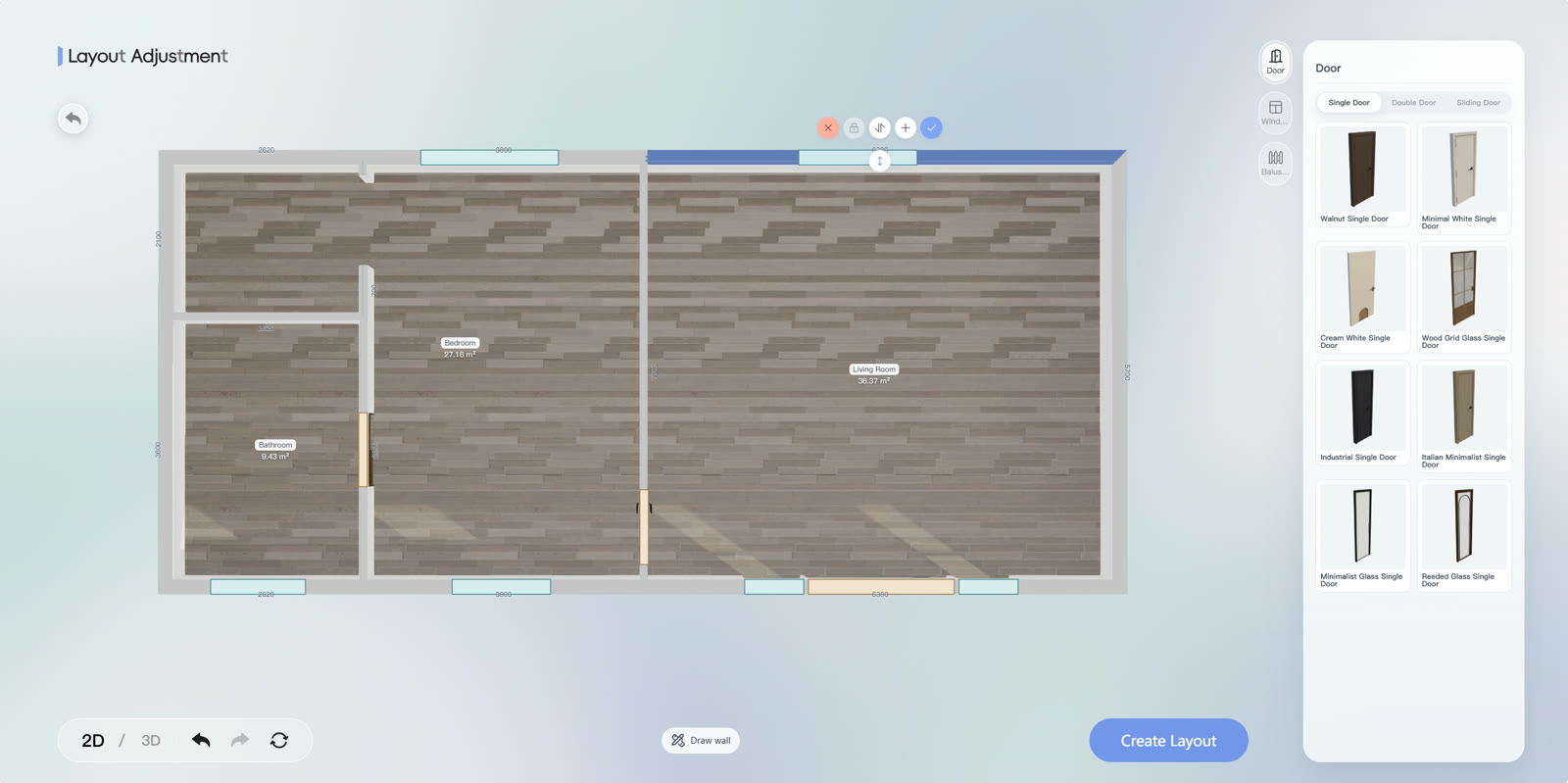
별도로 SenHOME Web에서 실측한 방을 열어 아이디어를 실제 방 윤곽 및 개구부와 비교합니다. 마음에 드는 시각적 아이디어를 참조하면서 가구 치수와 주변을 이동할 공간을 확인하세요. 이 가이드의 SenHOME 이미지는 SenHOME 자체 제품 화면을 기록한 것입니다.
5. 아이디어, 치수, 질문을 함께 정리하기
선호하는 시각적 변화와 수정이 필요한 치수나 개구부를 기록합니다. 이미지를 바탕으로 실행하기 전에 실제 방에서 예정한 가구 위치를 시험하세요. 방 사진과 평면도 중에서 선택하는 가이드는 다음 단계에 사용할 자료를 결정하는 데 도움이 됩니다.