Come trasformare una planimetria in una casa arredata? Prova l’Interior Design AI con SenHOME
Apri lo spazio di lavoro web di SenHOME e provalo con la tua planimetria.
È facile trovare lo stile che ti piace sfogliando le foto di interior design. La domanda più difficile arriva dopo: quei mobili funzionerebbero a casa tua?
Invece di provare a immaginare tutto nella tua testa, puoi provare la tua planimetria in uno strumento di progettazione. Qui utilizzeremo lo spazio di lavoro web di SenHOME per caricare una planimetria, scegliere un modello, arredare le stanze e regolare i dettagli prima di produrre un’immagine renderizzata come questa.
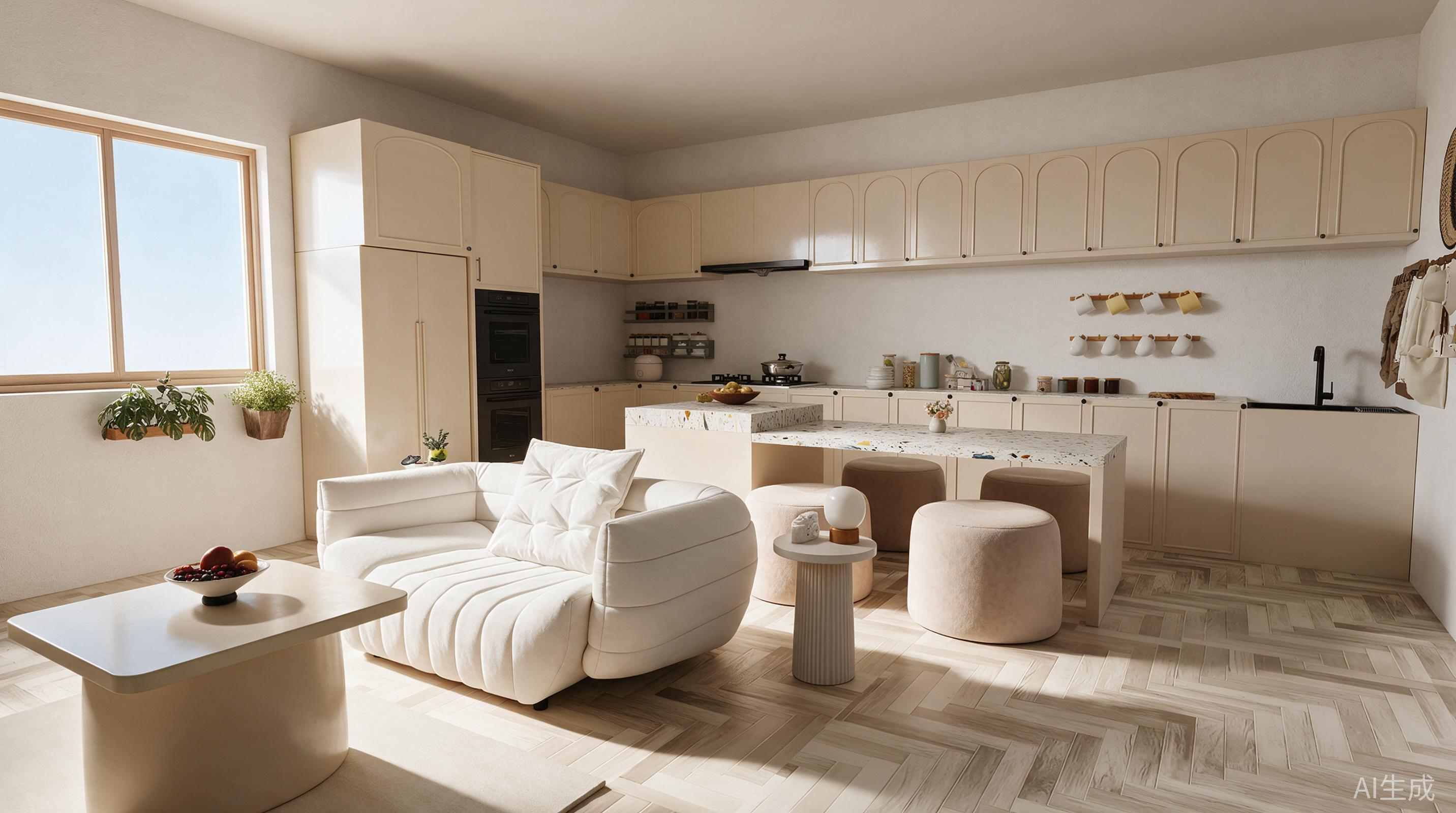
Armadi color crema, un divano curvo e un pavimento chiaro, visti insieme dall’interno della stanza.
1. Inizia aggiungendo la tua planimetria
Apri la pagina Progettazione e seleziona Importa un’immagine della planimetria in Nuova planimetria.
Dopo il caricamento, vedrai un’anteprima del tuo piano. Scegli la modalità Rapida o la modalità Avanzata in base all’immagine e alle descrizioni fornite, quindi fai clic su Avanti.
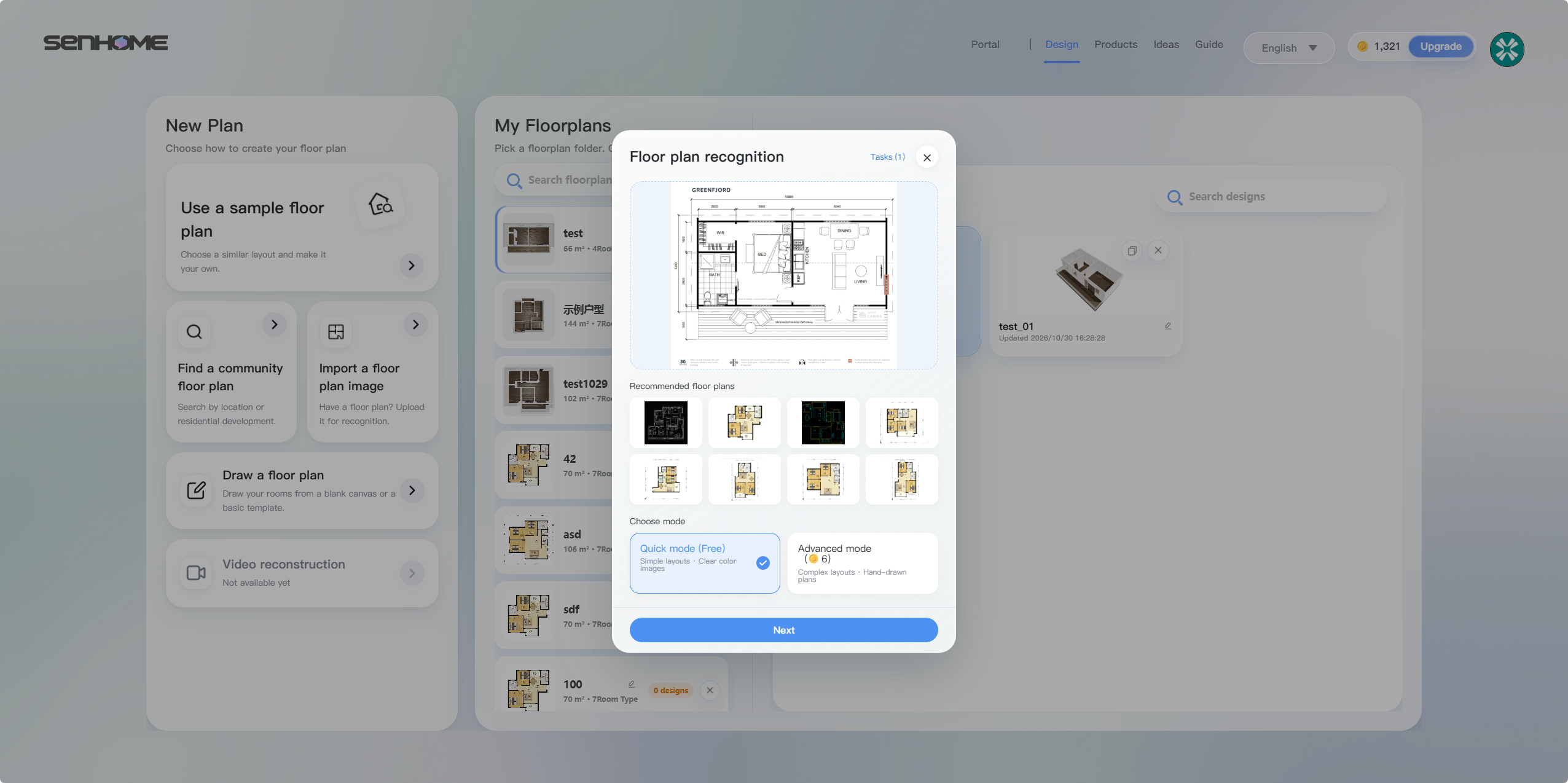
Se non hai una planimetria pronta, puoi disegnarne una tu stesso o iniziare con un campione. Per questa procedura dettagliata, continueremo con un’immagine caricata.
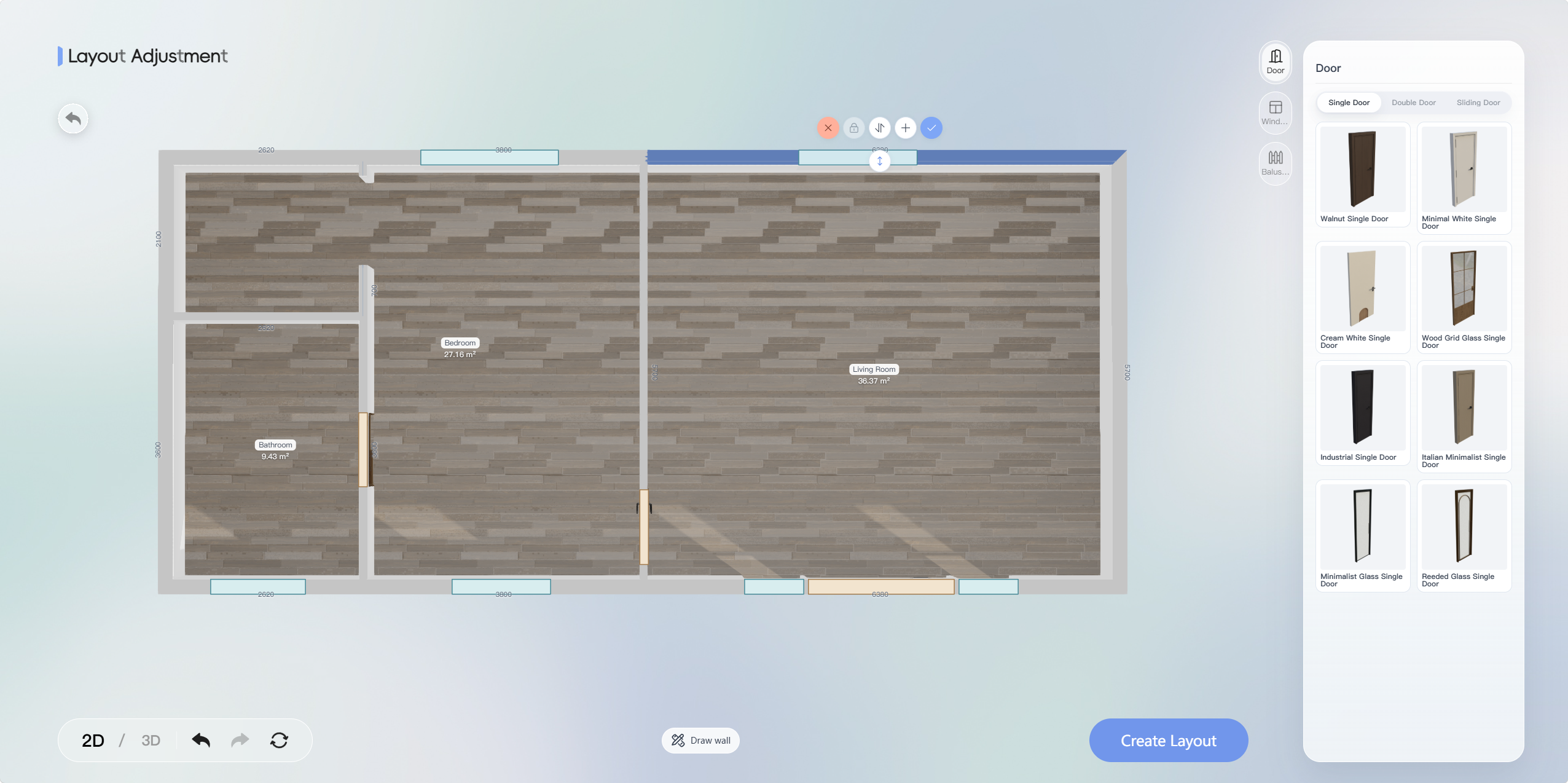
Una volta completato il riconoscimento, entrerai in Modifica del layout. Prenditi un momento qui per confrontare muri, porte, finestre e dimensioni con il tuo progetto originale. Presta particolare attenzione alla posizione di porte e finestre, poiché influiranno sulla posizione dei mobili.
Puoi passare dalla visualizzazione 2D a quella 3D e apportare modifiche utilizzando gli strumenti muro e gli elementi porta e finestra. Quando sei soddisfatto del piano, fai clic su Crea layout.
2. Trova uno stile con cui ti piacerebbe convivere
Nell’area di lavoro di progettazione, apri Ispirazione nel pannello Requisiti.
Il modello scelto qui è Toni crema · Francese. Le sue immagini di riferimento presentano colori tenui, mobili chiari e forme curve. Sotto l’anteprima principale, puoi anche esplorare le combinazioni utilizzate in camera da letto, cucina e altri spazi.
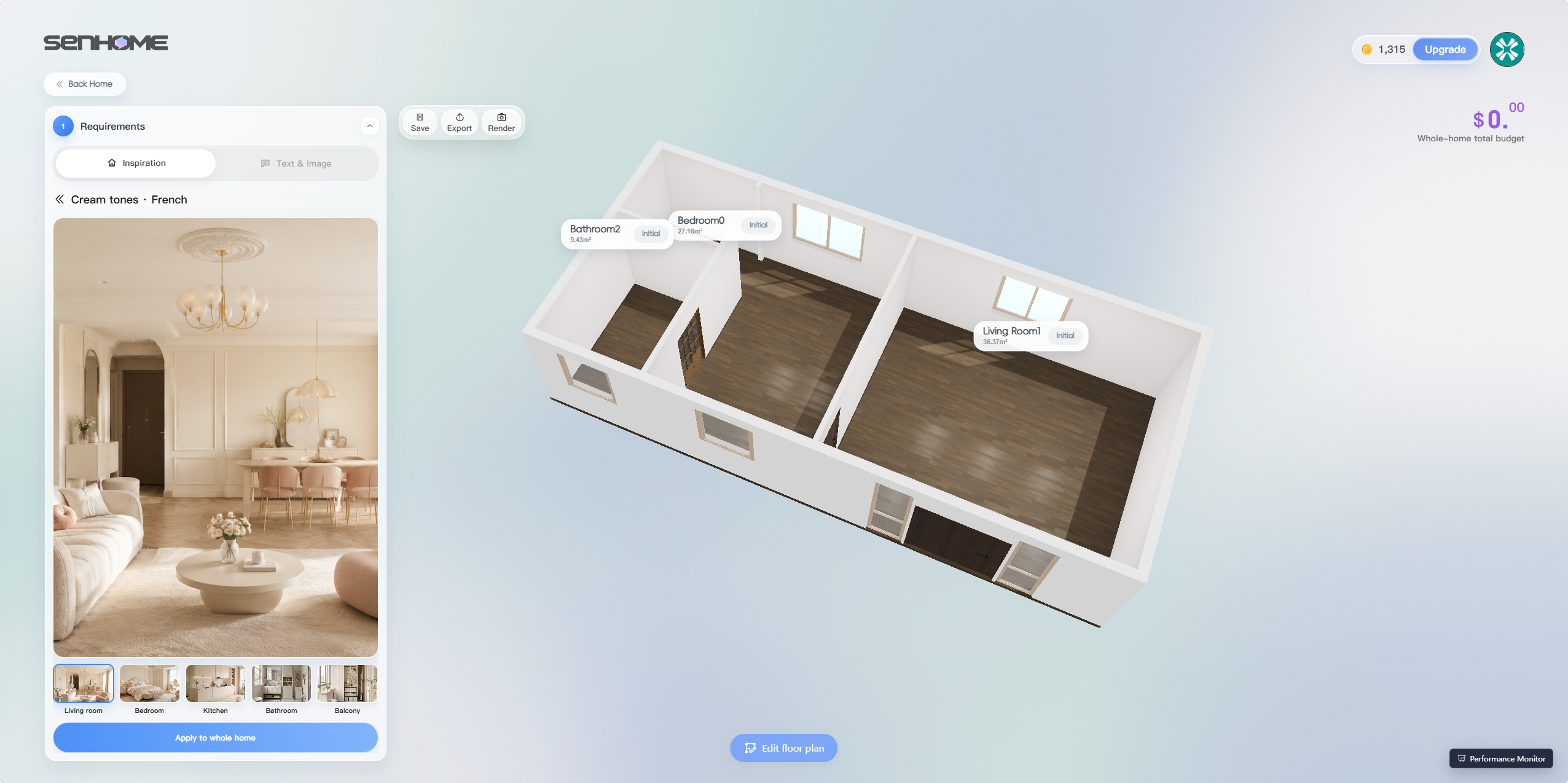
Non preoccuparti se la stanza di riferimento ha le stesse dimensioni della tua. Per ora concentrati se ti piace la combinazione di mobili, colori e materiali. L’intelligenza artificiale utilizzerà la tua planimetria durante l’organizzazione del layout.
Dopo aver scelto un modello, fai clic su Applica a tutta la casa per iniziare a generare il design.
3. Guarda come l’intelligenza artificiale arreda le tue stanze
Durante la generazione, l’elenco Generazione mostra l’avanzamento di ciascuna stanza.
Una volta terminato, la tua planimetria vuota verrà arredata. Puoi prima osservare l’intera casa, quindi aprire il soggiorno o la camera da letto per dare un’occhiata più da vicino. L’elenco dei prodotti sulla destra mostra gli articoli inclusi nel progetto.
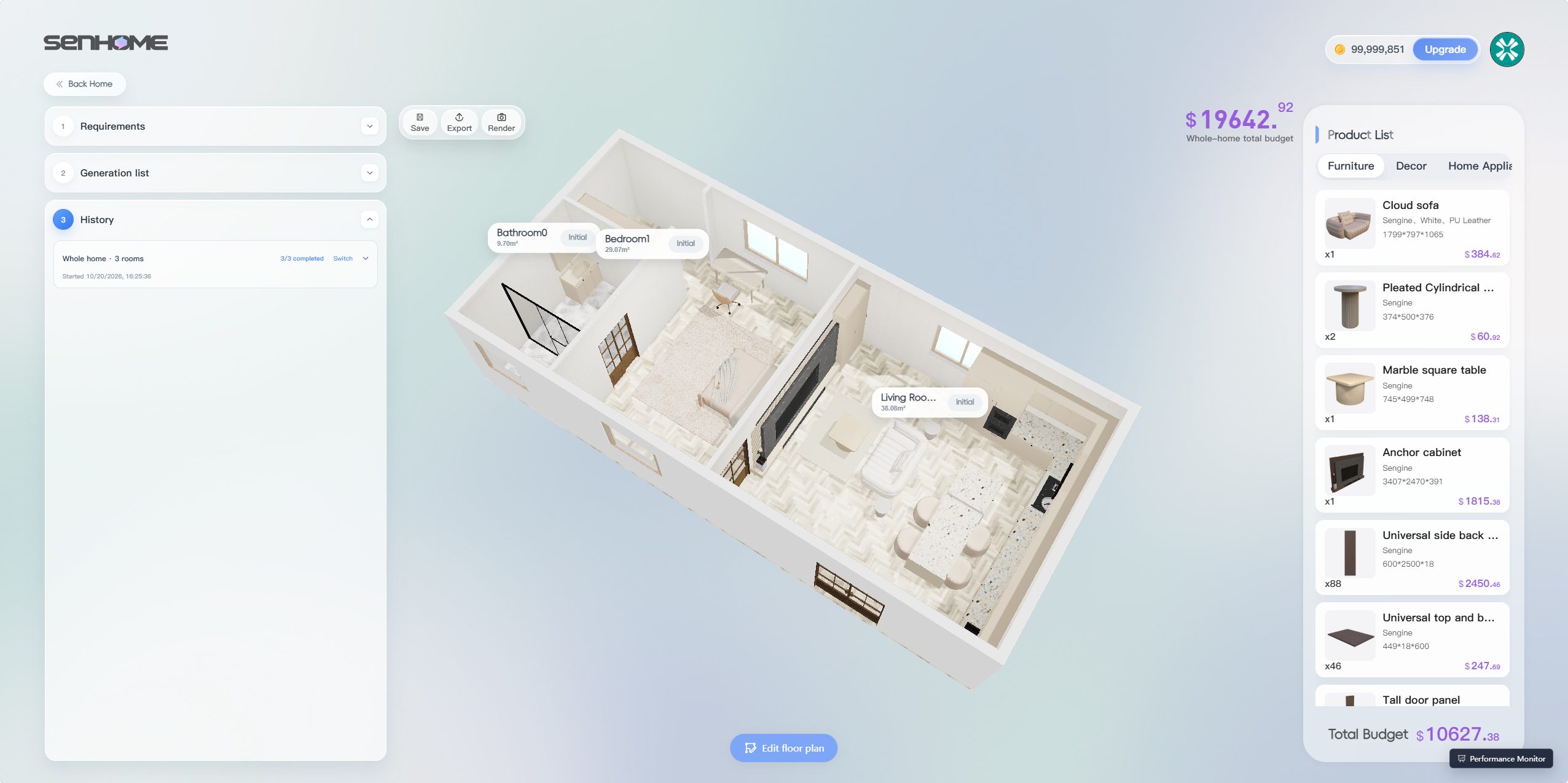
La prima versione potrebbe non essere esattamente ciò che desideri in ogni dettaglio, e va bene. Ti dà un design concreto da guardare, così puoi decidere cosa ti piace e cosa cambieresti.
Forse ti piace la tavolozza dei colori generale ma preferiresti un divano diverso. Oppure vuoi mantenere una scrivania in camera da letto ma riconsiderarne la posizione. Questi sono i dettagli su cui puoi lavorare in seguito.
4. Cambia le parti che non ti sembrano giuste
Apri la libreria dei modelli per cambiare i mobili
Apri una stanza, scegli Modifica e seleziona i mobili che desideri modificare. Quindi apri Risorse → Modello a destra.
Nello screenshot qui sotto è selezionato il divano del soggiorno. La libreria dei modelli mostra progetti alternativi e le relative dimensioni.
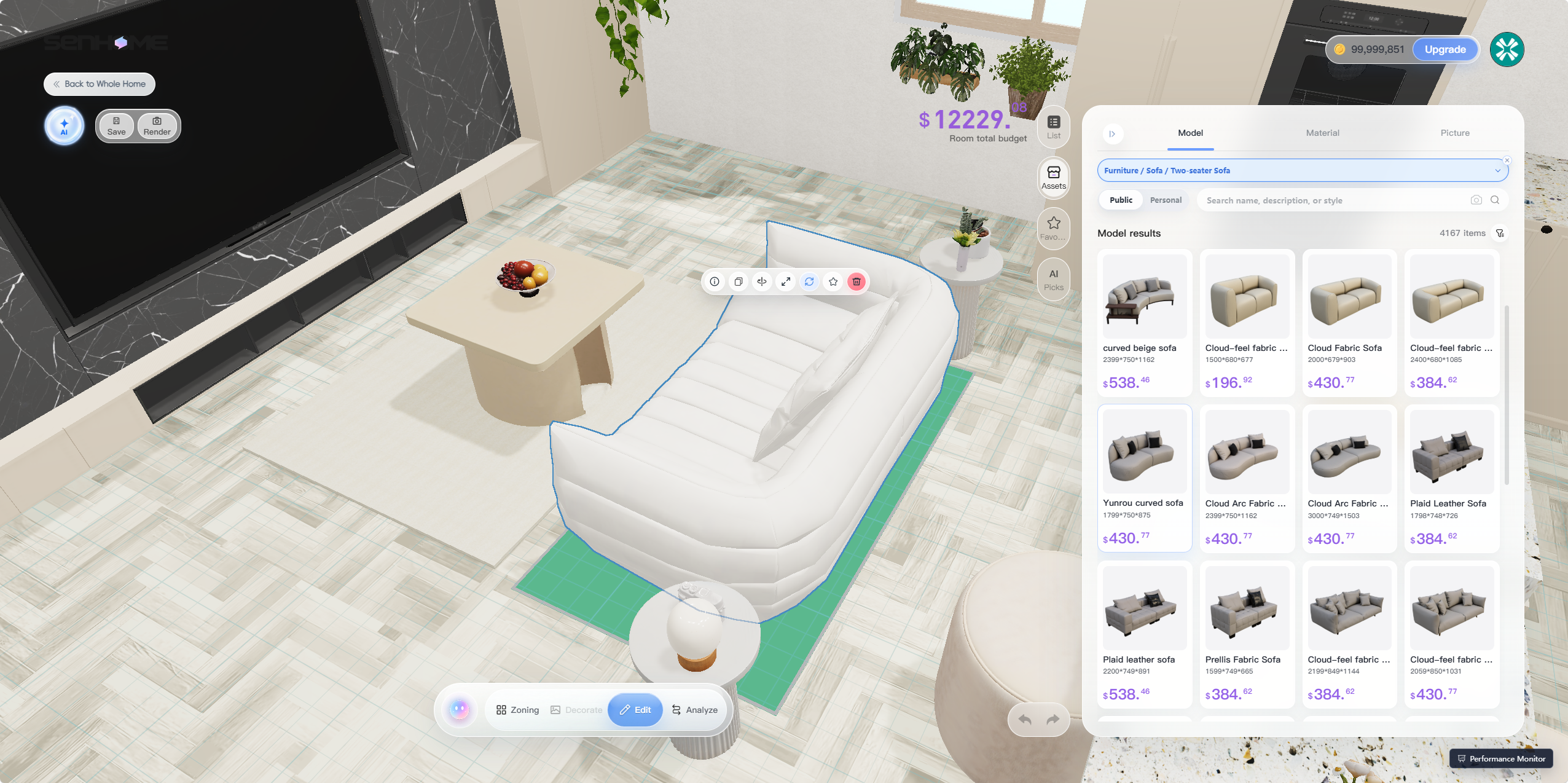
Mentre navighi, controlla le dimensioni e la forma. È più facile giudicare se un divano funziona con il tavolino e i mobili vicini quando lo vedi nella stanza.
Se sei soddisfatto dei mobili e vuoi cambiare solo le pareti o il pavimento, passa a Materiale. Qui troverai le categorie Pavimento, Parete e Soffitto.
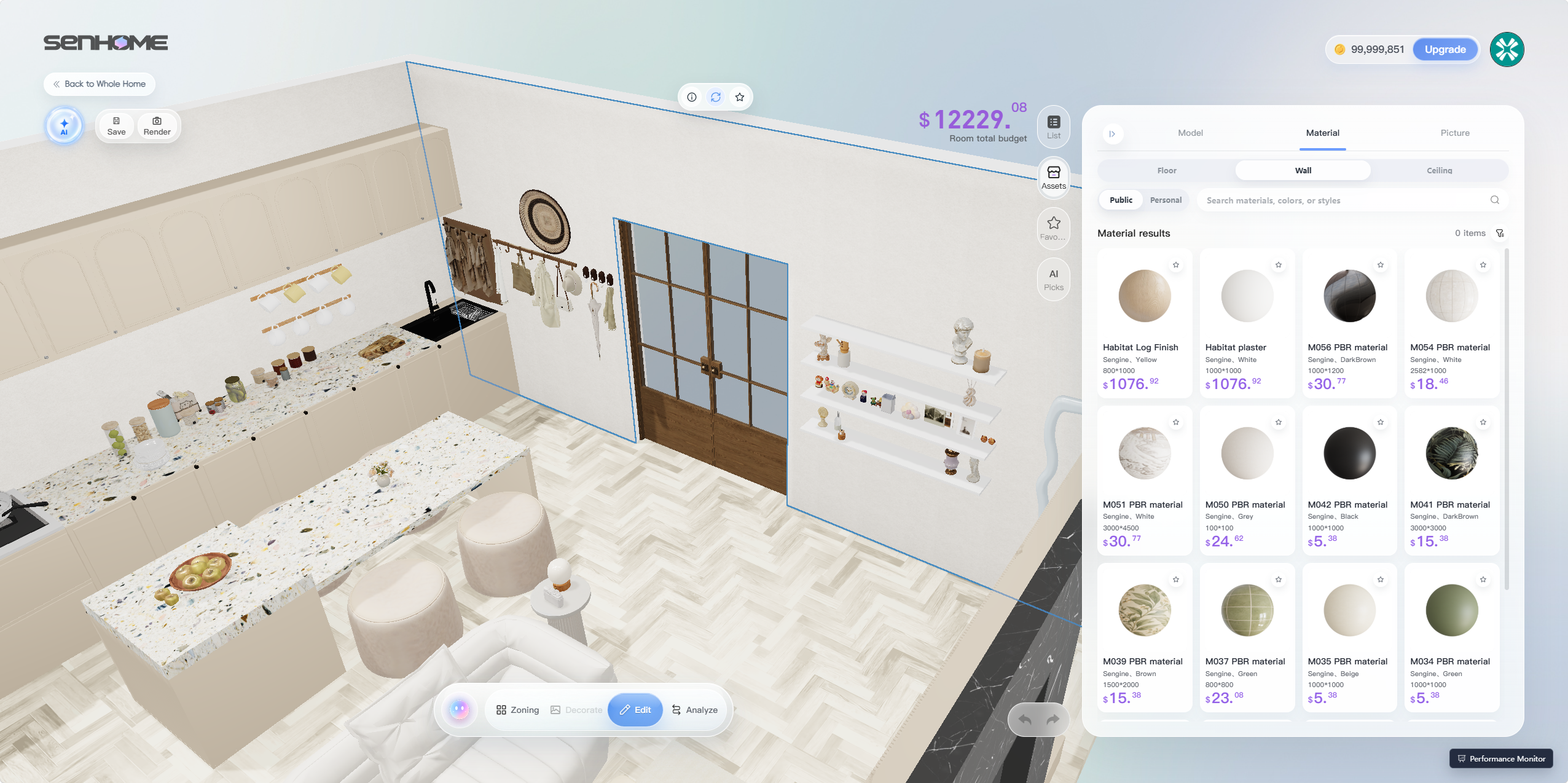
Prova prima a cambiare una parete e vedi come si sente la stanza prima di decidere se sostituire altri materiali. Non è necessario cambiare tutto in una volta.
Se non sei sicuro di cosa cambiare, spiega le tue esigenze all’IA
A volte sai di cosa hai bisogno ma non hai elaborato l’accordo. Una camera da letto, ad esempio, potrebbe aver bisogno anche di un posto dove lavorare.
Apri l’agente AI e descrivi come desideri utilizzare la stanza e quali mobili desideri conservare. Per esempio:
“Questa camera da letto deve funzionare anche come ufficio in casa. Voglio mantenere il letto e la scrivania. Aiutami a esplorare come si potrebbe adattare la disposizione.”
Questo è un esempio di come descrivere le tue esigenze. Dopo aver inviato una richiesta, esamina la risposta dell’agente e le modifiche al modello, quindi spiega eventuali ulteriori modifiche desiderate.
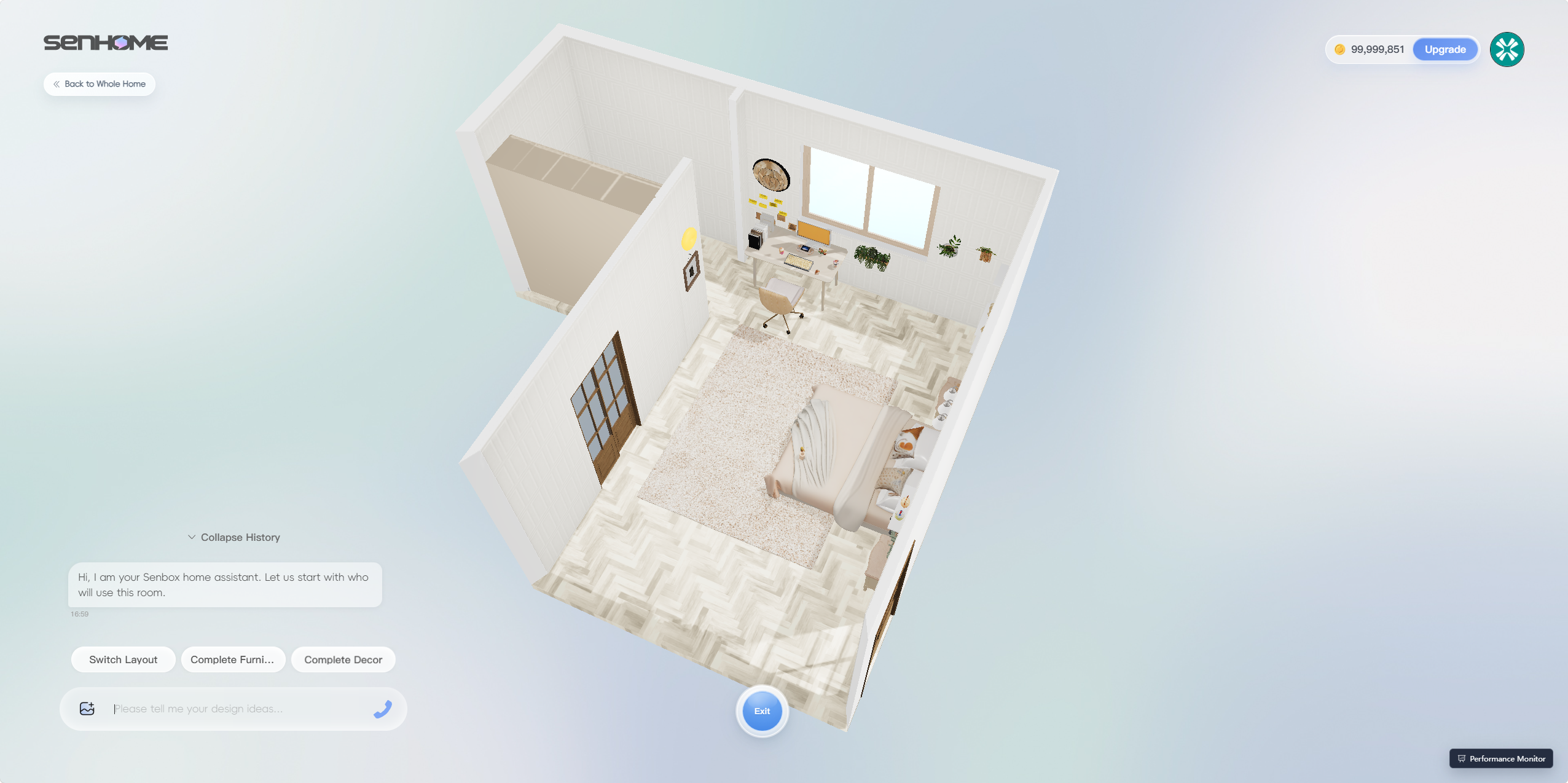
Se hai già scelto un disegno specifico, sceglierlo direttamente dalla libreria dei modelli è più semplice. Se stai ancora valutando il layout, inizia spiegando ciò di cui hai bisogno.
5. Guarda il risultato dall’interno della stanza
Il modello sospeso rende facile vedere la disposizione dei mobili. Ma forse ti starai ancora chiedendo: come si sentiranno insieme quei colori e materiali quando sarai in soggiorno?
Fare clic su Rendering per preparare un’immagine da un punto di vista interno.
Innanzitutto, regola il campo visivo nelle Impostazioni della fotocamera. Includi sia il soggiorno che la cucina se vuoi vedere come funzionano insieme oppure scegli una vista più ravvicinata per osservare una combinazione particolare. Utilizza Salva visualizzazione corrente per mantenere la composizione che ti piace.
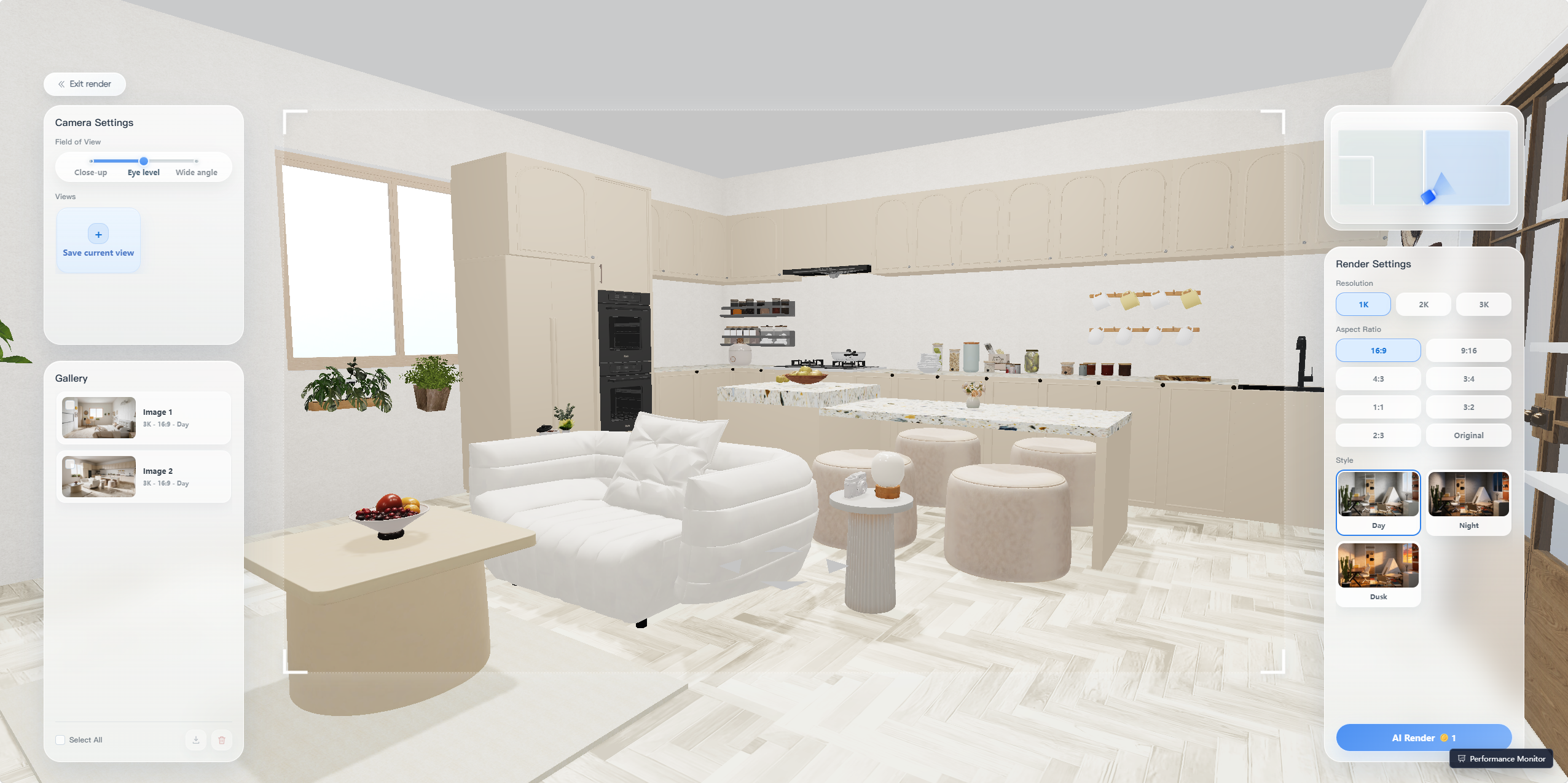
Nelle Impostazioni di rendering sulla destra, puoi scegliere la risoluzione, le proporzioni e lo stile Giorno, Notte o Crepuscolo. Lo screenshot mostra le opzioni di risoluzione 1K, 2K e 3K, con proporzioni comprese 16:9, 9:16 e 1:1.
Dopo aver scelto le impostazioni, controlla il costo del credito mostrato nell’interfaccia, quindi fai clic su AI Render.
Il rendering della camera da letto qui sotto rende più facile vedere come funzionano insieme il letto, la scrivania sotto la finestra e le decorazioni murali.
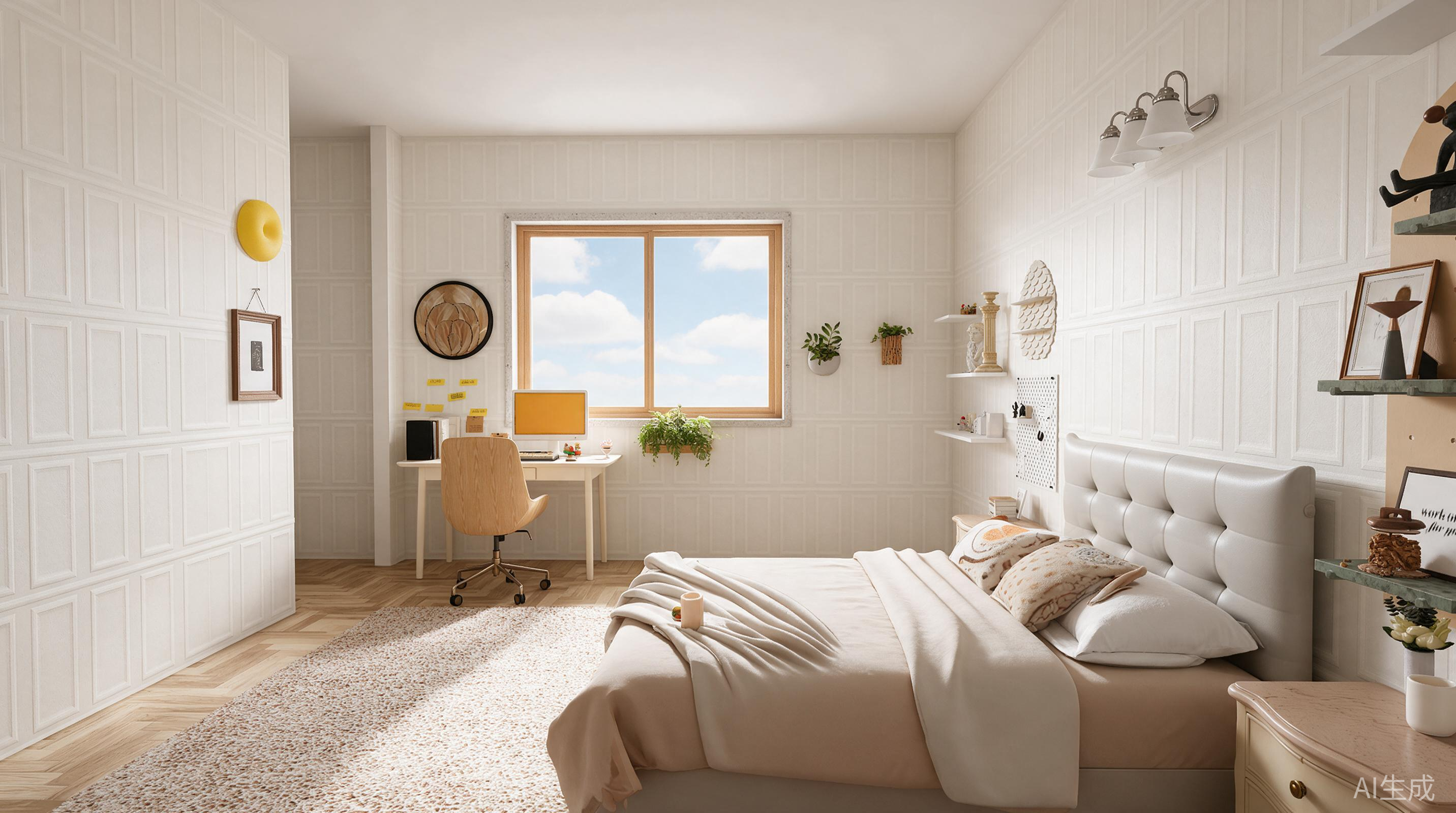
Se ci sono ancora parti che non ti piacciono, torna all’editor e continua ad apportare modifiche. Quando sei pronto per acquistare i mobili, controlla nuovamente le dimensioni della stanza e del prodotto. Un pezzo non dovrebbe solo avere un bell’aspetto; deve adattarsi e funzionare comodamente nell’uso quotidiano.
Domande che potresti avere ancora
Posso utilizzare un modello di ispirazione se la sua stanza è diversa dalla mia?
SÌ. Il modello fornisce una combinazione di mobili e una direzione di stile, mentre l’intelligenza artificiale utilizza la planimetria creata per organizzare il layout. Non è necessario che le due stanze abbiano esattamente la stessa forma.
Dopo la generazione, prestare particolare attenzione ai mobili vicino a porte e finestre, allo spazio per camminare e alle dimensioni dei mobili. Apprezzare uno stile non significa che ogni pezzo si adatterà alla tua stanza. Puoi continuare a sostituire e modificare gli elementi.
Errori nel riconoscimento della planimetria influenzeranno la progettazione?
SÌ. La disposizione dei mobili si basa sulla planimetria creata. Se le pareti, le porte, le finestre o le dimensioni non sono corrette, non avrai una base affidabile per giudicare se i mobili si adattano.
Dopo il riconoscimento, confronta il risultato con il piano originale e apporta le correzioni in Modifica layout prima di generare il progetto. Per gli acquisti effettivi, utilizzare le misurazioni in loco.
Dovrei modificare il progetto da solo o utilizzare l’agente AI?
Dipende da quanto sei chiaro riguardo al cambiamento che desideri.
Se sai già che vuoi sostituire un divano o provare un materiale diverso per le pareti, utilizza direttamente la libreria dei modelli o dei materiali. Se la domanda è come organizzare una camera da letto che deve funzionare anche come ufficio, inizia descrivendo le tue esigenze all’agente AI.
Spiega cosa vuoi mantenere, quindi controlla il risultato in modo che le parti di cui eri già soddisfatto non vengano modificate lungo il percorso.
Non è necessario decidere fin dall’inizio ogni materiale e mobile. Aggiungi la tua planimetria e scegli la direzione che preferisci. Con una prima versione davanti a te, diventa più facile vedere cosa vuoi veramente mantenere e cosa vuoi cambiare.
SenHOME è disponibile anche come app
Oltre allo spazio di lavoro web, SenHOME offre anche un’app. Visita la pagina dell’app SenHOME per saperne di più e trovare le opzioni di download.